
Uma fila de impressão é um armazenamento dedicado para trabalhos prontos para serem impressos em um dispositivo. No MyQ, existem vários tipos de filas. Cada tipo tem seu próprio comportamento e finalidade específicos. Em um ambiente de impressão, é comum criar várias filas de diferentes tipos e configurações, para que os usuários possam decidir exatamente como desejam imprimir seus documentos.
Tipos de filas
Fila direta
Uma fila direta pode ter apenas um dispositivo de impressão atribuído a ela. Os trabalhos de impressão nessa fila são enviados diretamente para o dispositivo de impressão e são impressos imediatamente.

Exemplo 1: Impressora dedicada a um departamento
Cada departamento de uma empresa possui uma impressora local dedicada, cujo uso é restrito exclusivamente a esse departamento. É possível criar uma fila direta direcionada a essa impressora e propagar essa fila apenas para computadores selecionados. Outras configurações podem ser ajustadas por meio de direitos de usuário por impressora ou direitos de usuário nessa fila direta.
Exemplo 2: Impressão sem necessidade de login
Uma impressora para “impressão rápida” pode ser dedicada à sua organização. É possível propagar a fila direta dessa impressora para todos. Os usuários podem então imprimir diretamente nessa impressora; os documentos são liberados imediatamente, mas ainda assim monitorados e contabilizados. O custo da impressão pode ser reduzido por meio de políticas avançadas.
Exemplo 3: Imprimir em impressoras sem um Terminal MyQ Embedded
Se algumas impressoras da sua organização não puderem ser equipadas com um Terminal MyQ Embedded, essas impressoras ainda poderão ser facilmente utilizadas pelos usuários para impressão direta.
Fila de impressão “Pull Print”
Com essa fila, os usuários podem enviar quantos trabalhos quiserem e imprimi-los quando quiserem em qualquer uma das impressoras atribuídas à fila. Os trabalhos enviados para uma fila de impressão pull são processados pelo sistema e salvos para uso posterior.
A fila pode ter um número reduzido ou muitos dispositivos de impressão atribuídos a ela. Se as impressoras estiverem equipadas com Terminais MyQ Embedded, os usuários podem fazer login no dispositivo e imprimir todos os trabalhos ou apenas os selecionados a partir da lista “Meus trabalhos”.
Você e seus usuários ainda podem se beneficiar do uso da “Pull Print” em dispositivos mais antigos que não suportam o Terminal Embarcado. Basta afixar um código QR impresso no dispositivo e orientar os usuários a usar o MyQ X Mobile Client App para fazer login no dispositivo a partir do aplicativo, lendo o código. Eles também terão acesso aos seus trabalhos em espera, podendo selecionar um ou mais e imprimi-los imediatamente.

Exemplo 1: Impressão segura em espera RECOMMENDED
Os trabalhos de Pull Print só são liberados depois que o usuário faz login no dispositivo. Isso representa um grande benefício para a segurança da sua organização. Os usuários podem enviar um trabalho para o MyQ e liberá-lo posteriormente em qualquer impressora compatível (considerando os direitos do usuário).
Imagine um escritório movimentado. Se os usuários imprimirem diretamente, espera-se que retirem seus documentos logo após a liberação. No entanto, na prática, isso nem sempre é possível. Se dois ou mais usuários enviarem seus trabalhos ao mesmo tempo, eles serão impressos instantaneamente, criando uma pilha de papéis com documentos misturados sobre a impressora. Seus usuários terão então que separar manualmente seus documentos antes de retirá-los. Isso pode ser uma maneira divertida de socializar com seus colegas de trabalho, mas não é tão divertido quando você tem que lidar com isso o tempo todo, ou quando isso representa um risco à segurança.
Com a impressão com retenção, os usuários estão fisicamente presentes no dispositivo quando a impressão começa. Isso evita que deixem documentos confidenciais espalhados ou que os misturem.
Exemplo 2: Pull Print – liberar um trabalho em qualquer impressora disponível
Uma grande vantagem do Pull Print é que os usuários não precisam decidir imediatamente onde, como e quando querem liberar um trabalho. Os documentos enviados para uma fila do Pull Print ficam à espera deles.
Imagine um escritório com apenas uma impressora principal. Essa impressora pode estar ocupada com frequência. Ter que esperar que seus colegas terminem suas tarefas para que você possa usar o dispositivo não é nada divertido. Mas os trabalhos enviados para uma fila de “Pull Print” podem ser liberados em qualquer lugar. Basta encontrar outra impressora e imprimir seu trabalho lá.
Exemplo 3: Ver o preço do trabalho e alterar as opções de impressão
Se uma lista de preços estiver atribuída à impressora, um usuário conectado no Terminal Embarcado MyQ pode ver o preço estimado de todos os trabalhos em espera ou de cada trabalho individualmente. Isso permite que os usuários tomem decisões mais informadas, pois podem alterar como o trabalho será impresso diretamente no Terminal Embarcado.
Imagine um usuário que enviou seu documento – 150 páginas, todas em cores, configurado para ser impresso em uma face. Só ao fazer login no dispositivo é que ele percebe que seu saldo de crédito ou cota não é suficiente para imprimir o trabalho da forma como o enviou. Ele pode simplesmente alterar o trabalho para preto e branco e imprimir em frente e verso, o que resulta em um custo menor, e pode imprimir o trabalho imediatamente.
Estimativas de preço também estão disponíveis na interface de usuário web do MyQ, no MyQ Desktop Client e no MyQ X Mobile Client.
Filas em tandem
Uma fila em tandem pode ser usada em locais com maior volume de impressão. Os trabalhos enviados para essa fila são distribuídos uniformemente entre os dispositivos e não precisam esperar por uma impressora específica. Dessa forma, um grande volume de trabalhos de impressão pode ser distribuído entre as impressoras e impresso em um tempo significativamente menor.
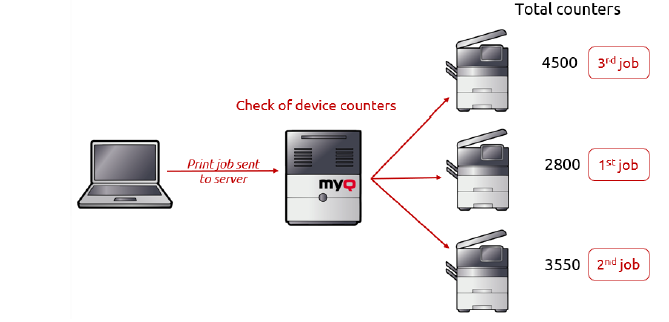
Exemplo 1: Um funcionário precisa imprimir muitos trabalhos todos os meses
Nesse cenário, uma fila em tandem é uma ótima opção. É possível atribuir direitos a essa fila apenas a um, a vários ou a um grupo de usuários. Eles podem enviar trabalhos para a fila em tandem para agilizar de forma eficiente suas tarefas de impressão.
Além disso, você pode escolher quais impressoras serão atribuídas a essa fila e utilizadas para impressão em massa (por exemplo, apenas dispositivos em preto e branco). Alternativamente, você pode aplicar políticas a essa fila para reduzir os custos de impressão de documentos impressos em tandem.
Filas delegadas
O recurso de impressão delegada permite que usuários e grupos de usuários escolham delegados que possam imprimir seus trabalhos. Depois que o usuário (ou grupo de usuários) que delega o trabalho envia um trabalho para a fila de impressão delegada, todos os delegados podem ver os trabalhos e imprimi-los. Para obter mais informações sobre o recurso de impressão delegada, consulte Impressão delegada.

Exemplo 1: Gerente delega a impressão a assistentes
Apesar de imprimir com o MyQ ser uma tarefa fácil, nem todos têm tempo para fazê-lo. Com o MyQ, é possível simplesmente delegar a usuários ou grupos de usuários selecionados os direitos para executar os trabalhos de impressão de outro usuário. Esses trabalhos são então contabilizados corretamente em nome do usuário que os imprimiu.
Como usar filas de impressão de maneira eficaz
A chave para configurar filas de impressão eficazes é compreender as necessidades da sua organização e de seus usuários. Ao organizar as filas de impressão de forma que faça sentido para diferentes departamentos ou funções, priorizar a impressão com base na importância e utilizar filas de impressão personalizadas para necessidades específicas, as organizações podem criar um ambiente de impressão eficiente, econômico e adaptado às suas necessidades exclusivas.
Melhores práticas: instruir e demonstrar
Recomendamos instruir seus usuários sobre as filas e as opções de impressão disponíveis. Isso os ajudará a realizar suas tarefas com facilidade, sem a necessidade de aprender as melhores práticas na última hora. Além disso, isso resultará em menos ligações, e-mails e tickets para o departamento de TI, com certeza.
Como ajudar seus usuários
-
Uma boa ideia é criar um Guia de Impressão e divulgá-lo dentro da sua organização, para que os usuários possam aproveitar ao máximo as configurações do seu ambiente de impressão.
-
Coloque banners ou adesivos com instruções perto das estações de impressão ou das impressoras. Lá, você também pode mencionar todas as filas padrão disponíveis para seus usuários, com uma descrição de sua finalidade e como as políticas afetam a impressão.
-
Além disso, leve em consideração que alguns usuários podem ter filas exclusivas à sua disposição – você pode incluir informações sobre impressão no treinamento de integração.
-
Explique claramente como relatar quando uma impressão não sai como esperado ou quando ocorre um problema com um dispositivo e a impressão não é possível.
Algumas dicas extras
-
Organize as filas de impressão por departamento ou função: agrupe as impressoras com base nas necessidades dos diferentes departamentos ou funções. Por exemplo, crie filas de impressão separadas para RH, contabilidade ou marketing.
-
Use filas diretas para impressoras de alta demanda: uma fila virtual permite que vários usuários enviem trabalhos de impressão para uma única impressora, o que pode ajudar a reduzir o tempo de espera e aumentar a eficiência.
-
Priorize a impressão com base na importância: configure diferentes filas de impressão com níveis variados de prioridade para garantir que documentos críticos sejam impressos primeiro. Por exemplo, configure uma fila “urgente” para trabalhos de impressão urgentes e uma fila “padrão” para trabalhos de impressão não urgentes.
-
Crie filas de impressão personalizadas para necessidades específicas: se determinados usuários ou departamentos tiverem necessidades específicas de impressão, crie filas de impressão personalizadas que atendam a esses requisitos. Por exemplo, crie uma fila “duplex” para usuários que precisam imprimir documentos em frente e verso.
-
Use regras para gerenciar trabalhos de impressão: configure regras para gerenciar trabalhos de impressão com base em critérios como cor, tamanho do papel ou tipo de arquivo. Isso pode ajudar a reduzir custos de impressão e otimizar o uso da impressora.
Gerenciar e implantar filas
Leia mais…
Consulte o manual do MyQ Print Server sobre como criar e configurar filas.