
A seconda della configurazione, alcune di queste opzioni potrebbero essere visibili, mentre altre potrebbero non essere accessibili. Se non sei sicuro delle funzionalità a cui hai accesso, contatta il tuo amministratore.
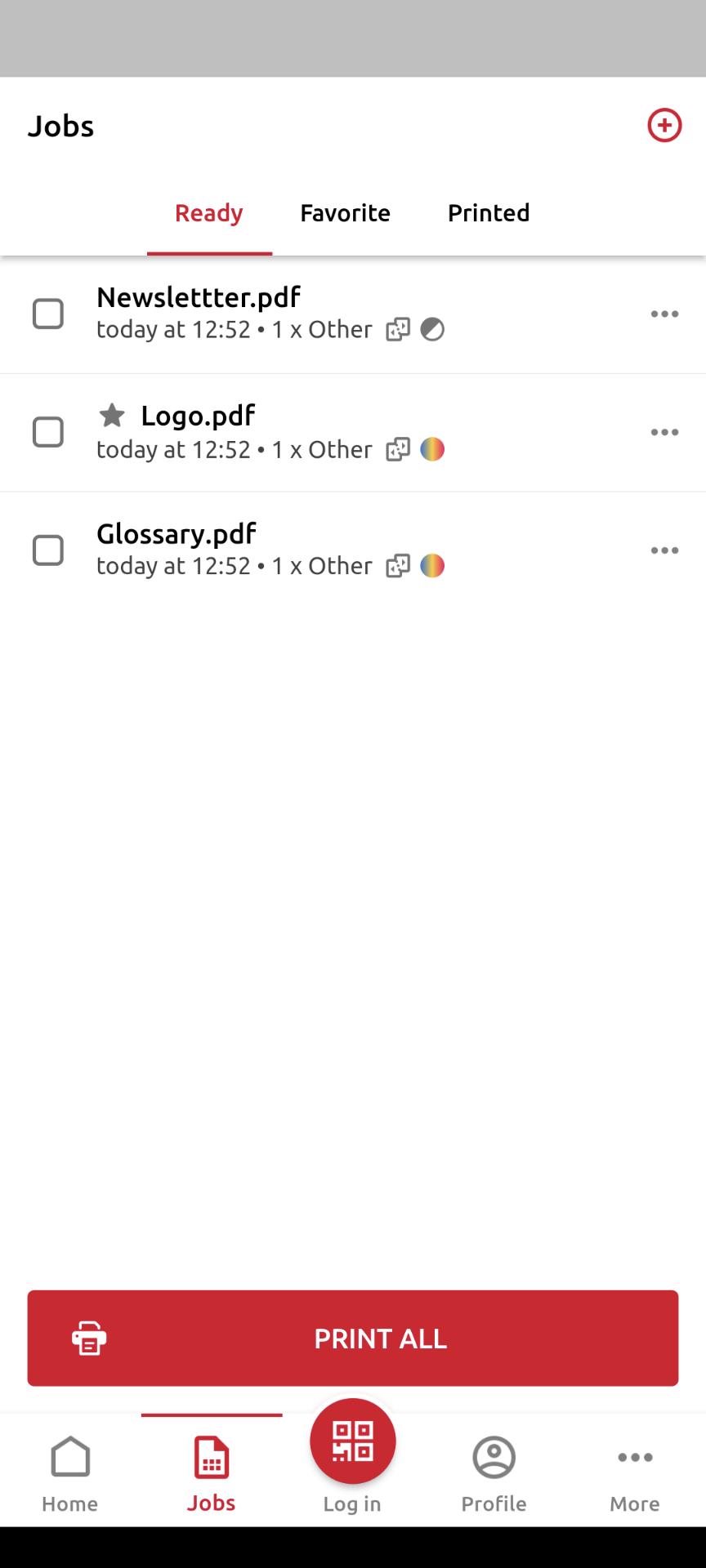
Il Lavori di Stampa la scorciatoia ti porta alla schermata Lavori di Stampa, che contiene le seguenti schede:
-
Pronto: Un elenco dei lavori di stampa che hai inviato per la stampa e che non sono ancora stati stampati. Per ogni lavoro pronto, il Stampa, Stampa tutto, Aggiungi ai preferiti, e Elimina sono disponibili diverse opzioni.
-
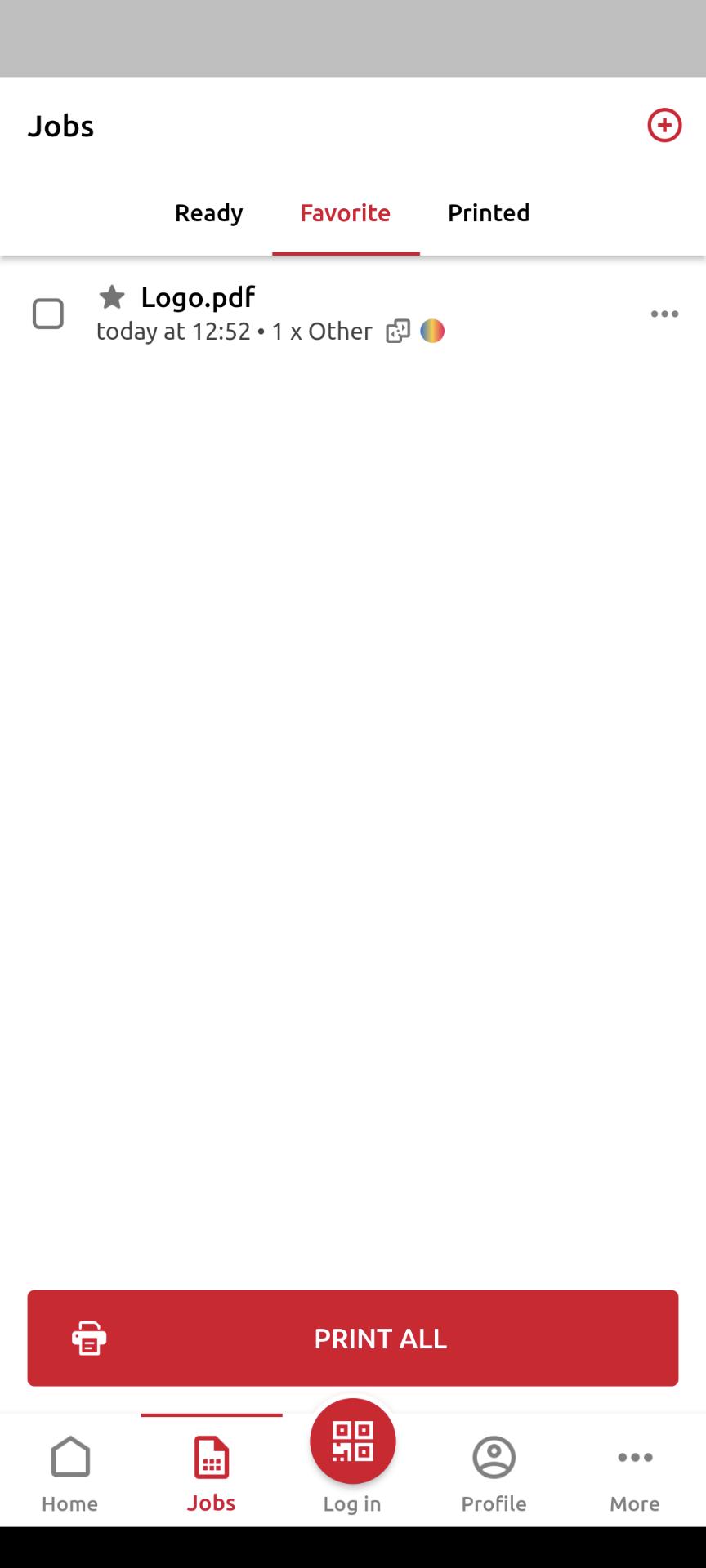
Preferiti: Un elenco dei lavori di stampa che hai contrassegnato come preferiti. Questi lavori rimangono elencati nella scheda Preferiti anche dopo essere stati stampati e non vengono rimossi da questa scheda a meno che non li rimuovi manualmente. Per ogni lavoro preferito, le opzioni Stampa, Stampa tutto e Rimuovi dai preferiti l'opzione è disponibile tramite il opzioni a tre punti menu.
-
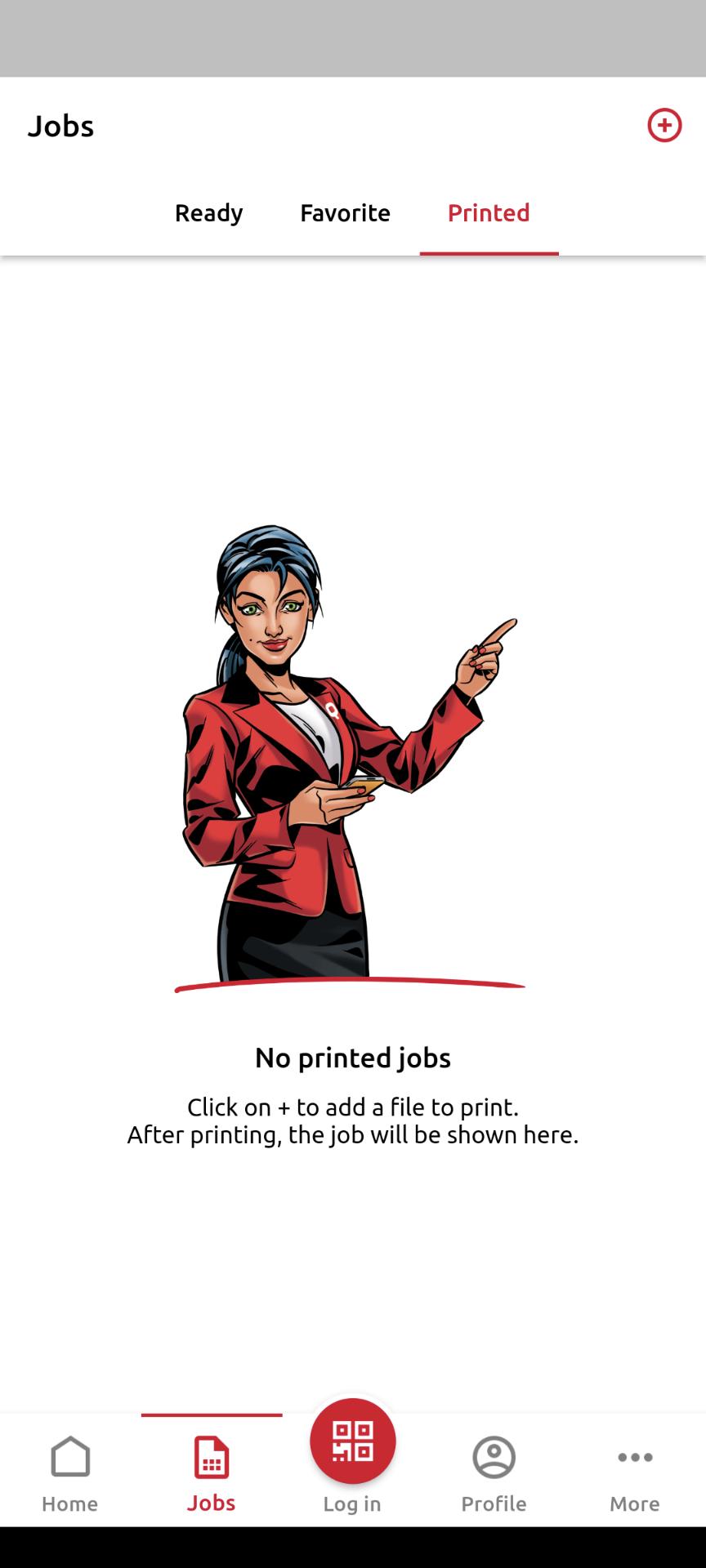
Stampatoun elenco di tutti i lavori di stampa. Per ogni lavoro di stampa, il Stampa, Stampa tutto, e Aggiungi ai preferiti le opzioni sono disponibili tramite il opzioni a tre punti menu.
Opzioni di lavoro
Cliccando sul opzioni a tre punti il menu accanto a un lavoro specifico presenta una serie di opzioni relative a quel particolare lavoro:
-
Elimina lavoroelimina il lavoro.
-
Aggiungi ai preferitisalva questo lavoro come preferito, il che significa che sarà possibile accedervi nuovamente con facilità e che non verrà mai eliminato automaticamente con le impostazioni predefinite (se un lavoro è già stato aggiunto ai preferiti, questa opzione cambia in Rimuovi dai preferiti).
-
Anteprima: Consente di visualizzare un'anteprima ingrandibile del lavoro con l'opzione di STAMPA ORA.
Lavori di Stampa
Puoi toccare STAMPA TUTTO in fondo a un Scheda Lavori di Stampa, per stampare tutti i lavori di stampa, oppure selezionare la casella di controllo accanto a un lavoro di stampa per selezionarlo e quindi stamparlo. È anche possibile toccare il pulsante + icona più in alto, per aggiungere un nuovo lavoro (dalle cartelle del dispositivo o dall'archiviazione cloud) all'elenco.
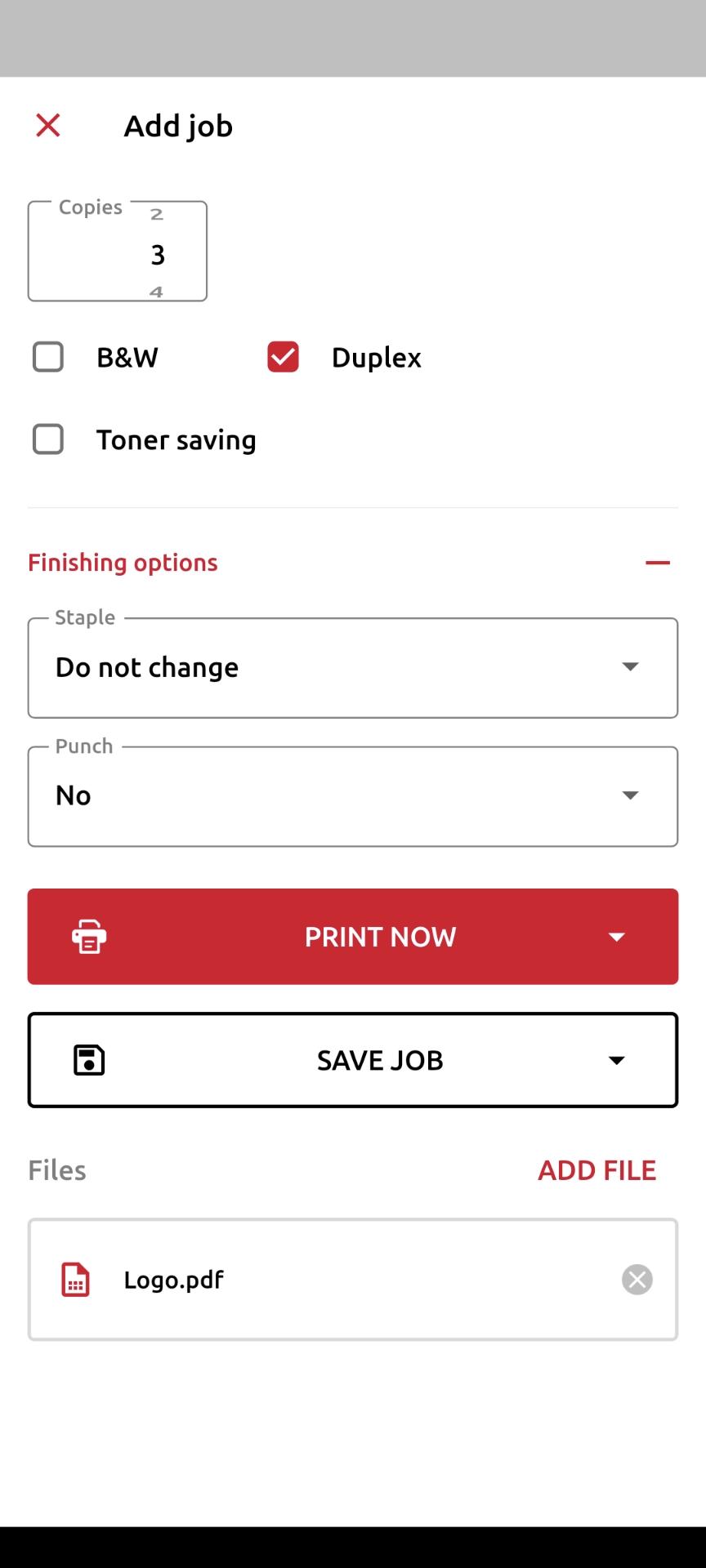
È quindi possibile specificare il numero di copie, scegliere tra stampa monocromatica (B&W) o a colori e Simplex o Duplex. Da questa pagina è anche possibile selezionare Opzioni di finitura (ad esempio la pinzatura). Se la contabilità di progetto è abilitata sul server MyQ, è possibile assegnare un progetto al lavoro, toccare il campo sotto Progetto, quindi seleziona il progetto dall'elenco.
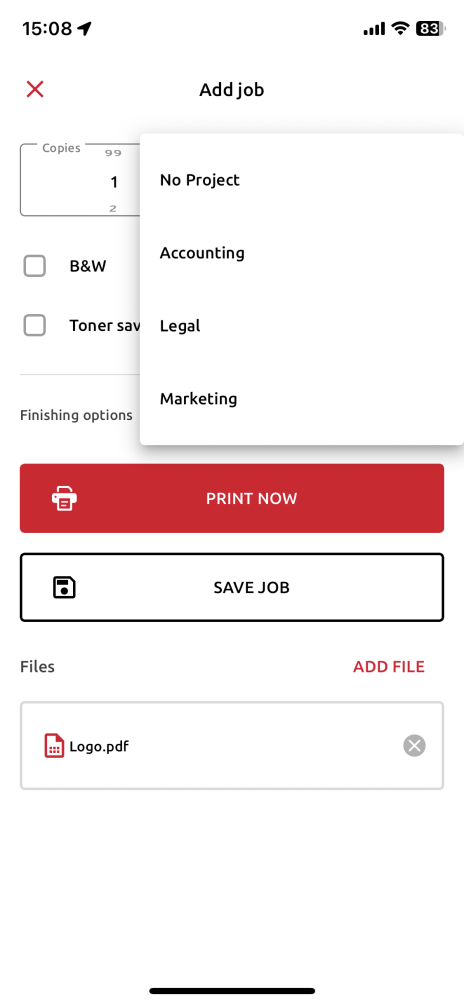
Dopo aver cliccato STAMPA ORA o SALVA LAVORO, dovrai specificare la coda del lavoro:
-
Tipo direttoil lavoro viene immediatamente stampato sulla stampante assegnata alla coda.
-
Tipo di stampa Pull Printti viene richiesto di scansionare il codice QR della stampante su cui desideri stampare il lavoro (le code Pull Print richiedono terminali MyQ integrati o MyQ TerminalPro).
Le code di lavoro disponibili non saranno etichettate Tipo diretto o Tipo di stampa Pull Print, ma piuttosto con il nome della coda assegnato nella configurazione MyQ. Il tipo di coda può essere visualizzato solo nell'interfaccia utente web MyQ. Inoltre, i lavori di stampa che desideri STAMPA ORA può essere assegnato a qualsiasi tipo di coda, mentre se si desidera SALVA LAVORO è possibile assegnare solo a una coda di tipo Pull Print.
Se selezioni SALVA LAVORO, il lavoro viene salvato per essere stampato in un secondo momento.
Aggiunta di lavori di stampa
Ci sono due modi per aggiungere un lavoro utilizzando il tuo cellulare:
-
Dall'interno del MyQ X Mobile app: Dal Home o Lavori di Stampa pagina dell'app, clicca su + per aggiungere un nuovo lavoro. Si aprirà il selettore di file del tuo cellulare, con tutte le opzioni disponibili per l'archiviazione cloud incluse.
-
Da un'app di terze parti: Utilizza l'opzione dell'app per condividere un file, un'immagine, ecc., quindi seleziona il Stampa tramite MyQ X opzione.
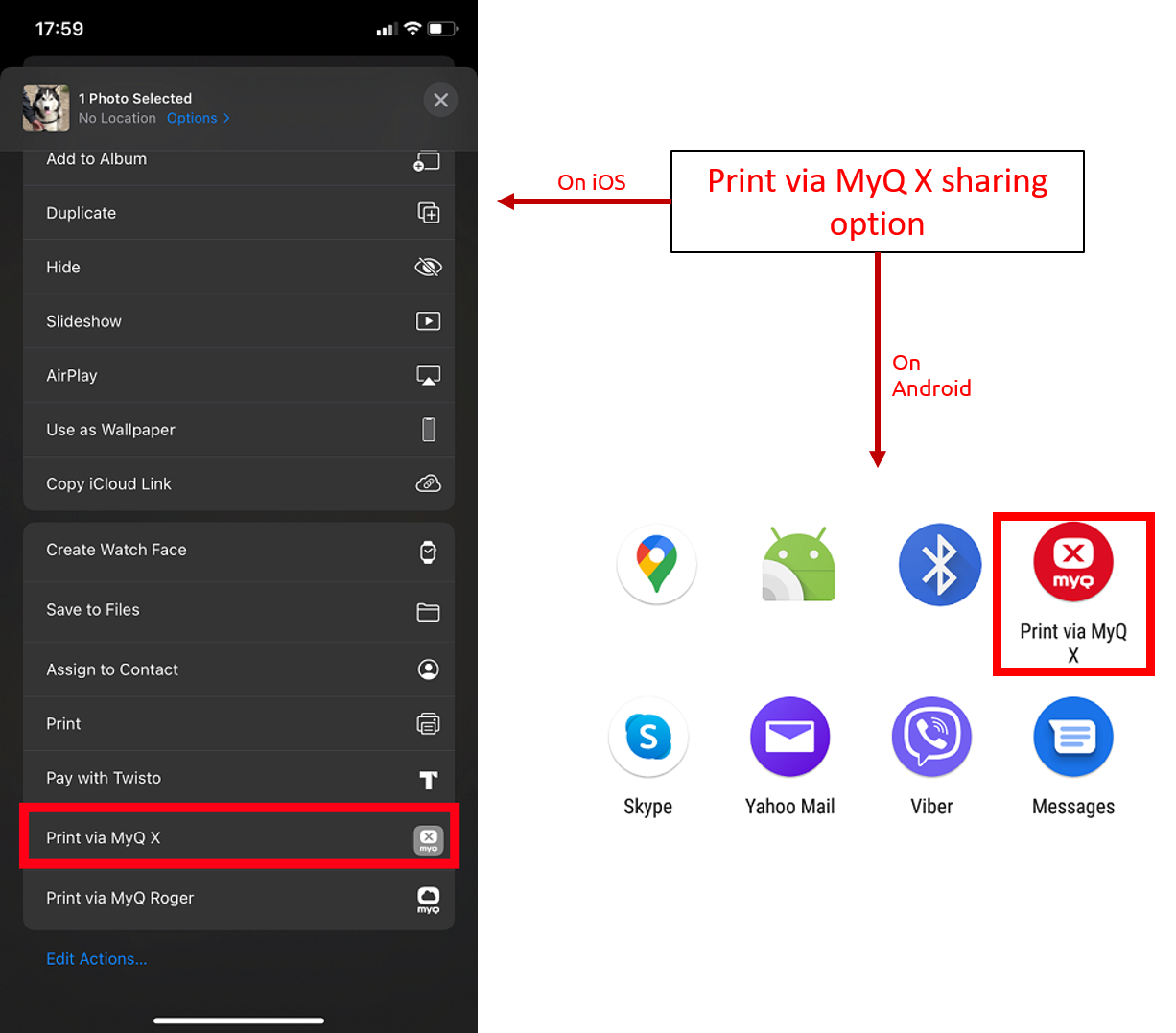
Sui dispositivi iOS, è necessario abilitare il Stampa tramite MyQ X opzione di condivisione sotto Altro>Attività.