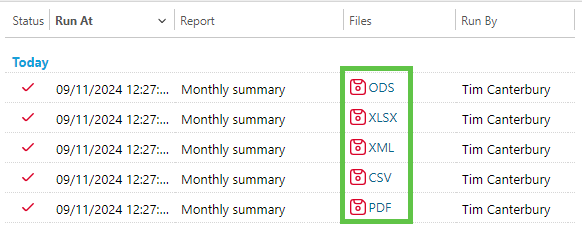
A seconda della configurazione, alcune di queste opzioni potrebbero essere visibili, mentre altre potrebbero non essere accessibili. Se non sei sicuro delle funzionalità a cui hai accesso, contatta il tuo amministratore.
È possibile aprire il Rapporti scheda panoramica cliccando su Rapporti nel Collegamenti rapidi widget, oppure cliccando su MyQ menu e selezionando Rapportiqui è possibile creare e generare report con una varietà di dati relativi al proprio ambiente di stampa. I report in MyQ sono suddivisi in due categorie principali:
-
I miei rapporti
-
Rapporti condivisi
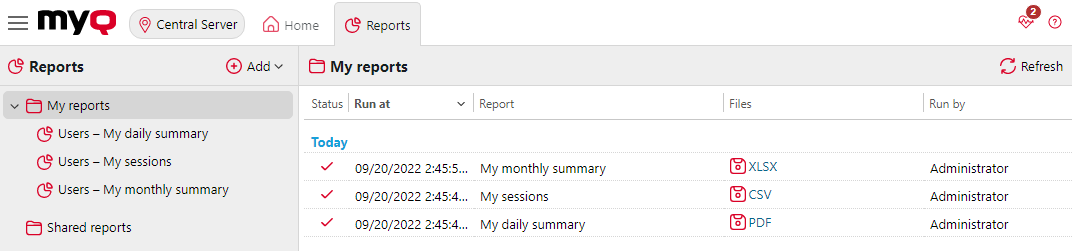
I miei rapporti mostra i report creati da te, mentre Rapporti condivisi mostra i report creati dall'amministratore o da altri utenti. Sono disponibili tre report predefiniti:
-
Il mio riassunto giornaliero
-
Le mie sessioni
-
Il mio riepilogo mensile
Questi sono visualizzati nel Rapporti condivisi cartella e non possono essere modificati in alcun modo, poiché sono gestiti dal vostro amministratore. Ogni report può essere visualizzato direttamente sull'interfaccia utente web e salvato in uno dei seguenti formati:
-
PDF
-
CSV
-
XML
-
XLSX
-
ODS
I report possono essere generati automaticamente e archiviati in una cartella predefinita. Non vi sono limiti di dati per il report generato, che include tutti i dati relativi al periodo specificato.
Creazione di un report
È possibile creare un nuovo report in pochi passaggi:
-
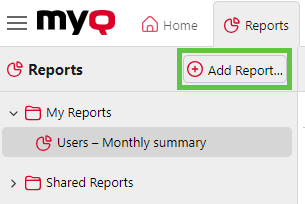
Sul Rapporti scheda principale, clicca Aggiungi segnalazione.. per visualizzare il Aggiungi rapporto finestra di dialogo.
-
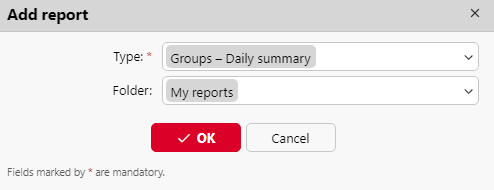
Nella casella, seleziona il tipo di nuovo report e la cartella in cui inserirlo, quindi fai clic su OKsi apre il pannello di modifica del nuovo report. Nel pannello, modificare e salvare il report.
Modifica di un rapporto
-
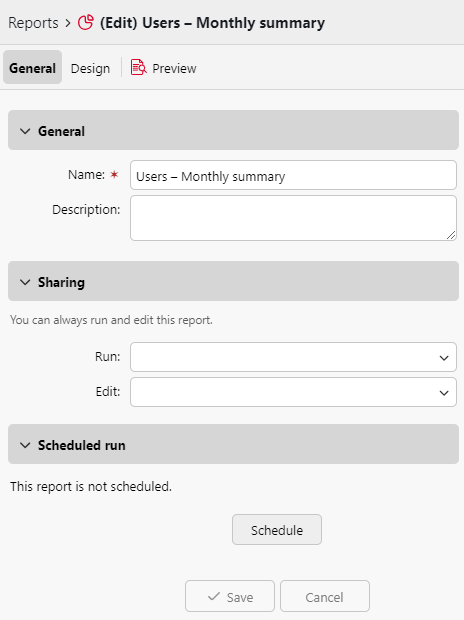
Sul Generale nella scheda di modifica del report, è possibile modificare il report Nome, aggiungi un Descrizionee seleziona Condivisione diritti (gli utenti o i gruppi che avranno i diritti di Esegui il rapporto e coloro che avranno i diritti di Modifica il rapporto).
-
Puoi anche cliccare su Programma per impostare l'esecuzione pianificata. Una volta fatto, clicca su Progettazione per aprire la scheda Design del report.
-
Sul Progettazione scheda, è possibile impostare il layout del report, selezionare gli elementi (Utenti, Stampanti, ecc.) da includere nel report, aggiungere o rimuovere colonne e modificarne l'ordine.
Opzioni
-
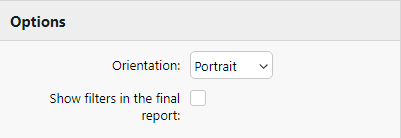
Orientamento: Selezionare uno dei seguenti elementi Ritratto, oppure il Paesaggio orientamento.
-
Mostra i filtri nel rapporto finale: Seleziona questa casella se desideri che i filtri siano visibili nel report finale.
Filtri e parametri
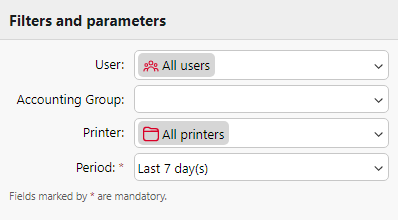
I filtri e i parametri disponibili variano a seconda del tipo di report. Questi sono i parametri principali disponibili per la maggior parte dei tipi di report standard:
-
Utente: Selezionare gli utenti da includere nel report. Se si seleziona l'opzione Io opzione e condividere questo report con tutti gli utenti, ogni utente potrà vedere solo i dati che lo riguardano; in questo modo è possibile creare report personalizzati per ogni utente.
-
Gruppo contabile: Selezionare i gruppi contabili degli utenti da includere nel report.
-
Stampante: Selezionare le stampanti da includere nel report.
-
Periodo: Selezionare il periodo di tempo che deve essere coperto dal rapporto.
Tabella
Utilizza il cursore bianco pulsante nell'angolo in alto a destra della Tabella intestazione per abilitare o disabilitare l'opzione Tabella.
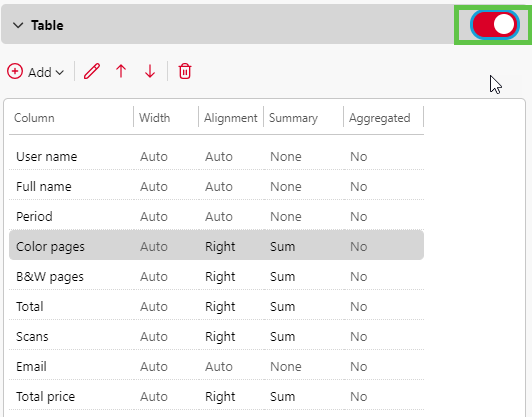
È possibile aggiungere e rimuovere colonne nella tabella, modificarle e cambiarne l'ordine. Per ogni colonna è possibile modificare la larghezza, l'allineamento e il tipo di riepilogo che verrà visualizzato nella riga finale (in basso) (Somma, Media o Nessuno).

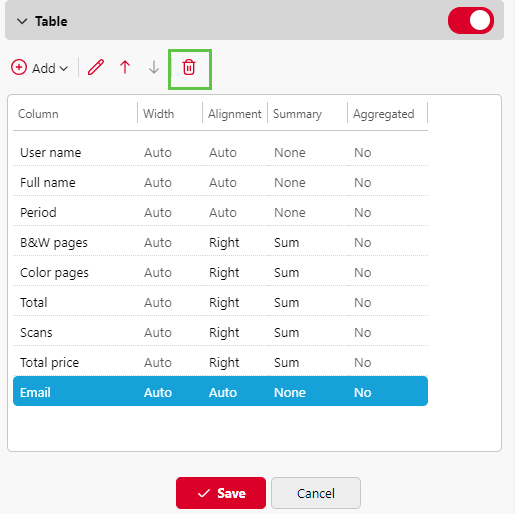
Per aggiungere una nuova colonna, clicca su Aggiungi. Per aprire le opzioni di modifica di una colonna esistente, fare doppio clic su di essa (oppure selezionarla e quindi fare clic su Modifica). Per rimuovere una colonna, selezionala e clicca sul pulsante Elimina . È anche possibile fare clic con il pulsante destro del mouse sulla colonna e selezionare Elimina.
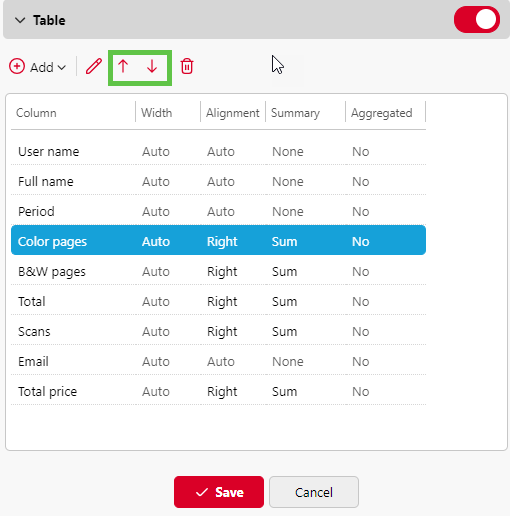
Per spostare una riga verso l'alto o verso il basso nell'ordine, selezionala, quindi fai clic sul pulsante su/giù frecce per spostare la selezione.
Alcuni report non includono l'opzione di utilizzare tabelle e i loro dati possono essere visualizzati solo sotto forma di grafici. La progettazione dei propri report può essere complessa, poiché dipende da molti fattori:
-
la quantità di dati inclusi (colonne)
-
la lunghezza dei nomi delle colonne e dei valori
-
l'orientamento della relazione ecc.
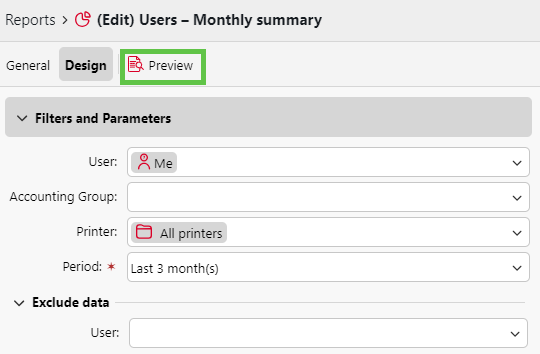
Per ottenere il miglior risultato, puoi cliccare su Anteprima in qualsiasi momento durante la creazione del report per verificare l'aspetto del nuovo design.
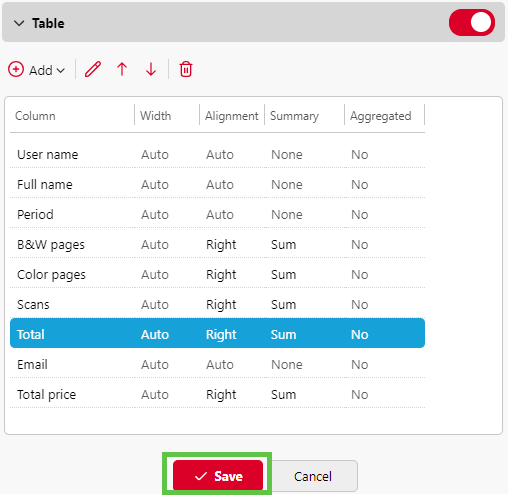
Dopo che il layout appare come richiesto, clicca su Salva per salvare il layout della tabella.
Generazione dei report
Per visualizzare l'anteprima di un report
Seleziona il report e clicca su Anteprima (oppure clicca con il tasto destro del mouse e clicca su Anteprima nel menu di scelta rapida). Il report viene visualizzato in formato HTML e il numero di record di dati inclusi è limitato. È possibile passare dalla visualizzazione grafica alla visualizzazione a griglia.
Per eseguire un report
Fai clic con il pulsante destro del mouse sul report e seleziona Esegui, quindi fare clic sul formato desiderato. I tipi di formato includono:
-
PDF
-
CSV
-
XML
-
XLSX
-
ODS
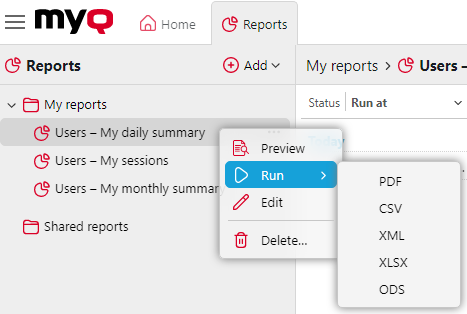
Il report viene eseguito nel formato specificato senza alcuna limitazione dei dati.
Per esportare il report visualizzato
Dopo aver generato il report, clicca sul formato del report link nella colonna del file per scaricarlo.