Il Azioni preferite questa funzione consente di salvare e accedere rapidamente alle azioni utilizzate di frequente, permettendo di completare attività comuni come la stampa con impostazioni predefinite, la scansione verso destinazioni specifiche o la copia senza dover navigare attraverso lunghi menu. Con le azioni più importanti sempre a portata di mano, questa funzione aiuta a gestire le attività di stampa in modo più efficiente, rendendola perfetta per ambienti di stampa specializzati o con volumi elevati, dove è necessario poter accedere rapidamente alle funzioni critiche.
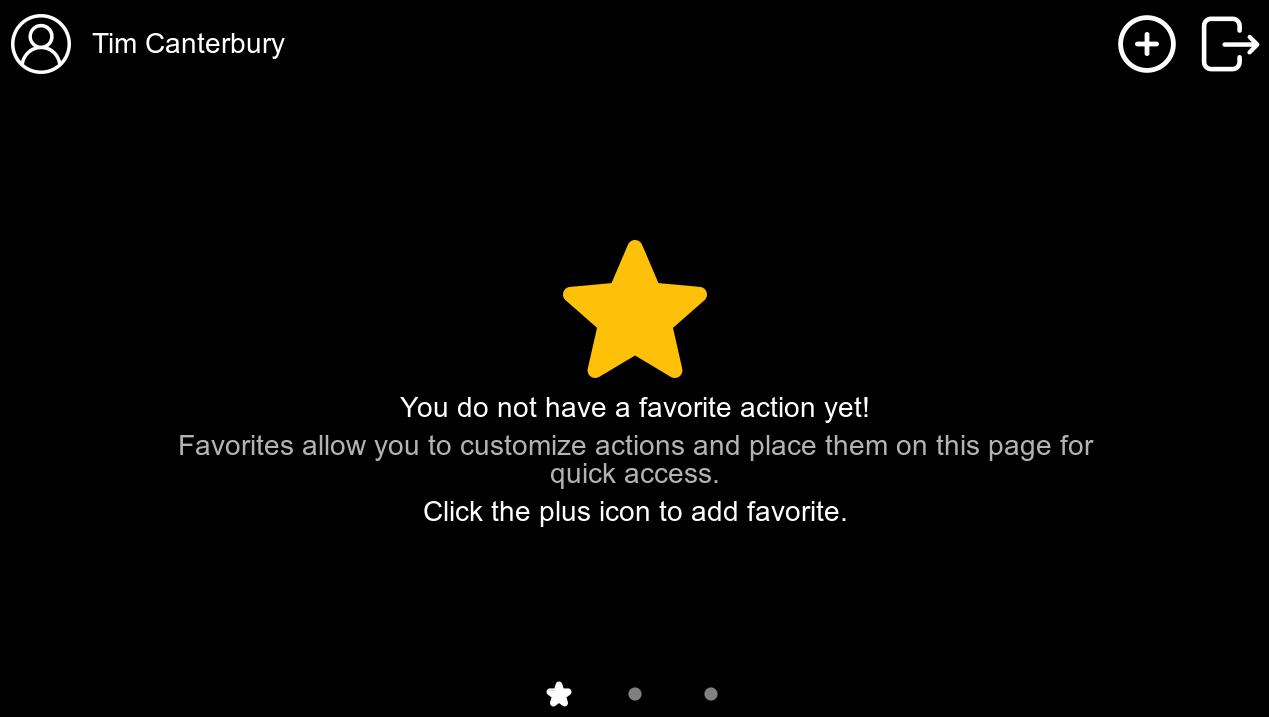
Le schermate del terminale che contengono le azioni preferite sono indicate da un'icona a forma di stella; se vengono aggiunte più azioni preferite di quante ne possano essere visualizzate su una schermata, saranno presenti più icone a forma di stella a indicare la presenza di più pagine.
Aggiungi un'azione preferita
-
Questa opzione è abilitata per impostazione predefinita.
-
È possibile aggiungere solo le azioni supportate dal dispositivo.
-
Ogni utente può vedere solo le operazioni che è autorizzato a utilizzare.
Solo le azioni Facile, Stampa tutto, I miei lavori di stampa e Registrazione carta d'identità possono essere aggiunte come azioni preferite.
-
Per aggiungere un'azione terminale preferita, accedi a il terminale
-
Tocca il Stella icona nella parte inferiore dello schermo.
-
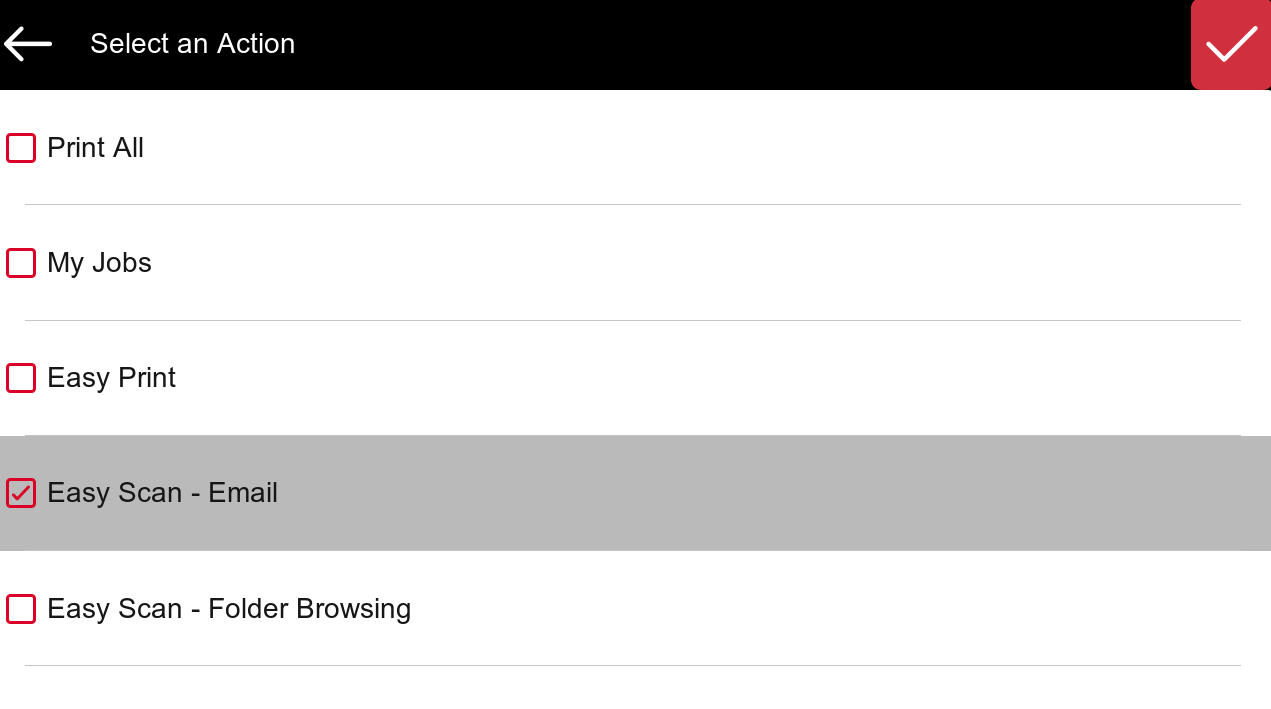
Tocca il Inoltre icona in alto a destra, seleziona un'azione, quindi premi il pulsante rosso segno di spunta pulsante.
Modifica un'azione preferita
Questa operazione e le relative opzioni sono accessibili solo se l'amministratore ha concesso all'utente le autorizzazioni necessarie.
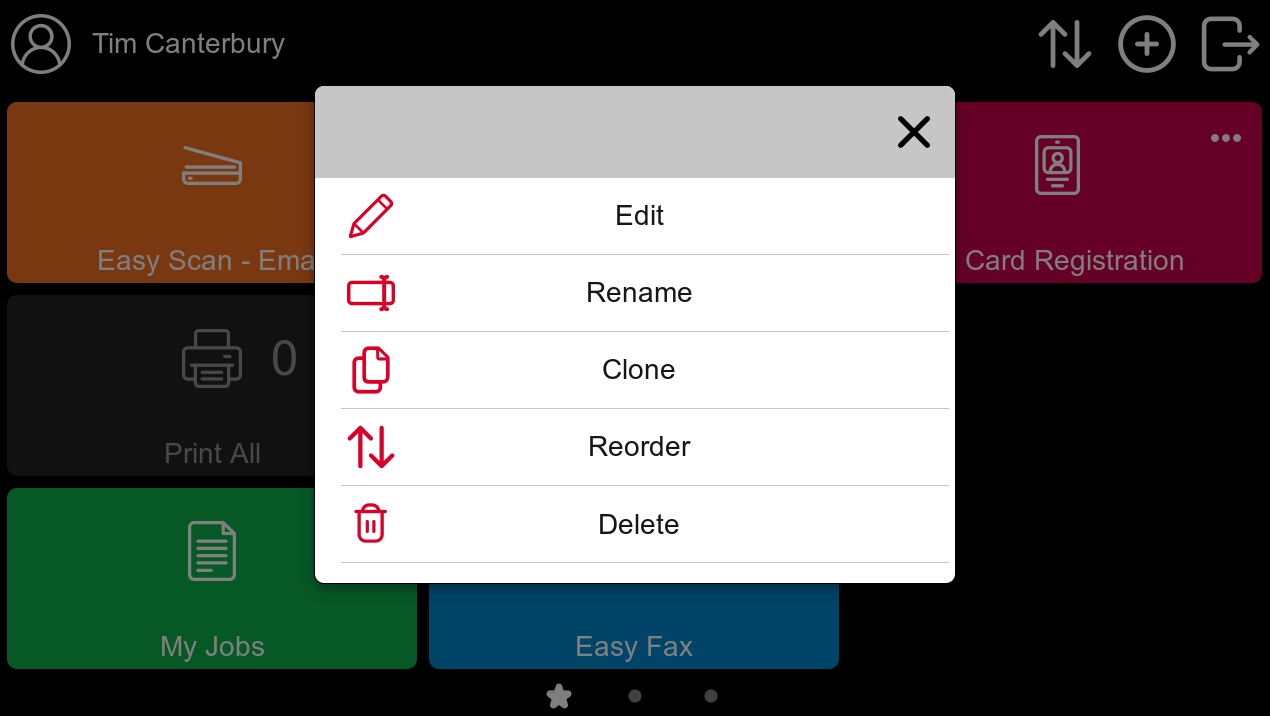
È possibile modificare le azioni toccando il menu delle azioni sull'azione e quindi Modifica.
Easy Scan e Easy Copy le azioni preferite possono essere modificate, consentendo all'utente di cambiare i parametri di scansione o copia.
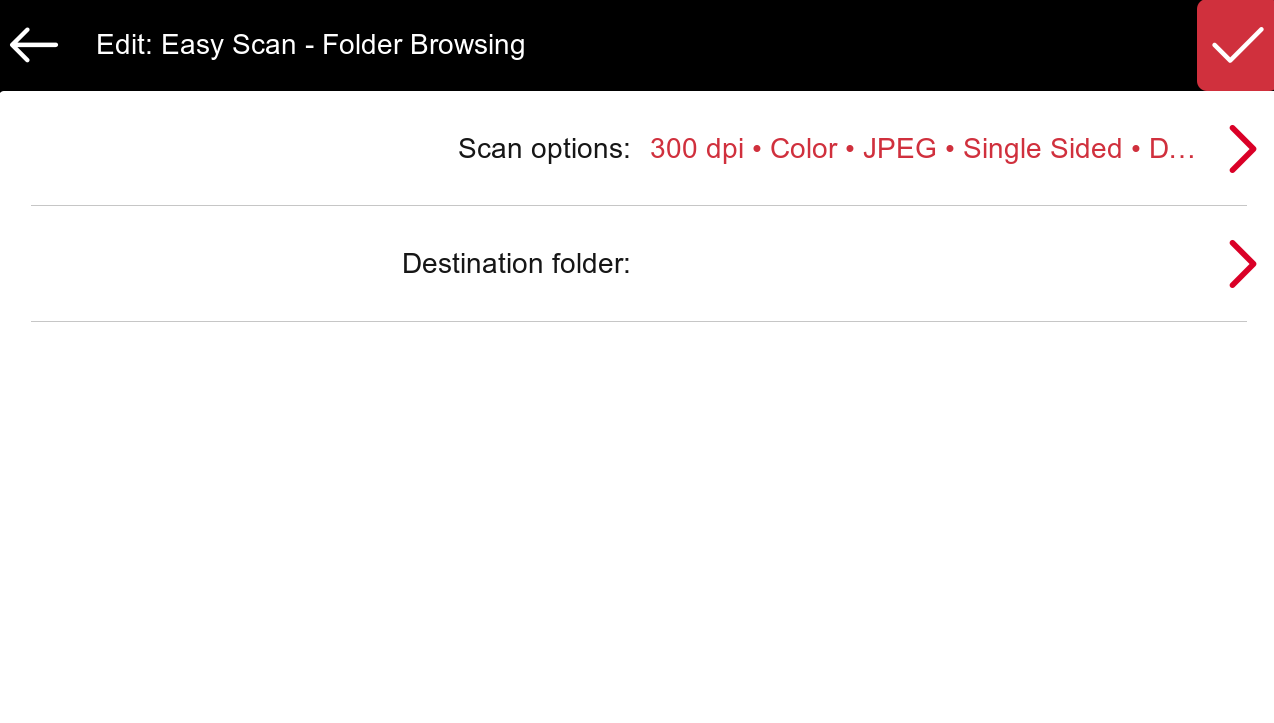
Se un parametro di una determinata azione è stato contrassegnato Sola lettura nell'interfaccia utente web MyQ, tale parametro sarà visibile ma non modificabile in questo menu.
Rinominare un'azione preferita
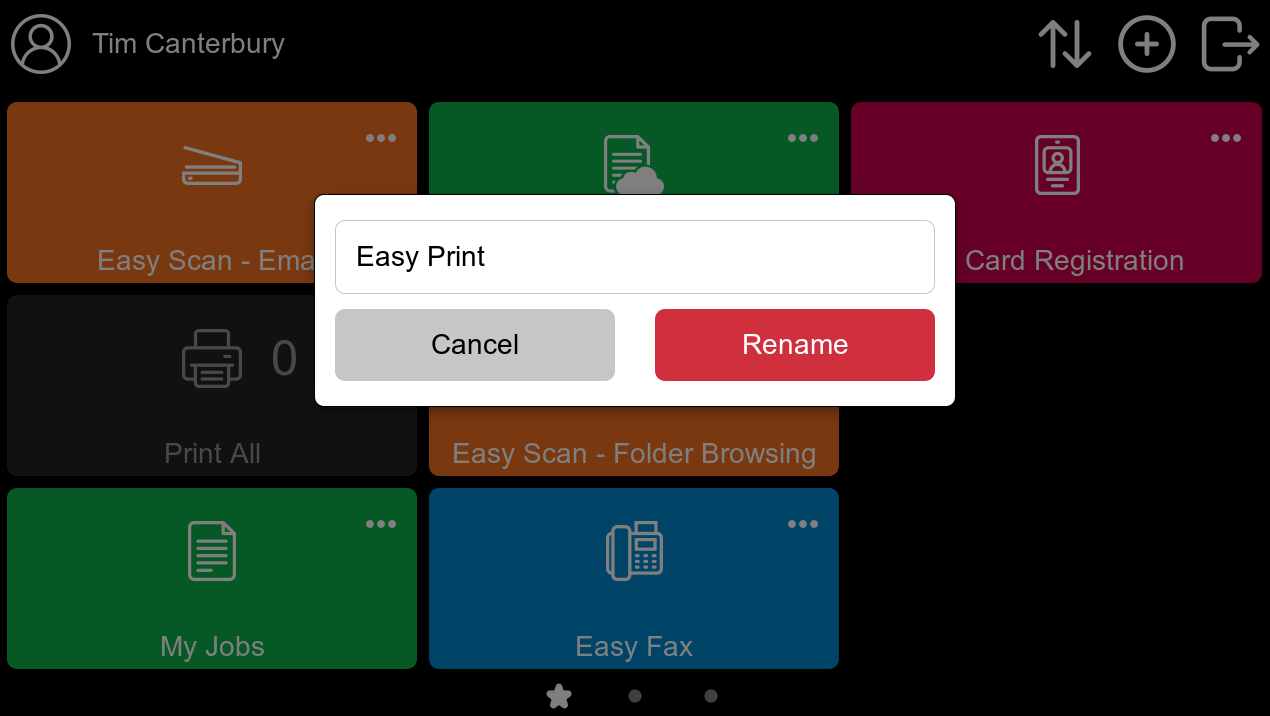
È possibile rinominare le azioni toccando il menu delle azioni sull'azione e quindi Rinomina. Digita il nome della nuova azione e salvala.
Clona un'azione preferita
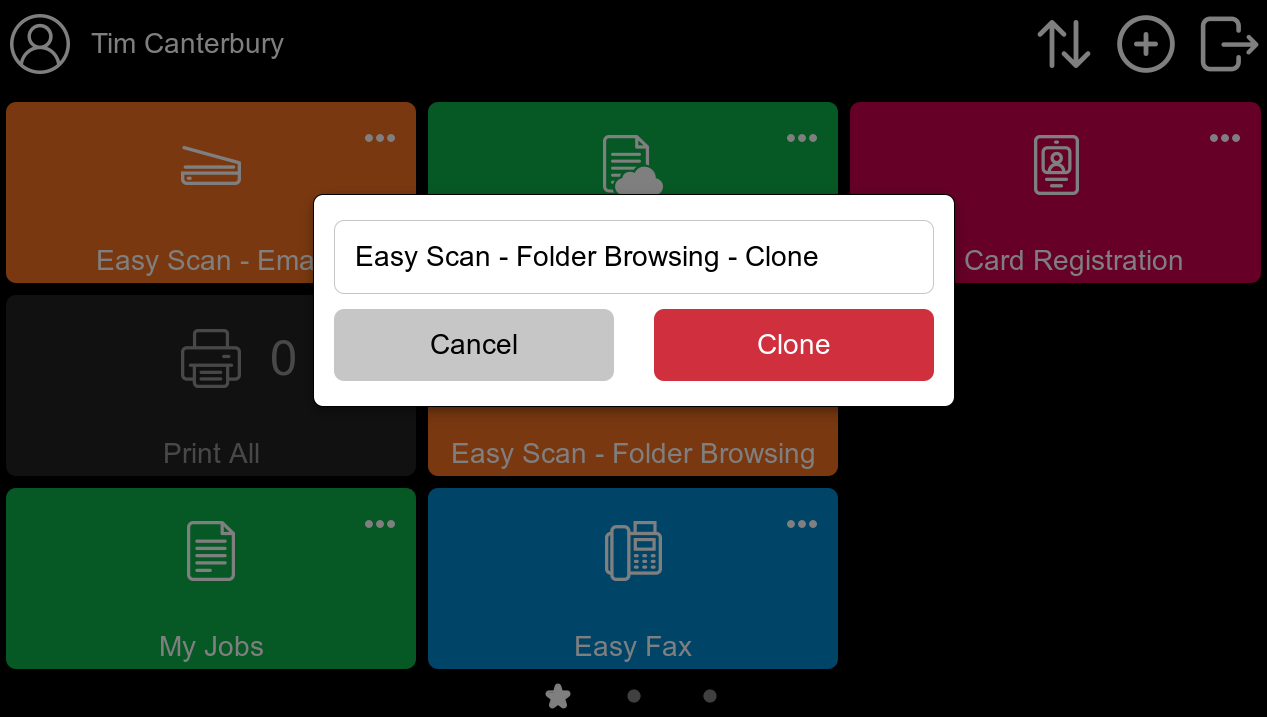
È possibile chiudere le azioni toccando il menu delle azioni sull'azione e quindi Clone.
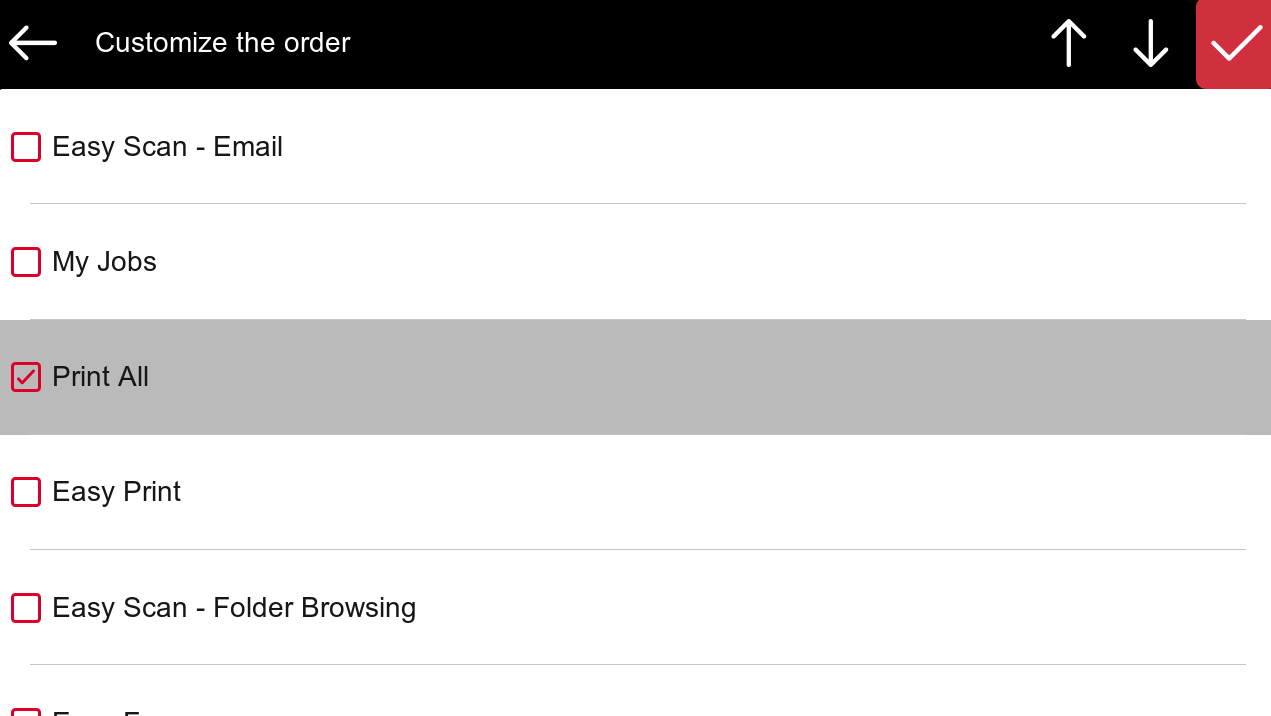
Riorganizza le tue azioni preferite
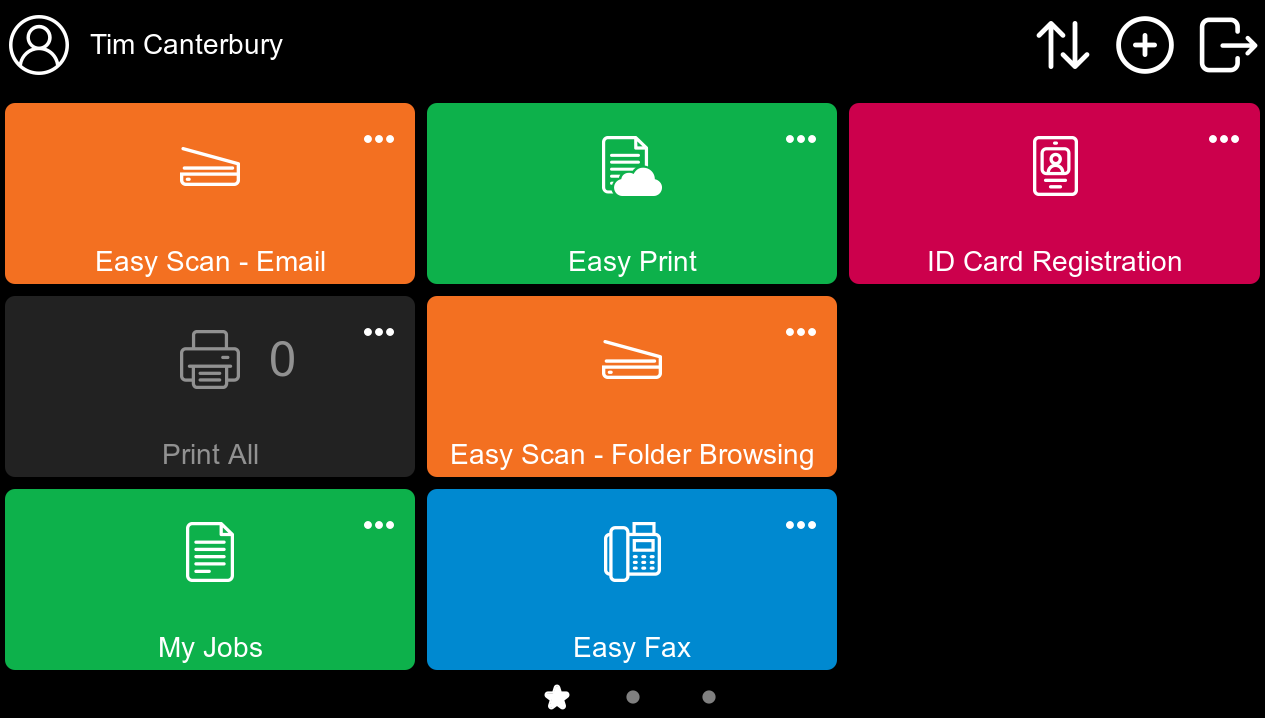
Utilizza le frecce su e giù per ordinare le tue azioni preferite.
Elimina un'azione preferita
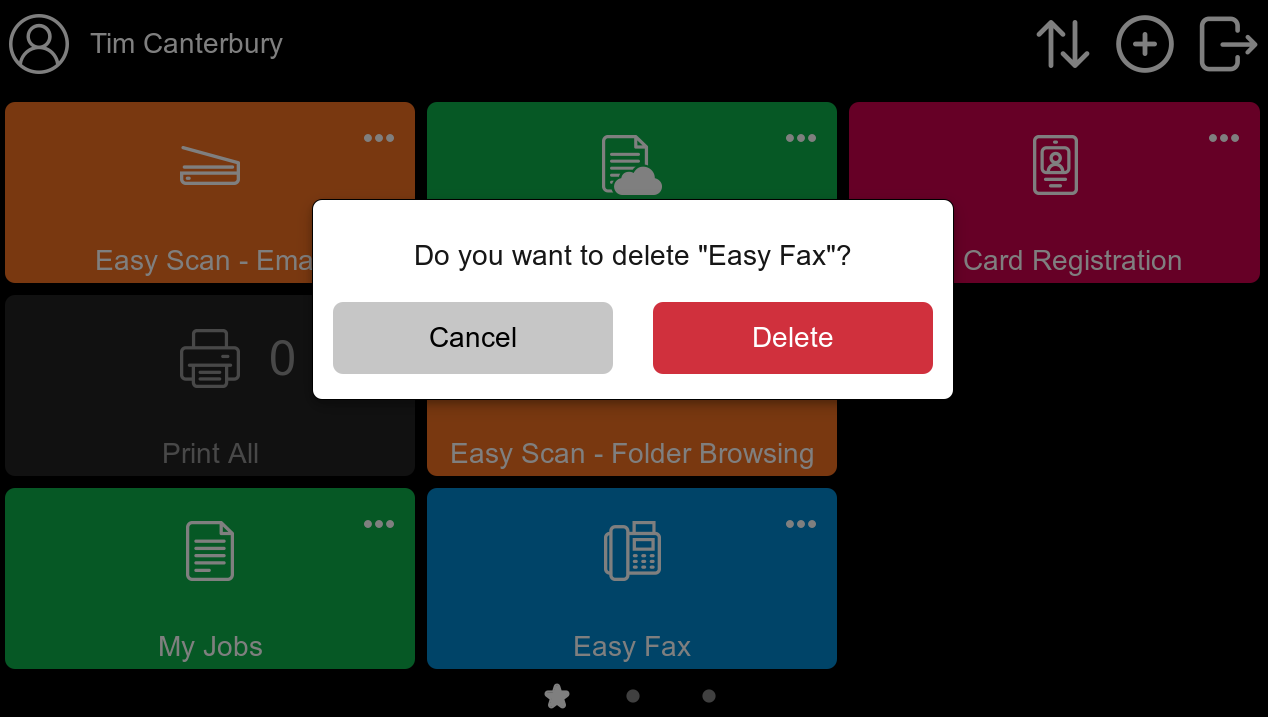
È possibile eliminare le azioni toccando il menu delle azioni sull'azione e quindi Elimina.