.png)
Scansione

A seconda della configurazione, alcune di queste opzioni potrebbero essere visibili, mentre altre potrebbero non essere accessibili. Se non sei sicuro delle funzionalità a cui hai accesso, contatta il tuo amministratore.
Easy Scan
Easy Scan consente di eseguire la scansione con un solo tocco. Dopo aver toccato questa azione, la pagina viene immediatamente scansionata e inviata a una destinazione predefinita. L'amministratore può definire più destinazioni a cui inviare il documento scansionato impostando più azioni Easy Scan (ad esempio Easy Scan to Email, Easy Scan to Folder, Easy Scan to OneDrive, ecc.).
Una volta che l'amministratore ha definito le destinazioni che è possibile utilizzare per Easy Scan, queste saranno elencate nella schermata Home schermata dell'interfaccia web MyQ, indicando se il luogo di stoccaggio è connesso o meno. Se il luogo non è ancora connesso, basta cliccare su Connetti e seguire le istruzioni per inserire la password del luogo di stoccaggio e completare la connessione.
In alternativa, se il tuo amministratore ha collegato una destinazione di archiviazione a Easy Scan, ma non hai ancora collegato il tuo account personale inserendo una password, puoi comunque utilizzare Easy Scan con questa archiviazione impostata come destinazione.
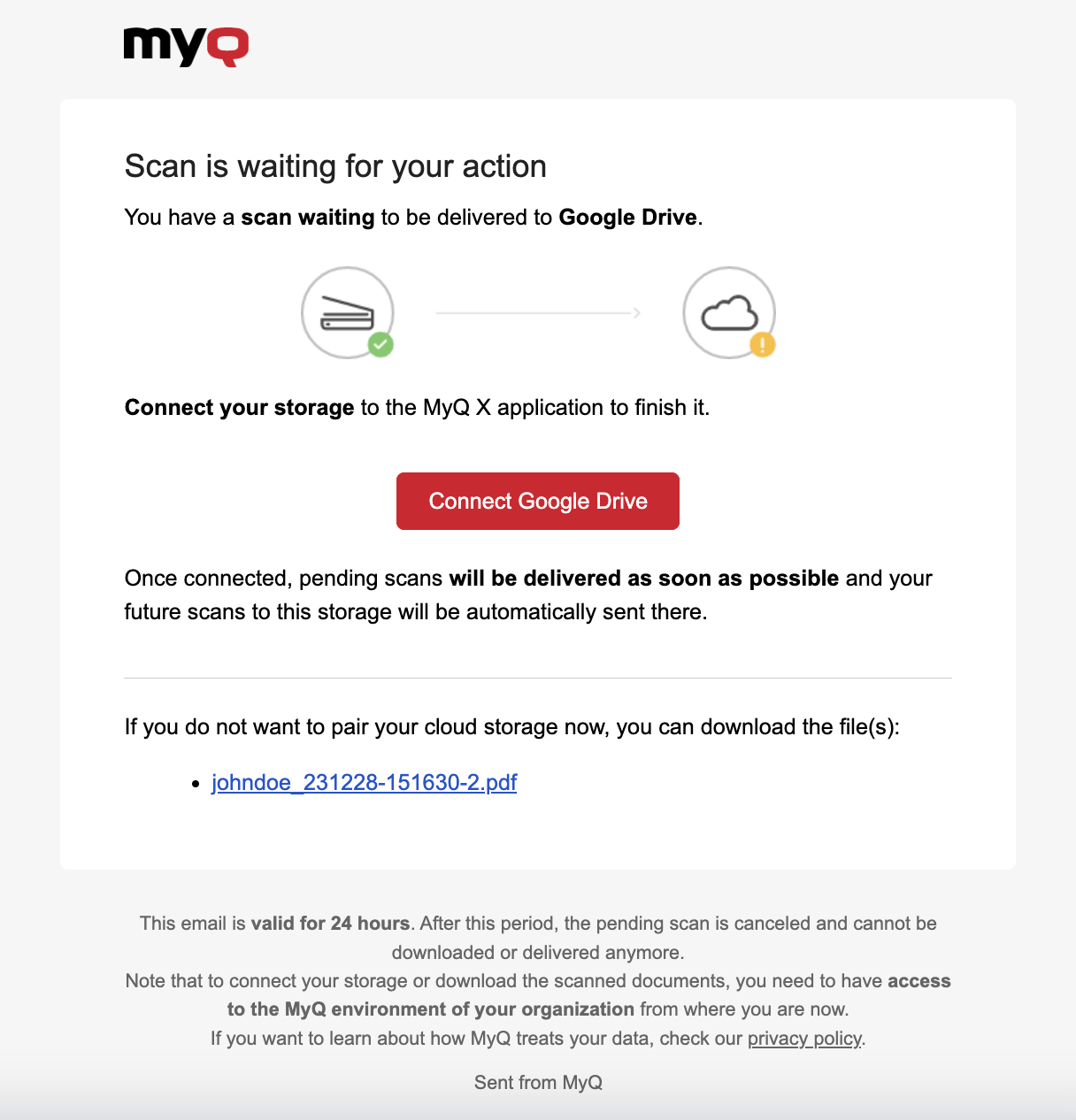
Ti verrà inviata un'e-mail al tuo indirizzo di posta elettronica che ti consentirà di collegarti alla destinazione, dopodiché i tuoi documenti scansionati verranno consegnati lì. Questa e-mail è valida per 24 ore dopo la scansione. L'e-mail contiene anche un link sicuro per scaricare direttamente i documenti scansionati.
L'amministratore può anche impostare i parametri della scansione e consentire di modificarli prima dell'esecuzione.
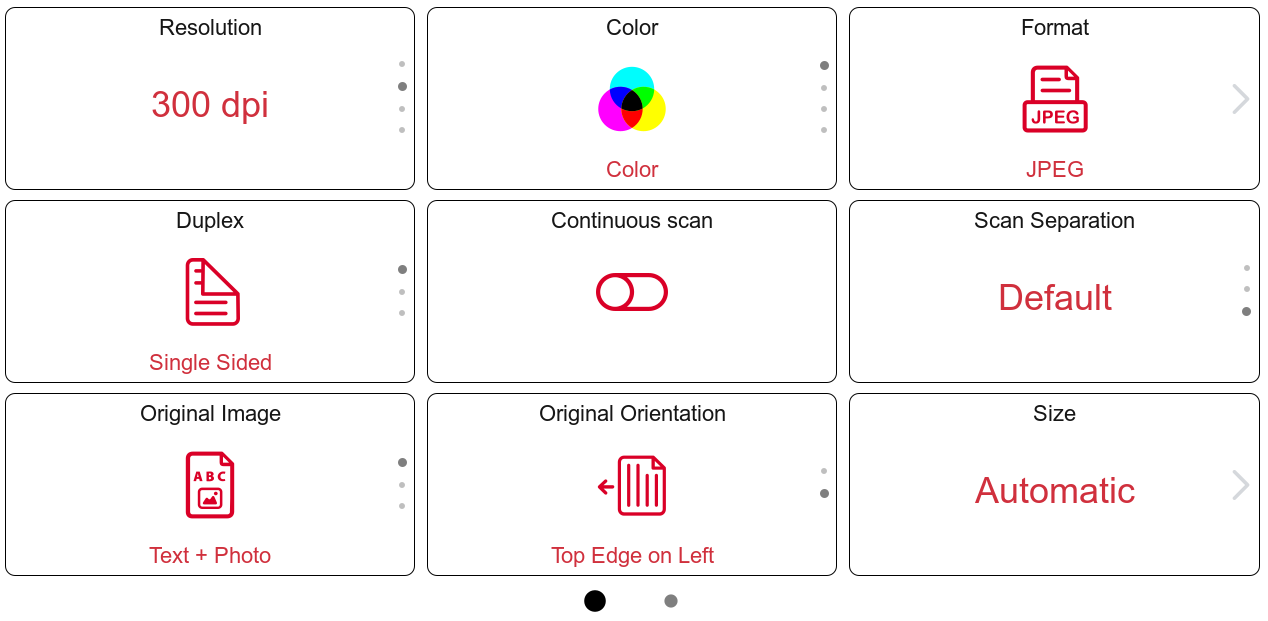
Ogni parametro ha un'opzione Predefinito. Se selezionata, i valori effettivi vengono presi dalle impostazioni di scansione predefinite del dispositivo di stampa.
Risoluzione: La risoluzione del file in uscita. È possibile selezionare una delle seguenti opzioni:
100 dpi
200 dpi
300 dpi
400 dpi
600 dpi
1200 dpi
Impostazione predefinita
Colore: La scala cromatica del file in uscita. È possibile selezionare una delle seguenti opzioni:
Colore
Scala di grigi
B&N (due toni)
Automatico
Impostazione predefinita
Formato: Il formato del file di output. È possibile selezionare una delle seguenti opzioni:
PDF
JPEG
TIFF
XPS
HCPDF
Impostazione predefinita
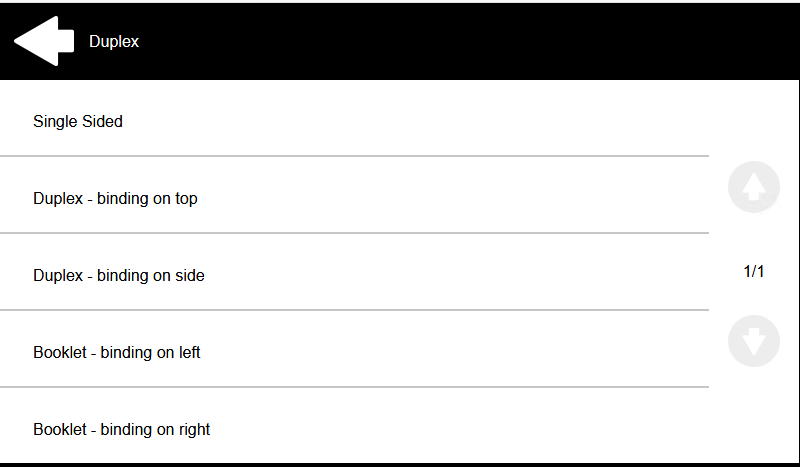
Duplex: Opzioni di scansione simplex e duplex. È possibile selezionare una delle seguenti opzioni:
Monofacciale
Duplex - rilegatura superiore
Duplex - rilegatura sul lato
Opuscolo - rilegatura a sinistra
Opuscolo - rilegatura a destra
Impostazione predefinita
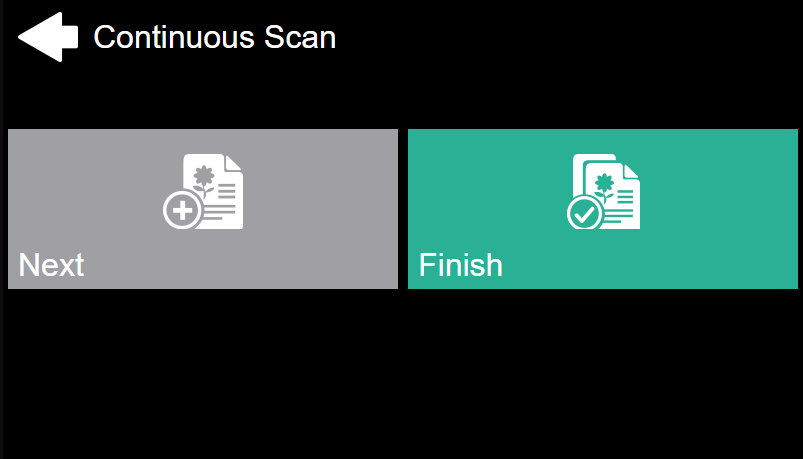
Scansione continua: Con l'opzione di scansione continua Abilitato, i lavori di scansione non vengono inviati finché non si tocca Fine. Dopo aver toccato Scansiona, il dispositivo di stampa esegue la scansione di un'altra pagina.
È possibile scegliere tra le seguenti opzioni:
Disabile
Abilitato
Impostazione predefinita
Separazione scansione: Se viene scansionato un documento composto da più pagine, le pagine scansionate possono essere salvate separatamente (ogni pagina in un file separato) o tutte insieme in un unico file. È possibile selezionare una delle seguenti opzioni:
Tutte le pagine insieme
Separare ogni pagina
Impostazione predefinita
Immagine originale: Determina il modo in cui il dispositivo di stampa elaborerà la pagina acquisita. È possibile selezionare una delle seguenti opzioni:
Testo + Foto
Foto
Testo
Impostazione predefinita
Orientamento originale::Determina l'orientamento della pagina acquisita nel file di output. La posizione della carta è relativa alla persona che si trova davanti alla stampante. È possibile selezionare una delle seguenti opzioni:
Bordo superiore in alto: la pagina viene visualizzata in posizione orizzontale (il bordo superiore della pagina è rivolto verso il lettore)
Bordo superiore a sinistra: la pagina viene visualizzata in posizione verticale (il bordo superiore della pagina si trova sul lato sinistro della persona)
Impostazione predefinita
Densità: La densità dell'immagine nel file di output. Più è alta, più scura sarà l'immagine risultante. È possibile selezionare una delle seguenti opzioni:
Automatico
Più basso
Inferiore
Basso
Normale
Alto
Superiore
Massimo
Impostazione predefinita
Dimensioni: Dimensione dell'output scansionato. Determina la dimensione dell'area di scansione, pertanto deve corrispondere alla dimensione effettiva del documento scansionato. È possibile selezionare una delle seguenti opzioni:
Automatico
A3
A4
A5
A6
Folio
Libro mastro
Lettera
Legale
Oficio II
Dichiarazione
Impostazione predefinita
Salta le pagine vuote: Con questo parametro è possibile scegliere di ignorare le pagine bianche nel documento scansionato. È possibile selezionare una delle seguenti opzioni:
Impostazione predefinita
Sì
No
Alcune delle destinazioni disponibili includono:
Cartella: Una cartella predefinita specifica o una selezione di cartelle che possono essere sfogliate.
Archiviazione delle scansioni dell'utente: Il documento scansionato viene archiviato nell'archivio scansioni impostato nelle informazioni utente MyQ.
Email dell'utente: Il documento scansionato viene inviato al tuo indirizzo e-mail.
Collegamento protetto: Una funzione esclusiva di MyQ, che consente di ricevere un link via e-mail per scaricare il documento scansionato o di scaricarlo semplicemente dall'interfaccia web MyQ. Un altro utilizzo di questa funzione può essere importante in un ambiente in cui il reparto IT ha fissato un limite per gli allegati e-mail; se questa funzione è impostata e l'allegato e-mail supera tale limite, la scansione viene consegnata come link sicuro.
E-mail: Il documento scansionato viene inviato a più destinatari con un oggetto e un messaggio predefiniti o variabili.
Archiviazione cloudil documento scansionato può essere inviato ai servizi di archiviazione cloud più utilizzati: OneDrive, OneDrive Business, Google Drive, Box, Dropbox, SharePoint Online e Amazon S3.
Una destinazione personalizzata, FTP e server fax sono offerti come possibilità aggiuntive per soddisfare le esigenze aziendali dei team IT.
Scansione del pannello originale
Se vedi l'opzione Scansione pannello sul terminale, è possibile toccarlo per utilizzare la funzione di scansione originale integrata nella macchina invece del pannello terminale MyQ incorporato.