.png)
Di più

A seconda della configurazione, alcune di queste opzioni potrebbero essere visibili, mentre altre potrebbero non essere accessibili. Se non sei sicuro delle funzionalità a cui hai accesso, contatta il tuo amministratore.
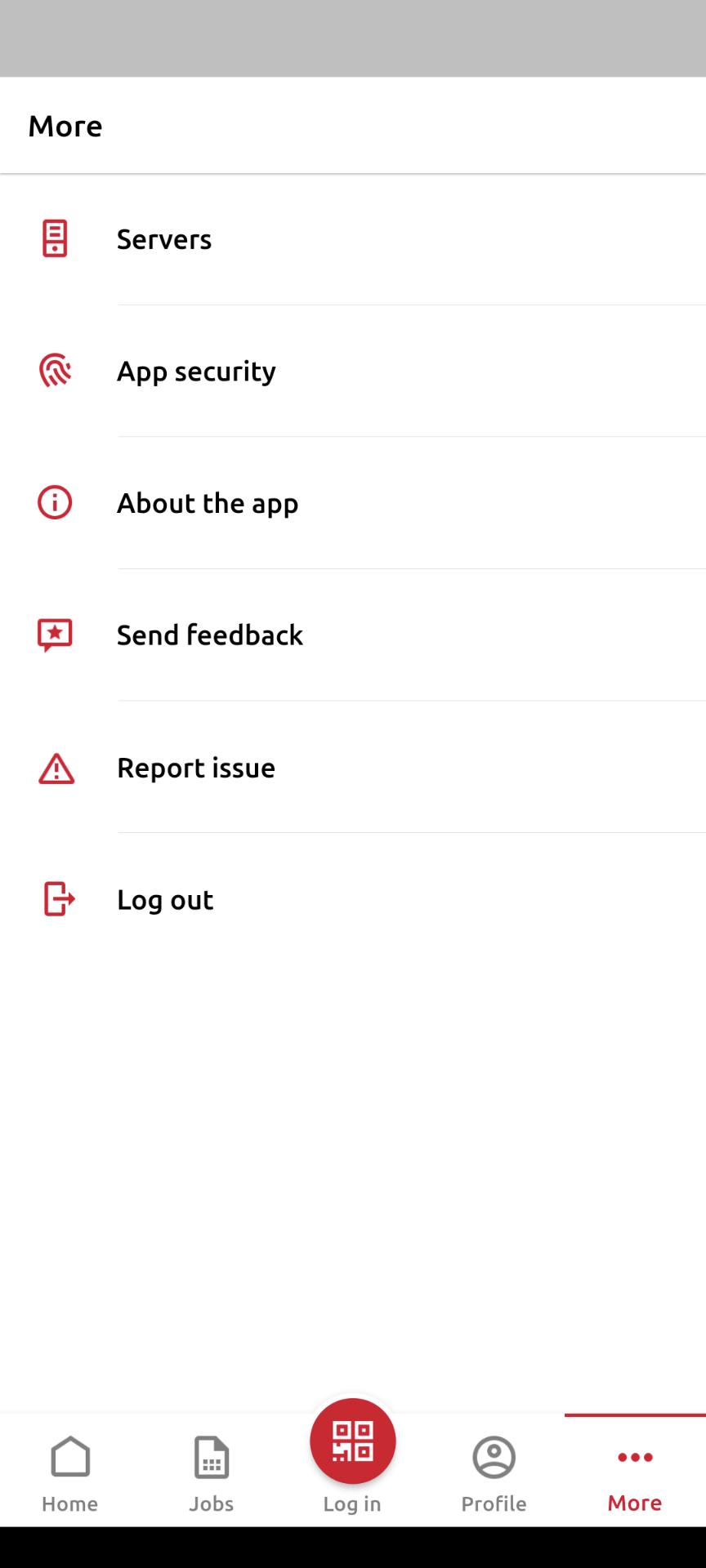
Il Altro la scorciatoia ti porta alla schermata delle azioni aggiuntive, dove sono disponibili le seguenti opzioni:
Server: Visualizza e gestisci i tuoi server.
Sicurezza delle app: Abilita o disabilita la biometria (riconoscimento facciale e delle impronte digitali).
Informazioni sull'app: Visualizza le informazioni relative all'applicazione.
Invia feedback: Consente di inviare un sondaggio sull'utilizzo dell'app o di valutare l'app nell'app store corrispondente.
Segnala un problema: Consente di segnalare un problema all'amministratore di sistema.
Esci: Esci dal server.
Server
In Server è possibile visualizzare e gestire i server MyQ.
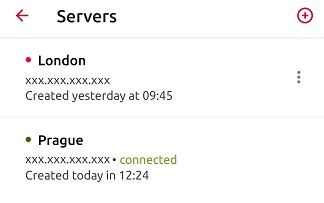
Il server attuale è contrassegnato come collegato. Gli altri server utilizzati in passato (o attualmente non raggiungibili) sono contrassegnati da un piccolo punto rosso accanto al nome del server. Tocca il tre punti sul lato destro del server per visualizzare le seguenti opzioni:
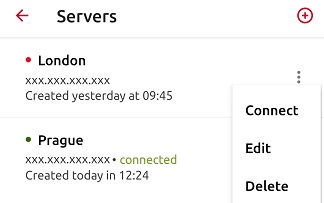
Connettiti: Connettiti al server.
Modifica: Modifica il nome, l'indirizzo IP o la porta del server.
Elimina: Elimina il server (disponibile solo per i server che non sono attualmente in uso).
Disconnessione da un server
Per disconnettersi dal server a cui si è attualmente connessi, selezionare Esci dal Altro tab. Per disconnettersi da qualsiasi altro server, utilizzare il pulsante con i tre puntini accanto a quel server e selezionare Modifica, quindi Esci dal server.
Aggiunta di un nuovo server
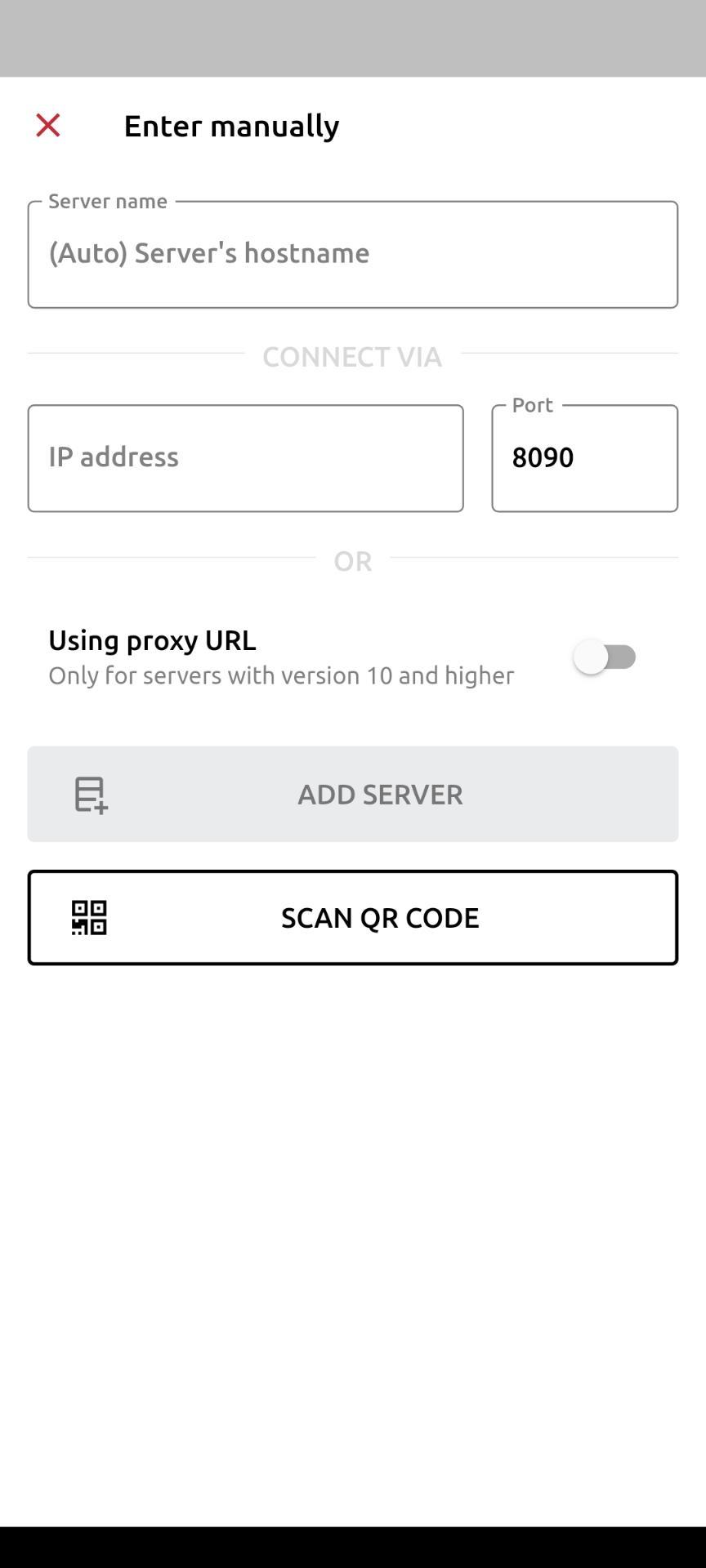
Per aggiungere un nuovo server, tocca il pulsante + (più) nella parte superiore. Nella nuova finestra, puoi inserire manualmente le informazioni del nuovo server (aggiungere un nome server, l'indirizzo IP e la porta) e toccare AGGIUNGI SERVER, oppure puoi toccare SCANNA IL CODICE QR. È disponibile un'opzione aggiuntiva se si utilizza un URL proxy.
Segnalazione di un problema
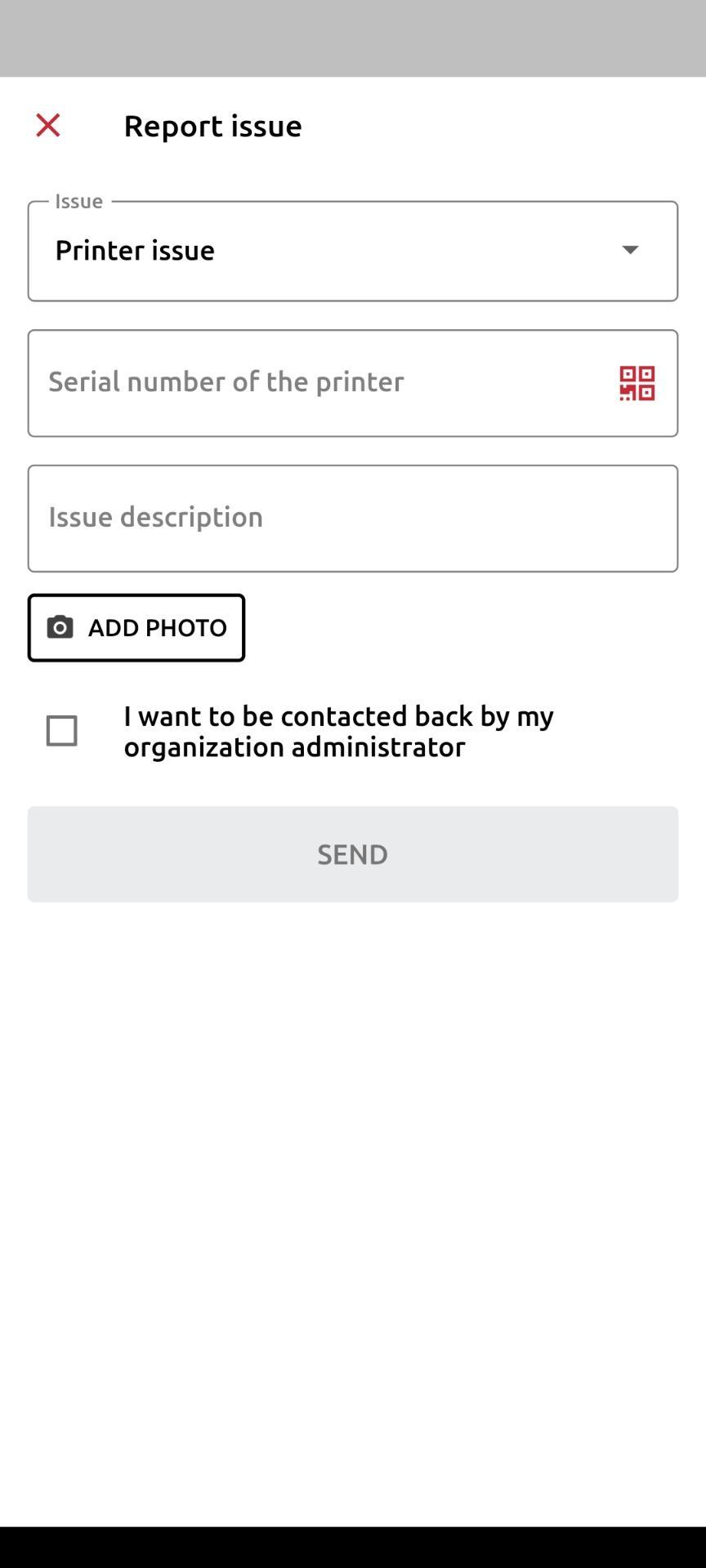
È possibile utilizzare questa opzione per segnalare un problema all'amministratore di sistema. Il modulo in questa pagina richiederà di fornire informazioni su:
Problema: Selezionare da un elenco a discesa i potenziali problemi (la stampante non stampa, carta o toner esauriti, ecc.).
Numero di serie della stampante: Questo può essere fornito anche tramite la scansione di un codice QR.
Descrizione del problema: Una casella di testo in cui inserire i dettagli del problema riscontrato.
AGGIUNGI FOTO: (facoltativo) Spazio per allegare una foto supplementare.
Inoltre, è presente una casella di controllo per specificare se desideri essere contattato in risposta al problema che hai segnalato. Facendo clic su questa casella di controllo, ti verrà fornito uno spazio per inserire il tuo indirizzo e-mail.