
Requisiti
Il corretto funzionamento dell'Embedded Terminal MyQ Ricoh SmartSDK dipende dai seguenti requisiti:
-
La porta del MyQ Web Server (per impostazione predefinita 443 nelle nuove installazioni) deve essere consentita nel firewall per impostazione predefinita.
-
Sul dispositivo deve essere installato il firmware più recente.
-
Ogni Embedded Terminal richiede una licenza valida attivata sul server MyQ.
-
The Embedded Terminal MyQ Ricoh SmartSDK 10.1 is supported on the MyQ Print Server 10.1 and later versions.
-
Java 8 Runtime Environment (JRE) installato sul server MyQ.
-
Si consiglia vivamente di utilizzare OpenJDK Java, ad esempio questa distribuzione di OpenLogic.
-
Si sconsiglia l'uso di Oracle JRE (le versioni superiori alla 8u341 non sono compatibili con il programma di installazione incorporato di Ricoh).
-
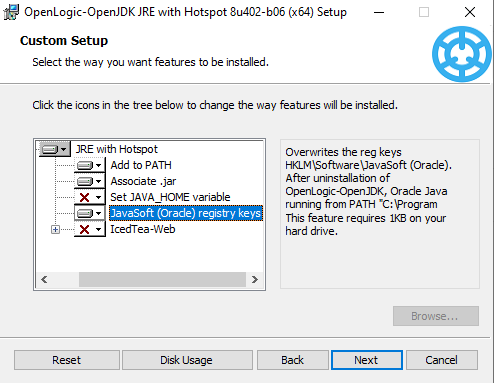
È necessario abilitare l’installazione delle chiavi di registro JavaSoft (Oracle), che non è abilitata per impostazione predefinita.
-
Al riavvio del dispositivo di stampa, non utilizzare l’opzione di riavvio del software nell’interfaccia utente web del dispositivo. Essa non riavvia tutti i componenti utilizzati dall’applicazione MyQ Embedded, causando problemi con la connessione al MyQ Server.
Per informazioni sui protocolli di comunicazione e sulle porte, consultare la guida di MyQ Print Server.
Installazione remota tramite Printer Discovery
Il modo più semplice per installare il MyQ Ricoh SmartSDK Embedded Terminal è tramite installazione remota dall’interfaccia web di amministrazione di MyQ. Questo metodo è molto semplice ed è preferibile, specialmente quando è necessario installare il terminale su un gran numero di dispositivi di stampa, poiché consente di installare più dispositivi in batch.
A tal fine, è necessario creare ricerche stampanti separate e aggiungere un profilo di configurazione a una qualsiasi di esse. Allo stesso tempo, è possibile assegnare le stampanti individuate a un gruppo e/o a una coda. Un’altra possibilità è quella di creare un’installazione remota per una sola stampante e inserirla in una coda diretta.
Prima dell’installazione, assicurarsi che il nome host o l’indirizzo IP del server in MyQ, Impostazioni, Rete sia corretto. In caso contrario, cosa che potrebbe verificarsi dopo un aggiornamento della licenza o un upgrade, la configurazione remota non andrà a buon fine.

Se la configurazione remota non va a buon fine, assicurarsi che sul dispositivo siano installati il firmware più recente e la versione corretta di Java. In caso contrario, aggiornarli ed eseguire nuovamente la configurazione remota. Se non si sa come procedere, contattare l’assistenza Ricoh.
Per installare in remoto il MyQ Ricoh SmartSDK Embedded Terminal:
-
Segui le istruzioni contenute nella guida del Print Server di MyQ per creare e configurare un Printer Discovery.
-
Successivamente, è necessario creare un profilo di configurazione da associare al "Printer Discovery".
-
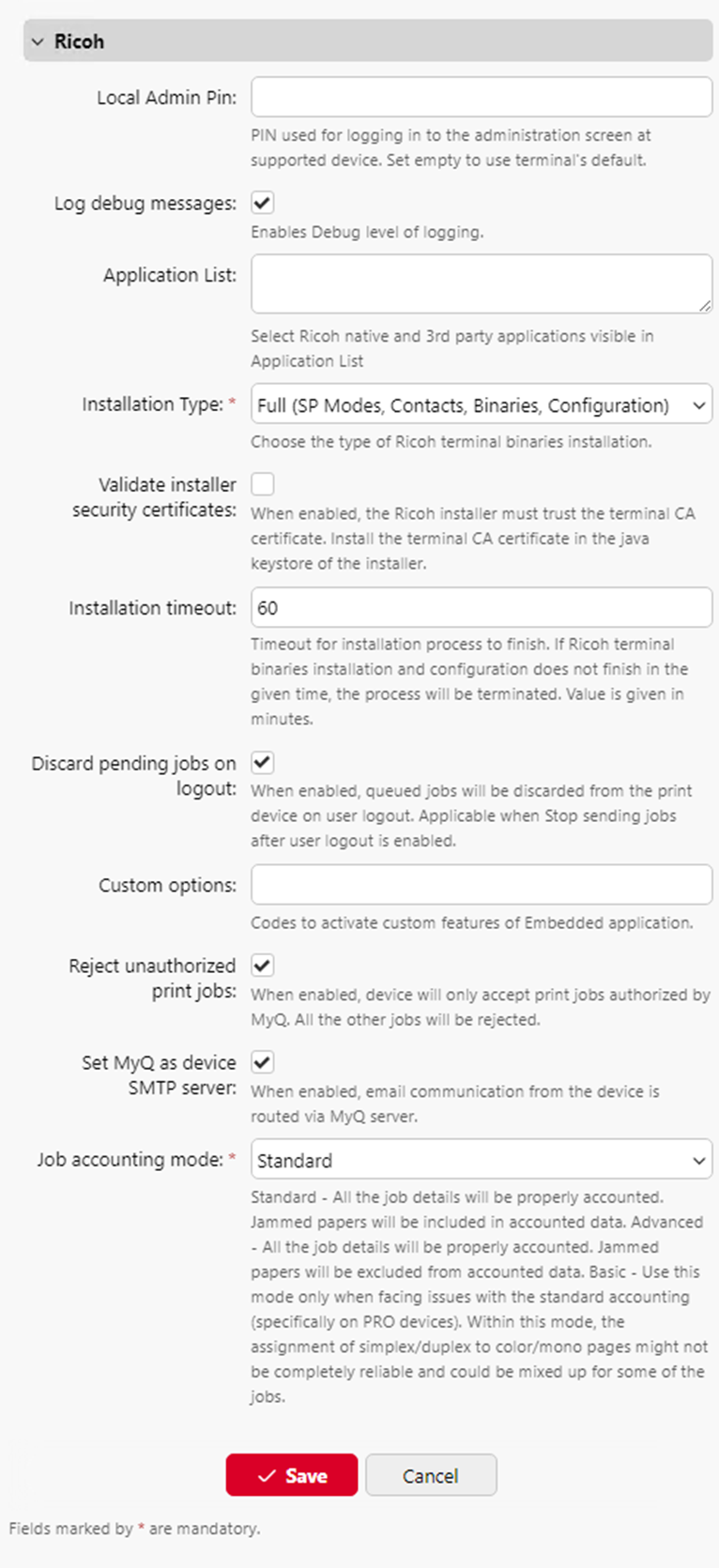
La sezione Ricoh viene visualizzata quando il pacchetto del terminale Ricoh è installato sul server MyQ. L’applicazione delle modifiche nella sezione Ricoh sul terminale richiede una configurazione remota forzata del dispositivo.
-
È possibile modificare il PIN dell’amministratore locale. Se il campo è vuoto, viene utilizzato il valore predefinito 1087.
-
L’opzione “Registra messaggi di debug” consente di abilitare/disabilitare il livello di debug della registrazione. Se l’impostazione è abilitata, il terminale genererà ulteriori informazioni di log a scopo di audit e risoluzione dei problemi.
-
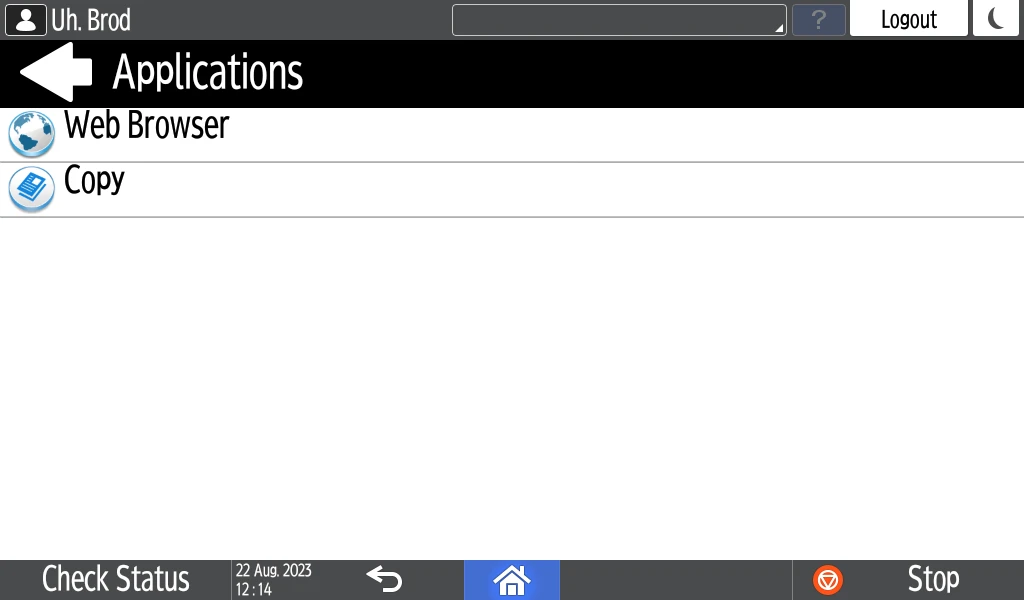
È possibile specificare l’Elenco delle applicazioni; ciò consente di modificare l’elenco degli ID delle applicazioni native che possono essere avviate dal Menu principale (Elenco delle applicazioni / Reindirizzamento delle applicazioni) e dalle Terminal Action. Le applicazioni non aggiunte a questo elenco non saranno disponibili sul terminale. Nel server MyQ 8.2, l’elenco è delimitato da virgole; a partire dal server MyQ 10.0, ogni applicazione deve essere elencata su una singola riga. Questo elenco può essere ulteriormente filtrato in base ai criteri dell’utente che ha effettuato l’accesso.
-
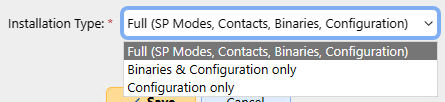
È possibile specificare il tipo di installazione: ciò impone il tipo di installazione da eseguire all’attivazione della stampante o quando se ne forza la configurazione. Per una corretta installazione o aggiornamento del terminale, è richiesto il tipo di installazione «Completa». Gli altri due tipi di installazione devono essere utilizzati per il debug dei problemi. Sono disponibili le seguenti opzioni:
-
Completa (Modalità SP, Contatti, File binari, Configurazione) - (impostazione predefinita); esegue un’installazione completa che include la disinstallazione delle versioni precedenti dell’app (disinstalla anche l’app MyQ Roger, se presente), l’impostazione delle modalità SP, la creazione dei contatti, l’installazione dei file binari dell’app MyQ e, infine, l’applicazione della nuova configurazione. L’operazione può richiedere circa 5 minuti; su alcuni modelli molto lenti (IM 2701), fino a 20 minuti.
-
Solo file binari e configurazione - disinstalla solo la versione precedente dell’app (inclusa MyQ Roger), installa i nuovi file binari e invia la nuova configurazione. Utile a scopo di debug quando MyQ è già stato installato (le modalità SP sono già impostate) e devono essere sostituiti solo i file binari. Può richiedere circa 3 minuti. Sui modelli lenti, fino a 10 minuti.
-
Solo configurazione: applica esclusivamente la nuova configurazione. Utile a scopo di debug quando è necessario aggiornare solo la configurazione. Richiede solo 5 secondi.
-
-
Convalida dei certificati di sicurezza del programma di installazione: se abilitata, il programma di installazione Ricoh deve considerare attendibile il certificato CA del terminale. Installa il certificato CA del terminale nel keystore Java del programma di installazione.
-
Opzioni personalizzate È possibile specificare opzioni personalizzate. Con questo parametro, l’amministratore può sbloccare alcune funzionalità nascoste del terminale che sono disponibili solo per clienti specifici e potrebbero richiedere dispositivi o firmware specifici.
-
L’opzione “Rifiuta lavori di stampa non autorizzati” consente di abilitare/disabilitare il rifiuto dei lavori non autorizzati. Questa opzione è abilitata per impostazione predefinita. Se l’opzione è abilitata, il dispositivo accetterà solo i lavori di stampa autorizzati da MyQ e tutti gli altri lavori saranno rifiutati. Se l’opzione è disabilitata, è possibile stampare lavori per utenti non registrati in MyQ. Il driver della stampante deve essere configurato come stampa diretta per i lavori in spool locale.
-
L’opzione “Imposta MyQ come server SMTP del dispositivo” consente di configurare l’indirizzo IP o il nome host di MyQ come server SMTP del dispositivo per le operazioni di scansione tramite pannello durante la configurazione remota. Questa opzione è abilitata per impostazione predefinita. Se l’opzione è disabilitata, il server SMTP del dispositivo non viene configurato durante la configurazione remota.
-
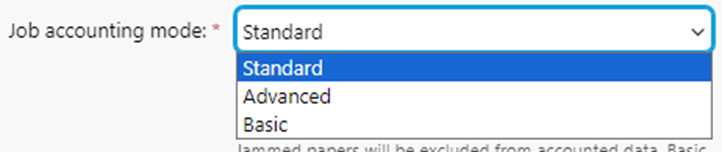
Modalità di contabilità dei lavori: il modo in cui il terminale tiene conto dei lavori completati (riguarda solo i lavori di Stampa e copia; i lavori di scansione/fax vengono sempre contabilizzati in modalità Standard).
-
Standard - (impostazione predefinita) - Tutti i dettagli del lavoro saranno correttamente contabilizzati. La carta inceppata sarà inclusa nei dati contabilizzati.
-
Avanzata - Tutti i dettagli dei lavori di stampa saranno correttamente contabilizzati. La carta inceppata sarà esclusa dai dati contabilizzati.
-
Base - Utilizzare questa modalità solo in caso di problemi con la contabilità standard (in particolare sui dispositivi PRO). In questa modalità, l’assegnazione di simplex/duplex alle pagine a colori/in bianco e nero potrebbe non essere del tutto affidabile e potrebbe verificarsi una confusione per alcuni Lavori di Stampa.