
Prima di poter iniziare a utilizzare il terminale, è necessario modificare le seguenti impostazioni sul dispositivo di stampa:
-
Impostare la modalità di avvio dello schermo
-
Impostare i limiti di stampa
Impostazione della modalità di avvio dello schermo
Per farlo, è necessario sbloccare la schermata del pannello Android del dispositivo, aprire le impostazioni di sistema del dispositivo di stampa e impostare la modalità di avvio dello schermo.
-
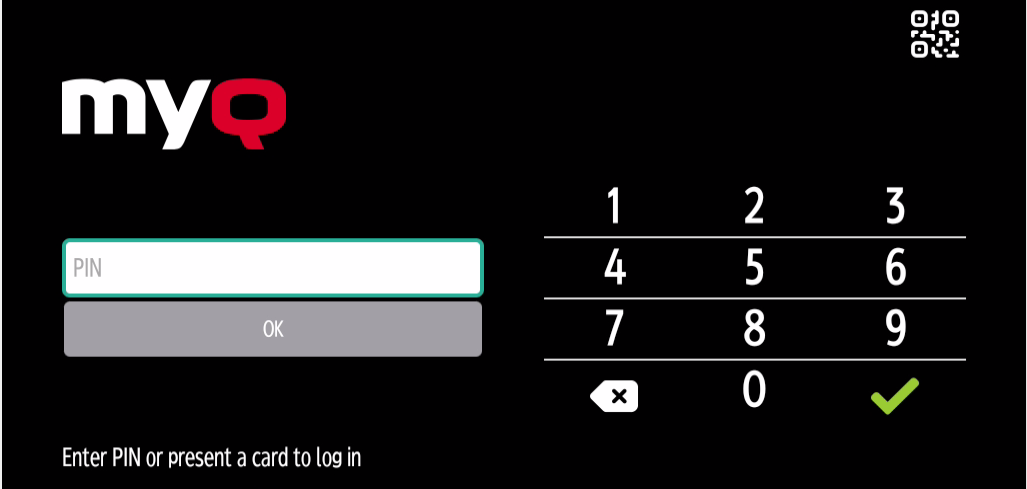
Nella schermata iniziale dell’applicazione MyQ Embedded, toccare MyQ per aprire la schermata di accesso amministratore.
-
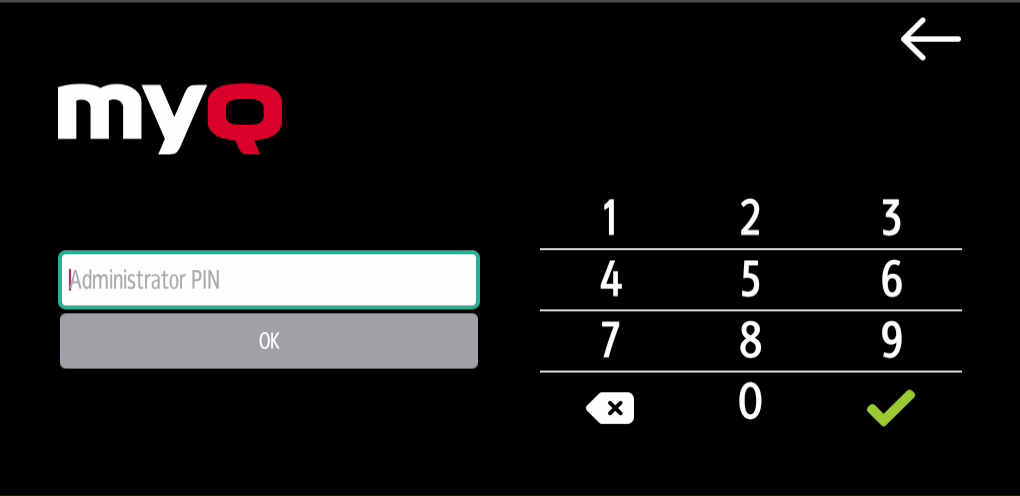
Nella schermata di accesso amministratore, inserire la password amministratore (la password predefinita è 1087), quindi toccare OK. Si apre il menu Amministratore.
-
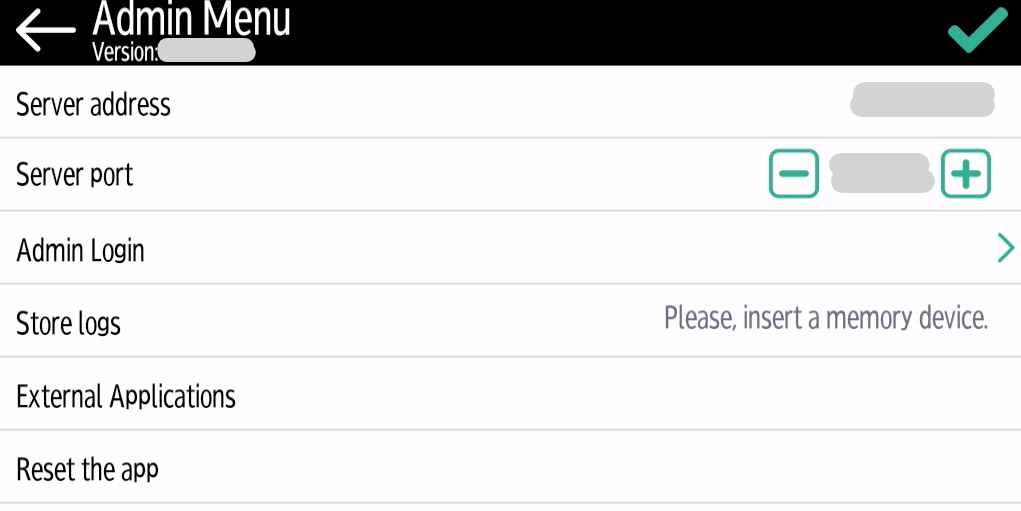
Toccare Impostazioni di sistema nel menu sul lato destro dello schermo. Si apre la schermata del pannello del dispositivo.
-
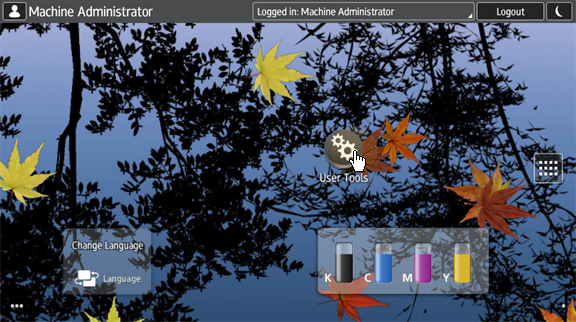
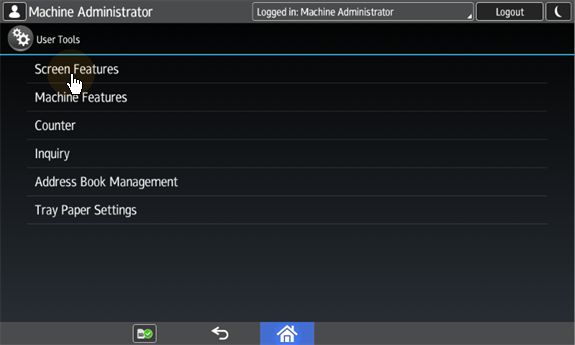
Sullo schermo, toccare Strumenti utente. Si apre la schermata Strumenti utente.
-
Toccare Funzioni dello schermo. Si apre la schermata Funzioni dello schermo.
-
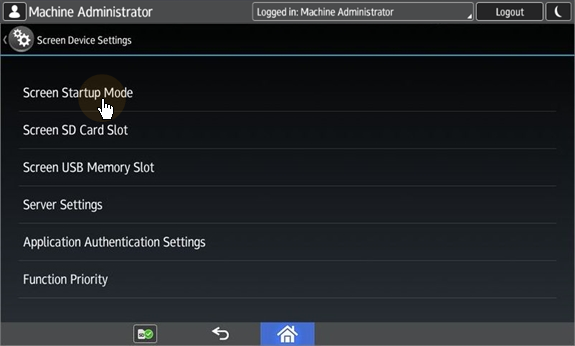
Toccare Impostazioni dispositivo schermo. Si apre la schermata Impostazioni dispositivo schermo.
-
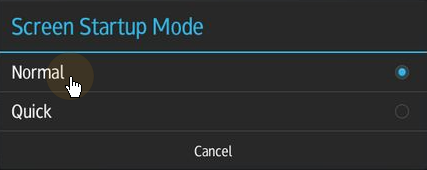
Tocca Modalità di avvio dello schermo. Si apre il widget Modalità di avvio dello schermo.
-
Nel widget, tocca "Normale".
Impostazione dei limiti di stampa
Per farlo, è necessario sbloccare la schermata del pannello Android del dispositivo, aprire le impostazioni di sistema del dispositivo di stampa e modificare due impostazioni: l’impostazione “Azione del dispositivo al raggiungimento del limite” e l’impostazione “Limitazione avanzata del volume di stampa”.
-
Nella schermata iniziale dell’applicazione MyQ Embedded, toccare MyQ per aprire la schermata di accesso amministratore.
-
Nella schermata di accesso amministratore, inserisci la password amministratore (la password predefinita è 1087), quindi tocca OK. Si apre il menu Amministratore.
-
Toccare "Impostazioni di sistema" nel menu sul lato destro dello schermo. Si apre la schermata del pannello del dispositivo.
-
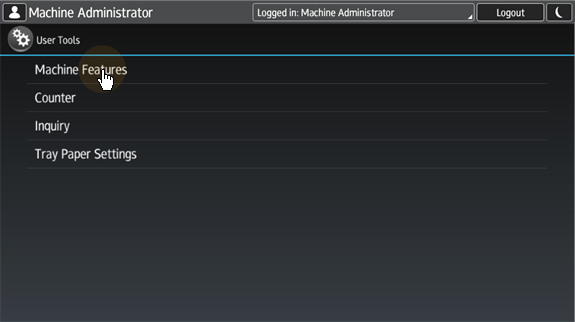
Sullo schermo, toccare Strumenti utente. Si apre la schermata Strumenti utente.
-
Toccare Funzionalità del dispositivo. Si apre la schermata Funzionalità del dispositivo.
-
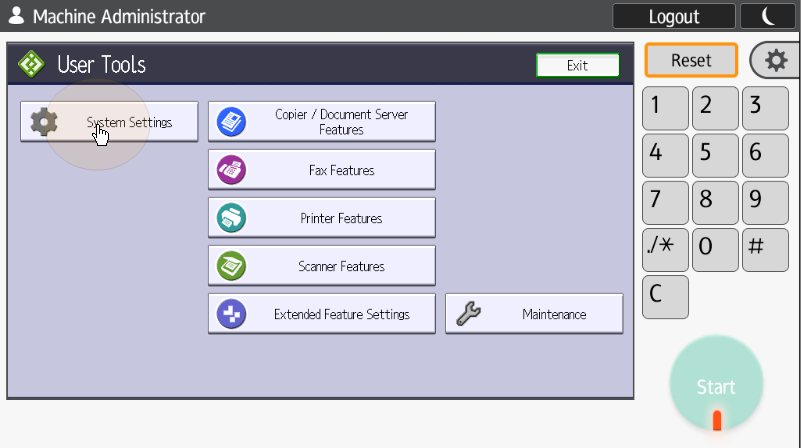
Toccare Impostazioni di sistema. Si apre la schermata Impostazioni di sistema.
-
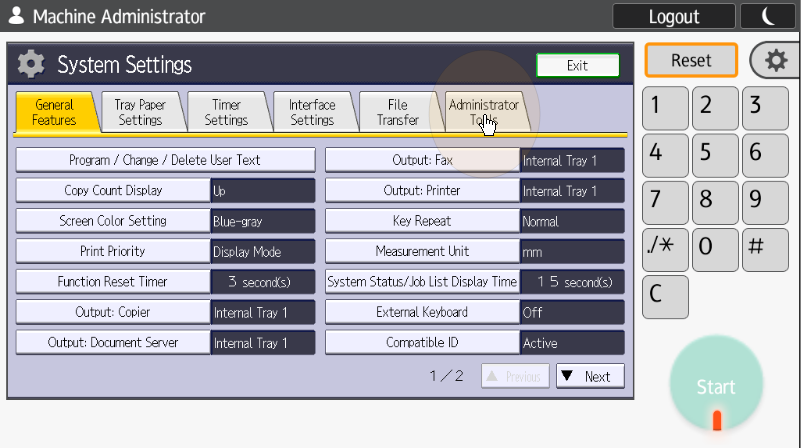
Toccare Strumenti amministratore. Si apre la scheda Strumenti amministratore.
-
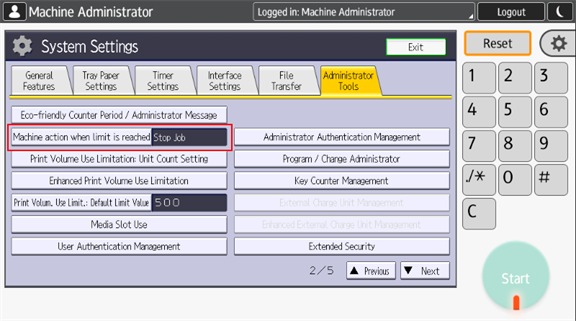
Tocca "Azione della macchina al raggiungimento del limite". Viene visualizzata la finestra di dialogo "Azione della macchina al raggiungimento del limite".
-
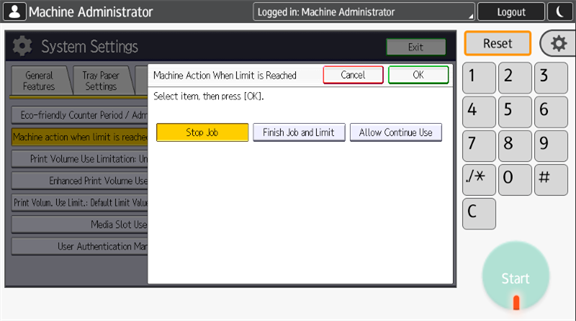
Nella finestra di dialogo, selezionare l’opzione "Interrompi lavoro", quindi toccare "OK" nell’angolo in alto a destra dello schermo. Si torna alla scheda "Strumenti amministratore".
-
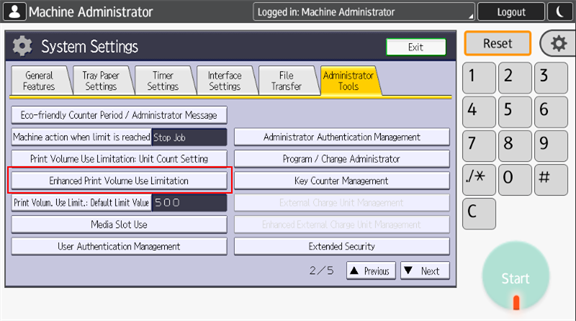
Nella scheda, toccare "Limitazione avanzata dell'utilizzo del volume di stampa". Viene visualizzata la finestra di dialogo "Limitazione avanzata dell'utilizzo del volume di stampa".
-
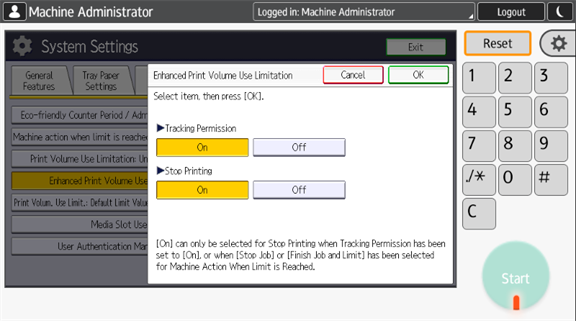
Nella finestra di dialogo, imposta Autorizzazione al monitoraggio e Interrompi stampa su On, quindi tocca OK nell'angolo in alto a destra.
-
Riavviare il dispositivo di stampa.