
Dal menu di amministrazione del terminale è possibile gestire il terminale e il dispositivo. Le azioni disponibili sono: Accesso amministratore, Salva registri e Ripristina l’app.
Nella schermata iniziale dell’applicazione MyQ Embedded, toccare il logo MyQ per aprire la schermata di accesso amministratore.
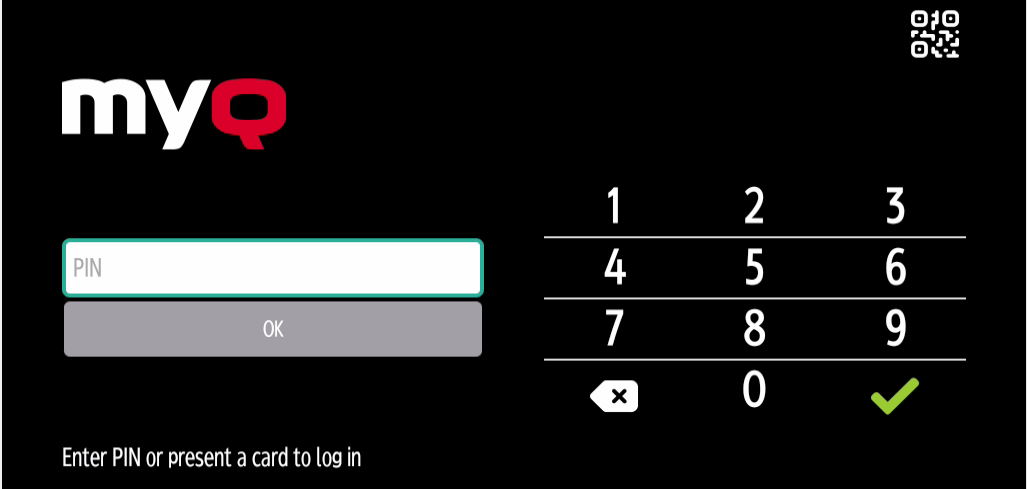
Nella schermata di accesso amministratore, inserire la password amministratore (la password predefinita è 1087), quindi toccare OK.
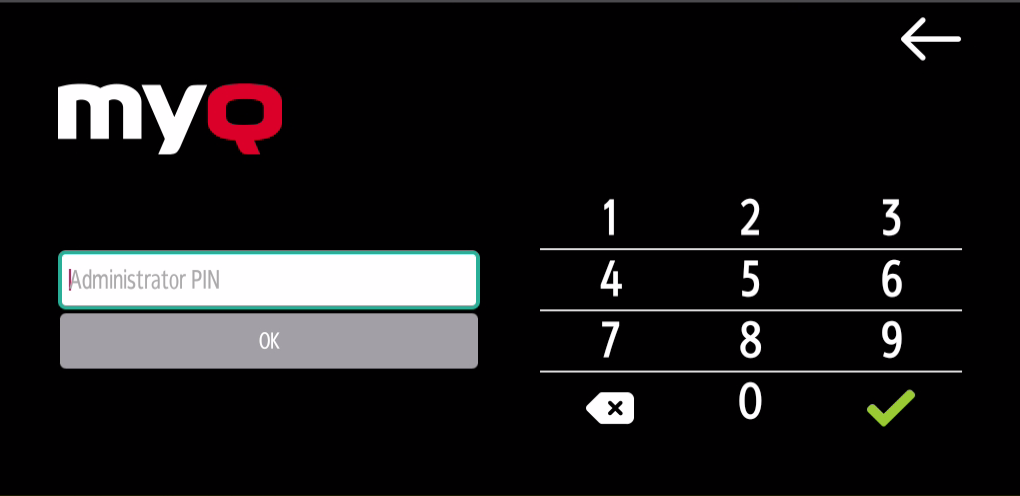
Si aprirà il menu di amministrazione.
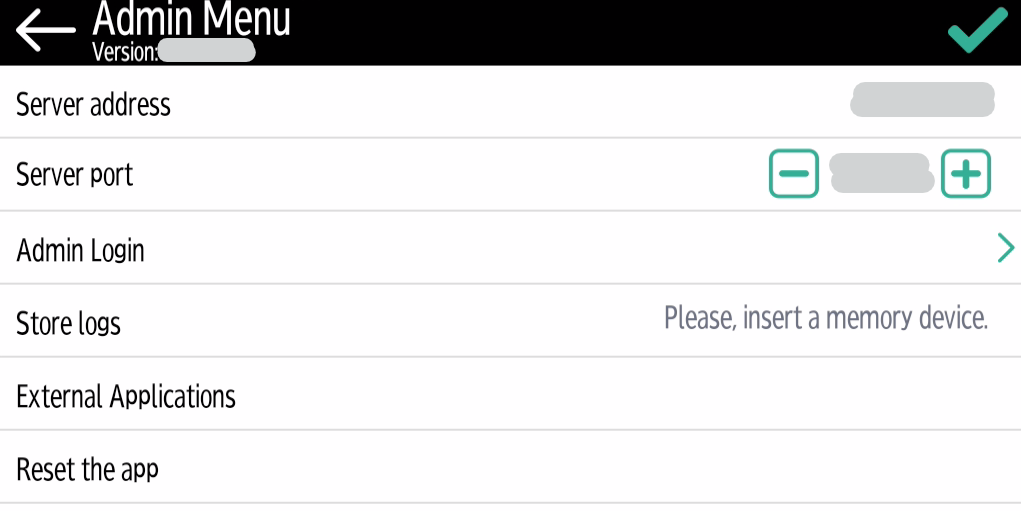
Indirizzo del server
Qui è possibile modificare l’indirizzo del server o il nome host del server. Si consiglia di modificare queste impostazioni esclusivamente tramite configurazione remota.
Porta del server
Qui è possibile modificare la porta del server. Si consiglia di modificare queste impostazioni esclusivamente tramite configurazione remota.
Accesso amministratore
Sblocca il pannello del dispositivo di stampa; una volta sbloccato il pannello, si apre la schermata predefinita del dispositivo di stampa e si può accedere a tutte le funzionalità del dispositivo. Le pagine stampate e scansionate in questa modalità vengono attribuite all’*utente non autenticato.
Una volta sbloccato il pannello, è possibile accedere alle impostazioni del dispositivo premendo il pulsante del menu Sistema sul pannello operativo del dispositivo.
Quando si apre il pannello del dispositivo utilizzando il pulsante "Accesso amministratore", vengono automaticamente concessi i diritti di amministratore su tutte le sue impostazioni.
Esportazione del log
Se l’assistenza MyQ richiede di fornire il log dell’Embedded Terminal, è possibile farlo utilizzando una chiavetta USB o una scheda di memoria SD.
Per esportare il log del terminale, inserire la chiavetta USB o la scheda SD nel dispositivo e toccare “Salva log” nel menu di amministrazione.
Il file di log viene esportato e caricato sulla chiavetta USB o sulla scheda SD.