
Per attivare un lettore di schede USB:
-
Registrarlo sul pannello touch del dispositivo di stampa
-
Aggiungere l’ID fornitore e l’ID prodotto del lettore di schede all’elenco dei dispositivi USB nell’interfaccia utente web del dispositivo di stampa.
Registrazione del lettore di schede sul pannello touch del dispositivo di stampa
-
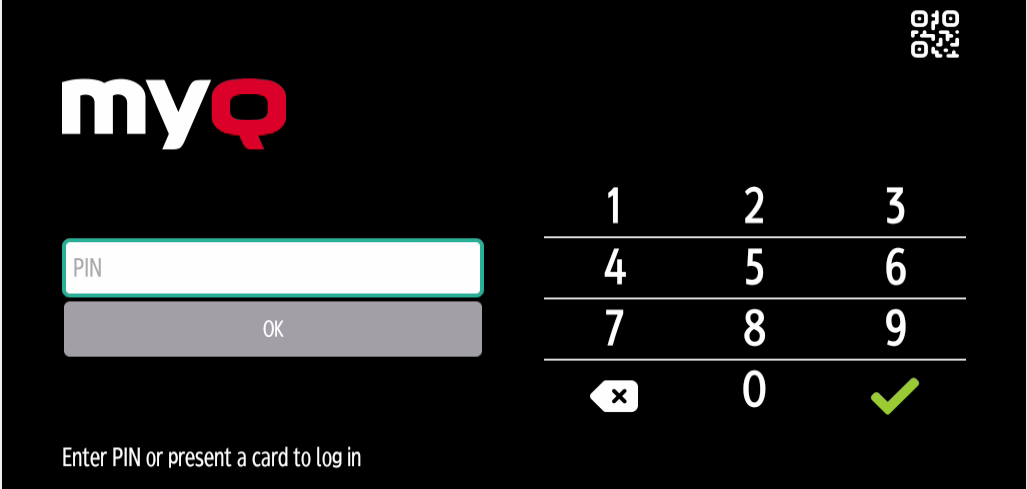
Nella schermata iniziale dell’applicazione MyQ Embedded, toccare MyQ per aprire la schermata di accesso dell’amministratore.
-
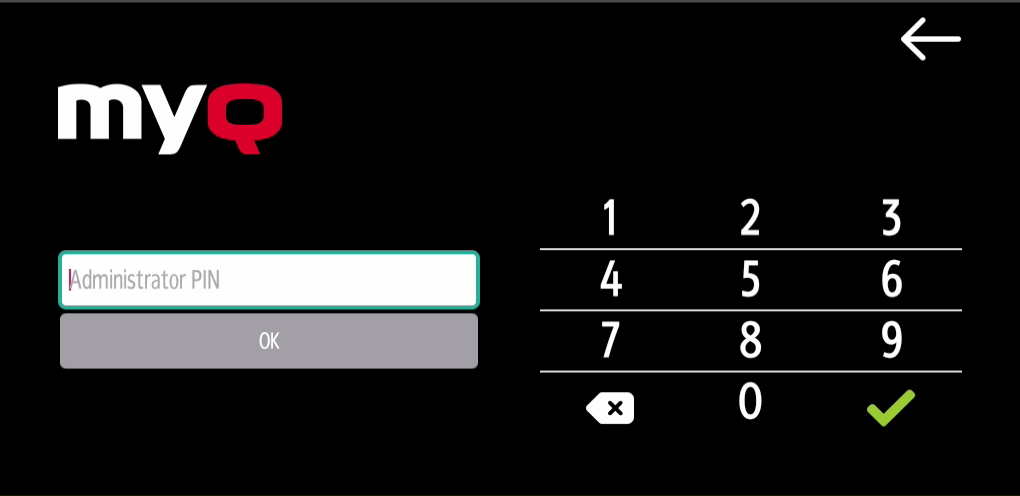
Nella schermata di accesso amministratore, inserire la password amministratore (la password predefinita è 1087), quindi toccare OK. Si apre il menu Amministratore.
-
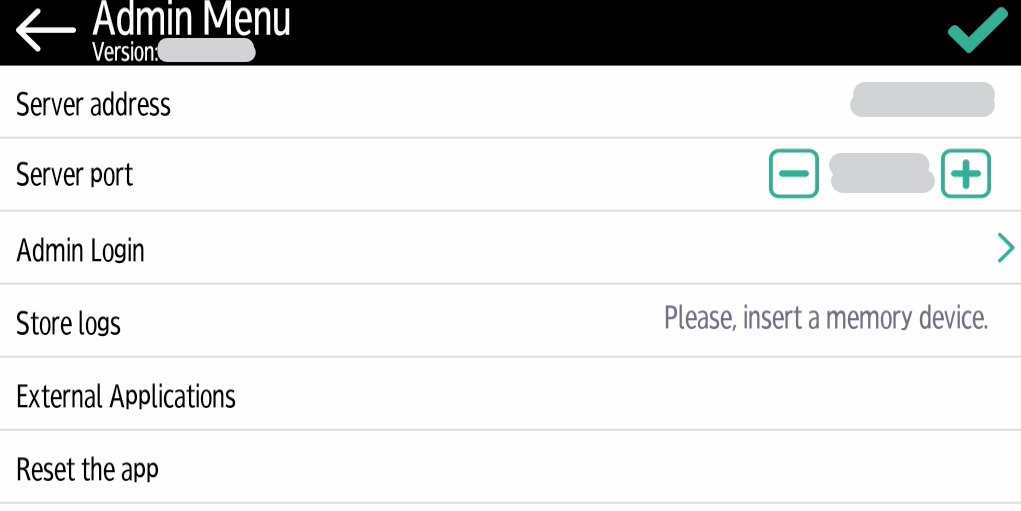
Toccare "Accesso amministratore" per aprire la schermata del pannello del dispositivo.
-
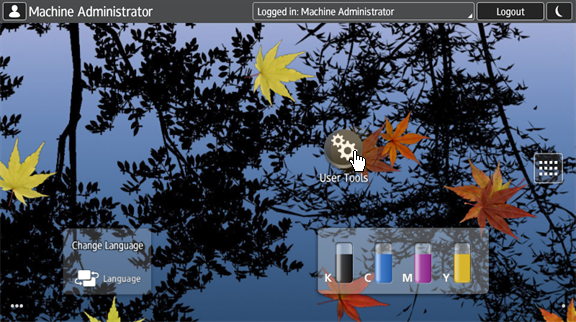
Sulla schermata, toccare Strumenti utente. Si apre la schermata Strumenti utente.
-
Toccare Funzioni schermo. Si apre la schermata Funzioni schermo.
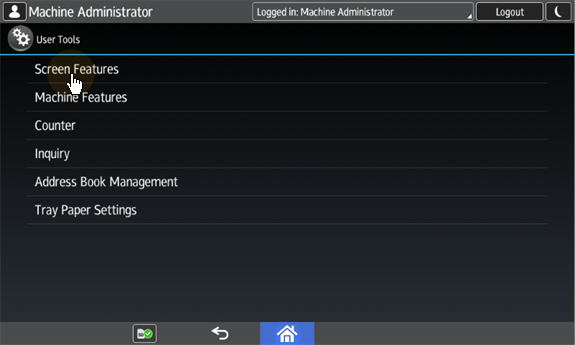
-
Toccare Impostazioni dispositivo schermo. Si apre la schermata Impostazioni dispositivo schermo.
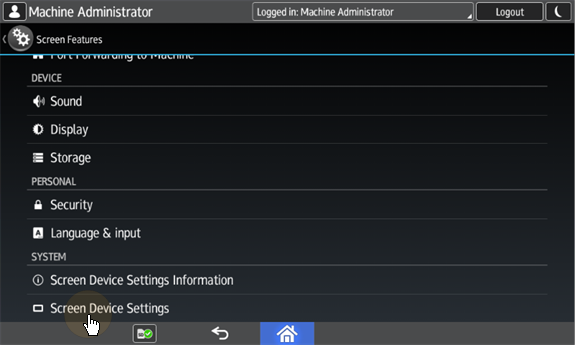
-
Nella schermata Impostazioni dispositivo schermo, scorrere verso il basso e toccare Impostazioni software scheda IC/Bluetooth. Si apre la schermata Impostazioni software scheda IC/Bluetooth.
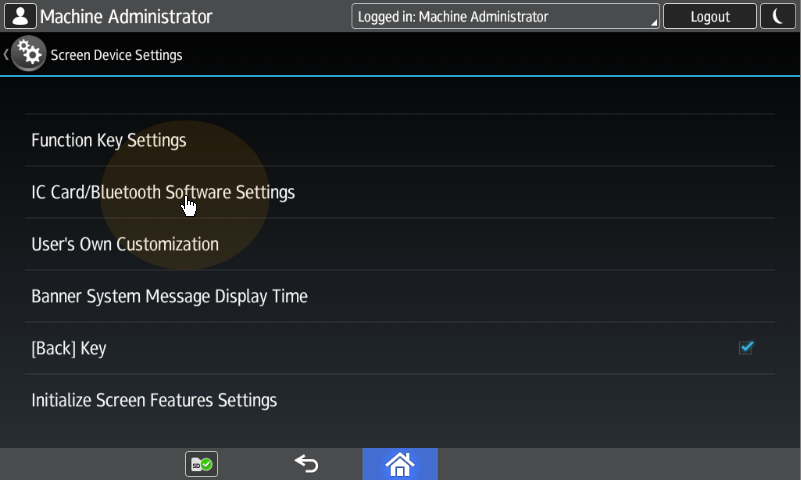
-
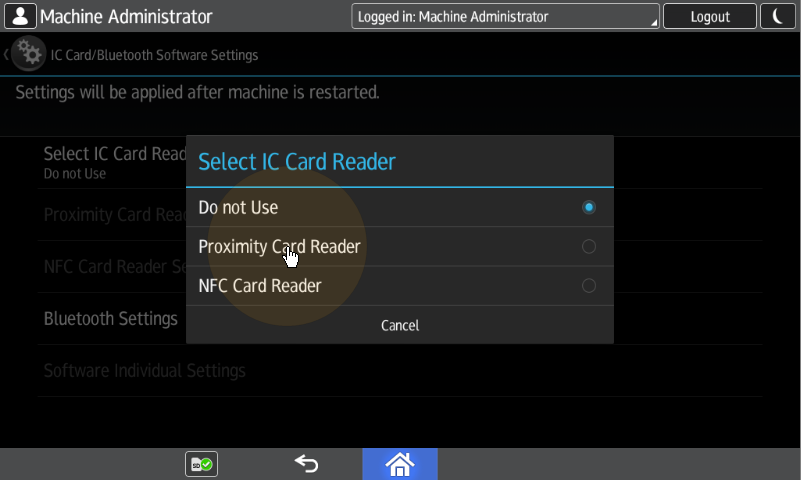
Tocca "Seleziona lettore di schede IC". Viene visualizzata la finestra di dialogo "Seleziona lettore di schede IC".
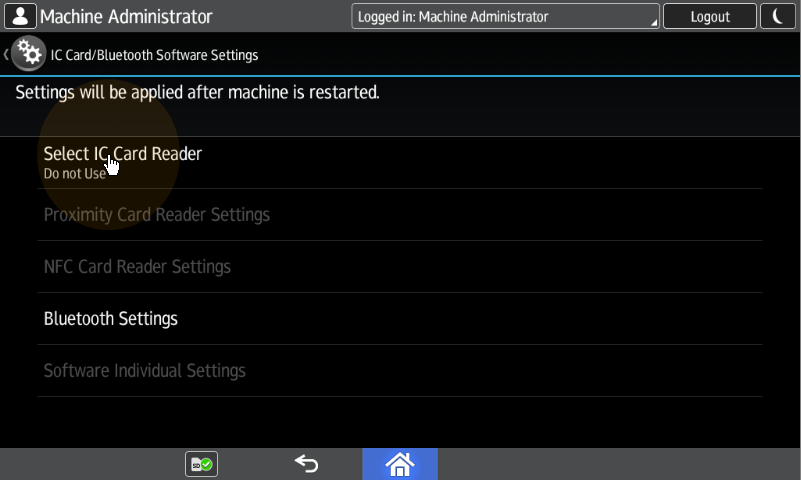
-
Toccare "Lettore di schede di prossimità". La finestra di dialogo viene chiusa.
-
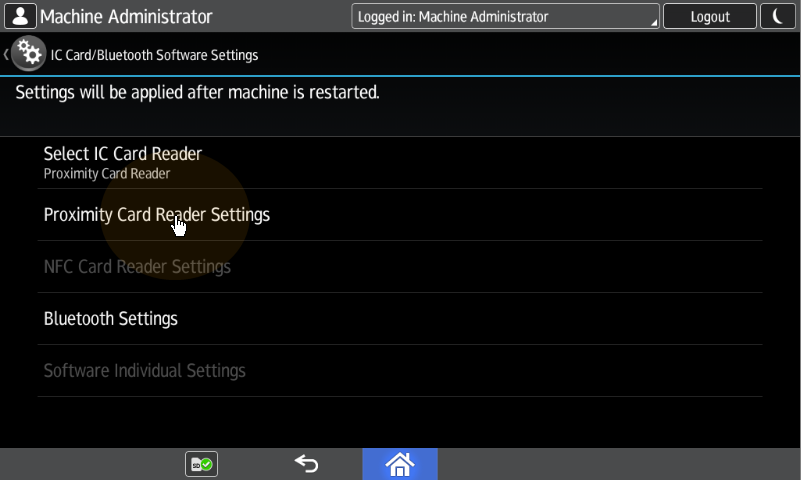
Tornando alla schermata "Impostazioni software scheda IC/Bluetooth", tocca "Impostazioni lettore di schede di prossimità". Si apre la schermata "Impostazioni lettore di schede di prossimità".
-
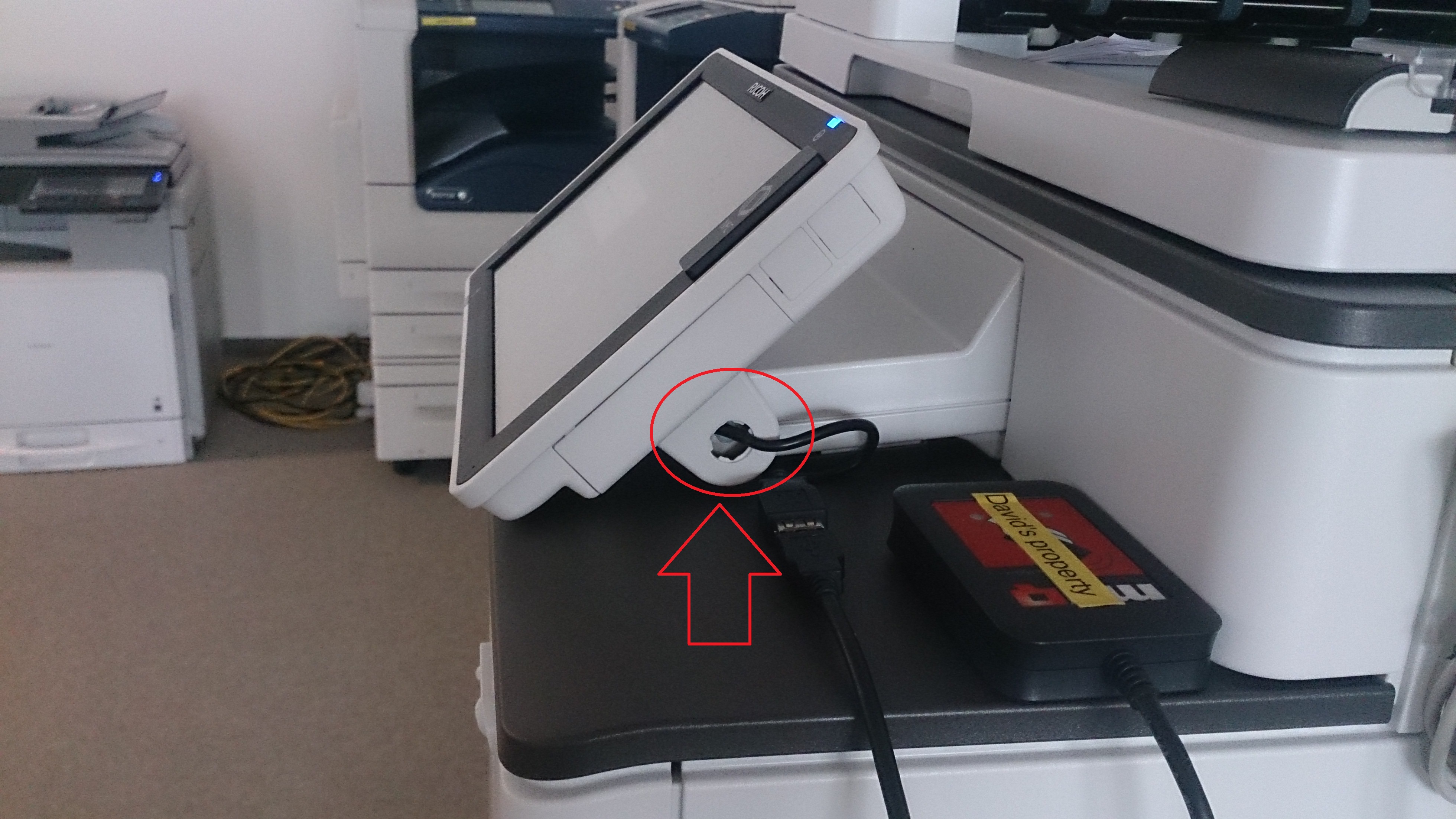
Collegare il lettore di schede al pannello Android tramite un cavo di riduzione da Mini USB a USB (femmina). La finestra di messaggio "Impostazioni del lettore di schede di prossimità" informa che è stato registrato un lettore di schede USB.
-
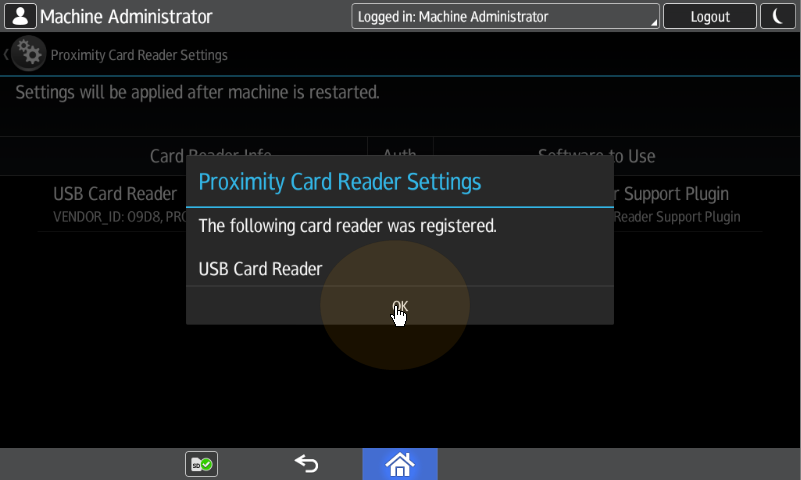
Toccare "OK" per chiudere la finestra di messaggio "Impostazioni del lettore di schede di prossimità".
-
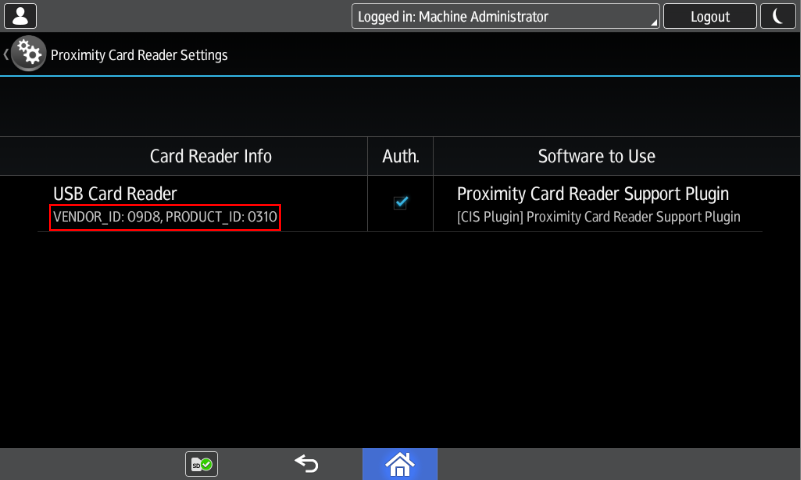
Tornando alla schermata "Impostazioni del lettore di schede di prossimità", prendere nota dei numeri VENDOR_ID e PRODUCT_ID visualizzati nella sezione "Informazioni sul lettore di schede". Questi numeri devono essere aggiunti all’elenco dei dispositivi USB del dispositivo di stampa.
-
Uscire dalle impostazioni di sistema.
Per alcuni dispositivi più recenti, il menu di sistema è diverso. Ecco i passaggi da seguire nel menu di sistema aggiornato.
-
Nella schermata iniziale dell’applicazione MyQ Embedded, toccare il logo MyQ per aprire la schermata di accesso amministratore.
-
Nella schermata di accesso amministratore, inserisci la password amministratore (la password predefinita è 1087), quindi tocca OK. Si aprirà il menu Amministratore.
-
Toccare "Accesso amministratore" per aprire la schermata del pannello del dispositivo.
-
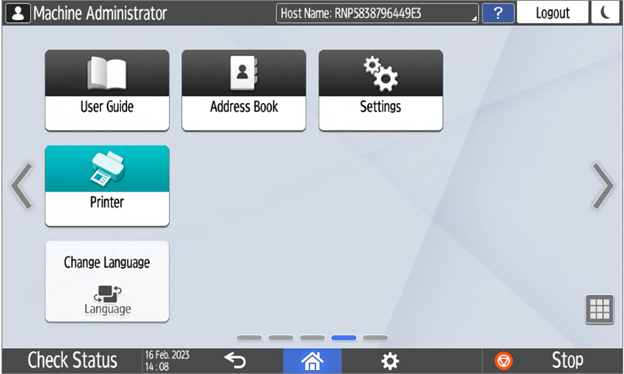
Nel pannello del dispositivo, aprire “Impostazioni”.
-
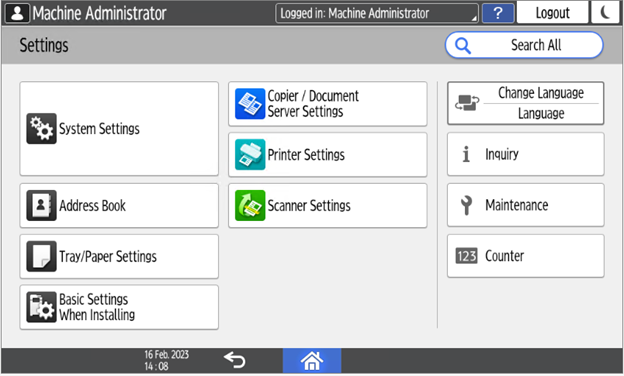
Toccare "Impostazioni di sistema".
-
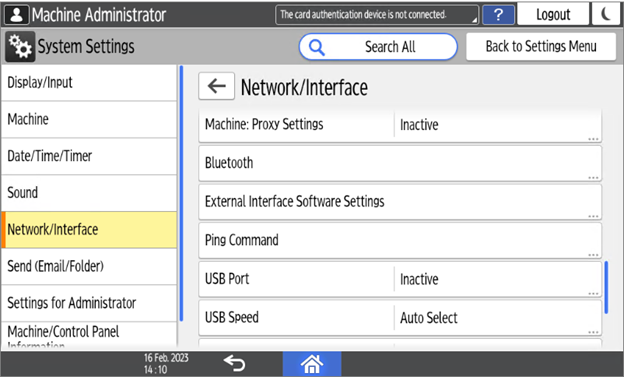
Aprire Rete/Interfaccia, quindi toccare Impostazioni software interfaccia esterna.
-
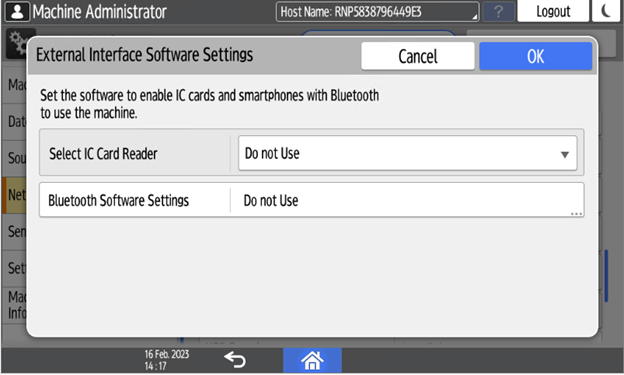
Nel campo "Seleziona lettore di schede IC", toccare "Non utilizzare".
-
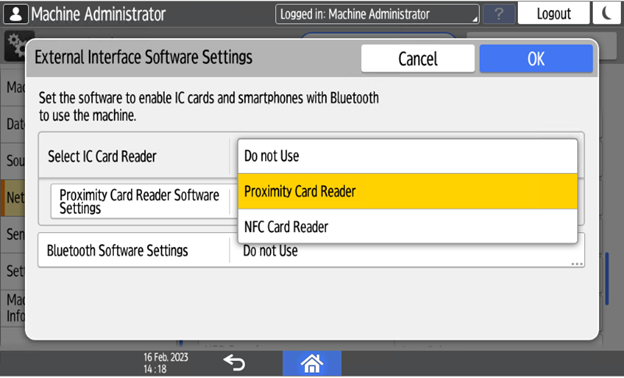
Seleziona quindi "Lettore di schede di prossimità".
-
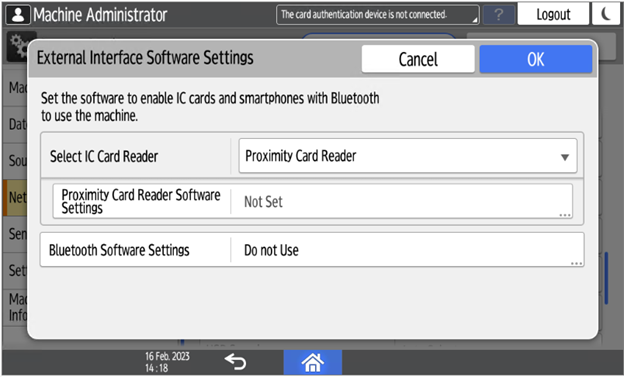
Seleziona Non impostato per le Impostazioni software del lettore di schede di prossimità.
-
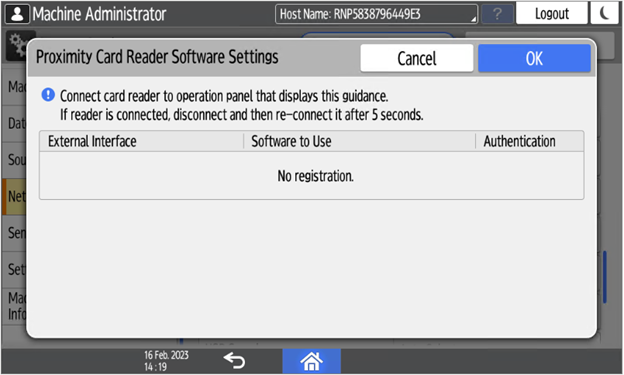
Collega il lettore di schede quando viene visualizzata questa schermata:
-
Conferma le impostazioni.
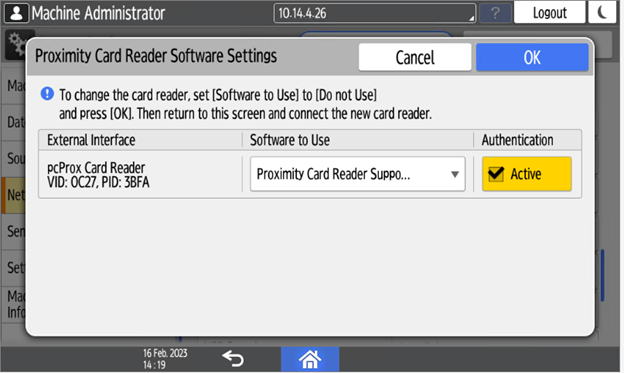
-
Riavvia il dispositivo.