Nell'interfaccia web di MyQ è possibile creare raccolte di filigrane e associarle alle code in cui verranno utilizzate. Ogni raccolta può contenere più filigrane e può essere associata a un numero qualsiasi di code.
I driver PostScript e PCL sono supportati, ma devono essere selezionati dall'utente quando desidera vedere le filigrane stampate nel proprio documento.
I lavori di stampa inviati a una coda avranno le filigrane della raccolta associata stampate su ogni pagina.
I singoli filigrani possono essere posizionati orizzontalmente nella parte superiore della pagina, orizzontalmente nella parte inferiore della pagina o in diagonale. La dimensione del testo del filigrano può variare da 6 a 25. È inoltre possibile rappresentare il testo del filigrano come codice QR o codice a barre.
Una raccolta di filigrane non può essere eliminata se ad essa è associata almeno una coda.
Creazione, modifica ed eliminazione delle raccolte di filigrane
Le raccolte di filigrane vengono create nella sezione Raccolte di filigrane nella parte inferiore della scheda Impostazioni Lavori di Stampa (MyQ, Impostazioni, Lavori di Stampa).
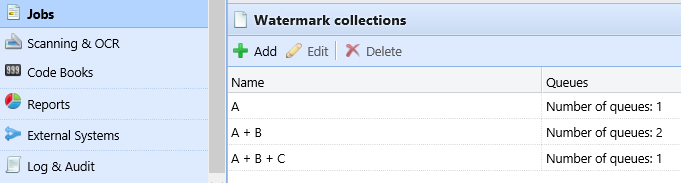
Creazione di una nuova raccolta di filigrane
Per creare una nuova raccolta di filigrane:
-
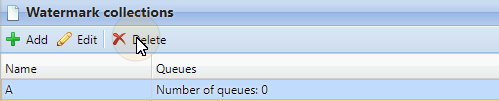
Nella scheda principale Lavori di Stampa, sotto Raccolte filigrane, fare clic su +Aggiungi. Il pannello delle proprietà della nuova raccolta si apre sul lato destro dello schermo.

-
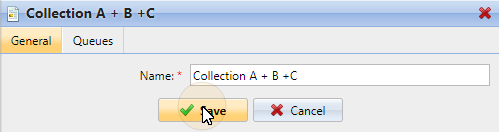
Nel pannello, inserire il Nome della raccolta, quindi creare le filigrane e infine fare clic su Salva.
Modifica di una raccolta di filigrane
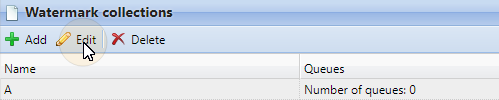
Il pannello delle proprietà della raccolta si apre immediatamente dopo la creazione della raccolta. Per aprire il pannello delle proprietà di una raccolta già esistente, selezionarla dall'elenco nella scheda principale Lavori di Stampa, sotto Raccolte di filigrane, e fare clic su Modifica.
Nel pannello delle proprietà è possibile rinominare la raccolta, creare e rimuovere filigrane e assegnarle o rimuoverle dalle code.
Eliminazione di una raccolta di filigrane
Per eliminare una raccolta:
Nella scheda principale Lavori di Stampa, in Raccolte filigrane, selezionare le raccolte che si desidera eliminare, quindi fare clic su Elimina.
Aggiunta, modifica ed eliminazione di filigrane
All'interno di ogni raccolta di filigrane, è possibile creare un numero illimitato di filigrane. Ciascuna delle filigrane presenti nella raccolta può essere attivata o disattivata.
Creazione di una nuova filigrana
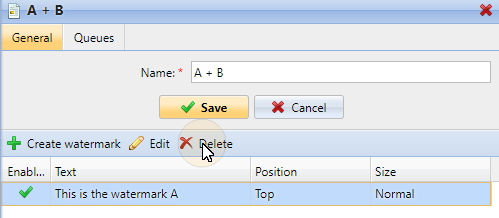
Nel pannello delle proprietà della raccolta di filigrane, nella scheda Generale, fare clic su +Crea filigrana. Si apre il pannello delle proprietà della nuova filigrana. Nel pannello, configurare la filigrana, quindi fare clic su Salva.
Modifica di una filigrana
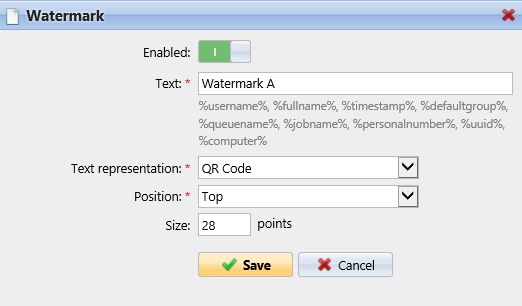
Il pannello delle proprietà di una filigrana si apre immediatamente dopo la creazione della filigrana. Per aprire le proprietà di una filigrana già esistente, fare doppio clic su di essa nell'elenco nella scheda principale Lavori di Stampa, sotto Raccolte di filigrane.
Ogni filigrana presenta le seguenti proprietà:
-
Abilitato: abilita/disabilita la filigrana
-
Testo: testo della filigrana; lunghezza massima: 512 caratteri.
-
Rappresentazione del testo: i caratteri nazionali inclusi nel font (New Times Roman standard) sono inclusi nel testo. I codici QR/a barre supportano generalmente qualsiasi testo Unicode. Le restrizioni sono disponibili qui: Codice QR, Codice 128, PDF417 e il più restrittivo Codice 39. Il testo può essere rappresentato nelle seguenti forme:
-
Testo
-
Codice QR
-
Codice a barre 128
-
Codice a barre 39
-
Codice a barre PDF417
-
-
Posizione: la posizione della filigrana sulla pagina (l'impostazione predefinita è: in basso a destra)
-
In alto
-
In alto a sinistra
-
In alto a destra
-
In basso
-
In basso a sinistra
-
In basso a destra
-
Diagonale: "Dal basso verso l'alto" (disponibile solo quando è selezionato Testo come rappresentazione del testo; disattivata nei codici QR e/o a barre)
-
Diagonale: "Dall'alto verso il basso" (disponibile solo quando si seleziona Testo come rappresentazione; disattivata nei codici QR e/o BAR).
-
-
Dimensione: la dimensione del testo della filigrana (il valore predefinito è 28 e il carattere è Times New Roman, modificabile nel file config.ini) deve essere un numero compreso tra 6 e 85
-
28 è piccolo,
-
57 è medio,
-
85 è grande.
-
-
Trasparenza: visibile solo quando si seleziona "Testo" come rappresentazione. I valori disponibili sono:
-
Scuro
-
Medio
-
Chiaro
-
Una filigrana in Postscript non riflette l'orientamento della carta. Viene sempre stampata in verticale.
Eliminazione di una filigrana
Nel pannello delle proprietà della raccolta di filigrane, selezionare le filigrane che si desidera eliminare, quindi fare clic su Elimina.
Associazione delle raccolte di filigrane alle code
È possibile associare una raccolta di filigrane a una coda sia all'interno delle impostazioni della raccolta, sia all'interno delle impostazioni della coda.
A ogni coda può essere associata una sola raccolta di filigrane.
Aggiunta di raccolte di filigrane alle code all'interno delle impostazioni delle code
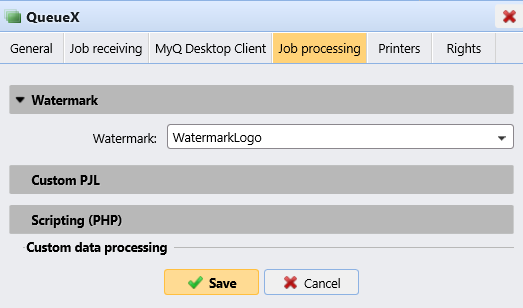
La raccolta può essere selezionata nella scheda Elaborazione lavoro del pannello delle proprietà della coda. Per aprire il pannello delle proprietà, andare su MyQ, Code, quindi fare doppio clic sulla coda nell'elenco. Nella scheda Elaborazione lavoro, nella sezione Filigrana, selezionare la Filigrana dal menu a discesa, quindi fare clic su Salva.
Associazione delle raccolte di filigrane alle code all'interno della configurazione delle raccolte
Per assegnare una nuova coda a una raccolta di filigrane, selezionarla dall'elenco nella scheda principale Lavori di Stampa, sotto Raccolte di filigrane, e fare clic su Modifica.
-
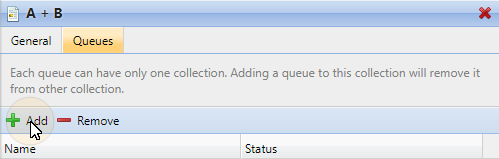
Nel pannello delle proprietà della raccolta di filigrane, fare clic su Code. Si apre la scheda Code.
-
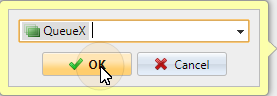
Nella scheda, fare clic su +Aggiungi. Viene visualizzata una finestra di dialogo con una selezione di code.
-
Selezionare la coda dal menu a discesa, quindi fare clic su OK.