
Per utilizzare i Lavori di Stampa tramite IPPS è necessario prima effettuare le seguenti impostazioni:
-
Assicurarsi che il client IPP sia abilitato sul proprio computer. Ad esempio, su Windows 10, questo dovrebbe essere abilitato di default, ma sui server Windows è necessario abilitarlo esplicitamente:
-
Pannello di controllo - Programmi - Attiva o disattiva le funzionalità di Windows - nella finestra di dialogo, fare clic su Avanti fino a raggiungere la scheda Funzionalità - Installare "Internet Printing Client" e riavviare il computer.
-
-
Successivamente, è necessario installare il certificato MyQ sul proprio computer. Ad esempio, in MyQ Server 8.2+, è possibile creare un certificato autofirmato nel modo seguente (controllare qui per ulteriori informazioni):
-
Vai su MyQ, Impostazioni, Sicurezza delle comunicazioni. Seleziona Autorità di certificazione integrata, aggiungi il nome del tuo host come Nome alternativo del soggetto (SAN), clicca su Genera nuovo, clicca su Salva e poi su Esporta.
-
Installare il certificato e inserirlo in Autorità di certificazione radice attendibili.
-
Riavvia tutti i servizi MyQ.
-
-
Abilita i lavori di stampa tramite IPPS in MyQ, Impostazioni, Lavori di Stampa, Lavori di stampa tramite IPPS.

La funzione è disponibile su Windows, Linux, Chromebook e PC Mac. Per tutti questi sistemi è necessario adattare l'URL https://{hostname}:{port}/queue/{queue-name} alle proprie esigenze per far funzionare IPPS. Per il numero di porta, utilizzare quello impostato in MyQ, Lavori di Stampa, Lavori di Stampa tramite IPPS (8631 per impostazione predefinita).
Il server PM utilizza la porta 631 per la stampa IPP e la 717 per IPPS e non può essere modificato (vedere MyQ, Impostazioni, Rete, Server PM), quindi questi valori non possono essere utilizzati per la stampa IPPS di MyQ.
La dimensione massima dei lavori di stampa ricevuti tramite IPPS è illimitata.
IPPS tramite Windows
Quando si aggiunge una nuova stampante di rete da utilizzare con IPPS, assicurarsi di effettuare la ricerca utilizzando il nome della coda, il nome host e la porta nell'URL.
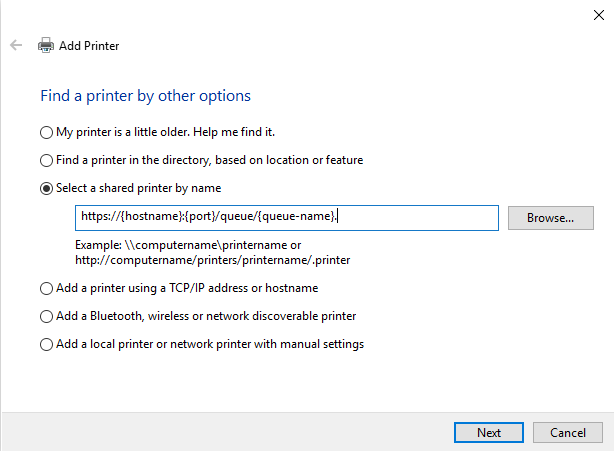
La condivisione di una stampante IPPS Windows non è supportata.
IPPS tramite MacOS
Per aggiungere la stampa IPPS tramite MacOS:
-
Vai alla pagina Aggiungi stampante.
-
Vai alla scheda IP sulla barra multifunzione.
-
Compila i seguenti campi:
-
Indirizzo: aggiungi l'IP del server o il nome host e la porta del server nel seguente formato: "IP del server o nome host":"porta". Ad esempio, 10.12.15.19:8631
-
Protocollo: seleziona il protocollo AirPrint.
-
Coda: aggiungi /queue/ e poi il nome della coda MyQ. Ad esempio, /queue/MarketingQueue
-
-
Fare clic su Aggiungi.
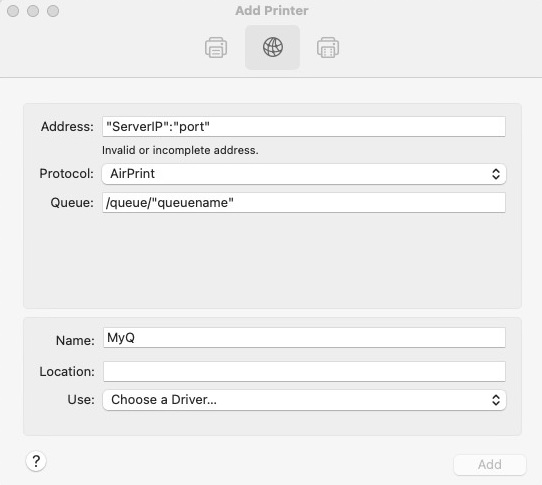
Poiché si utilizza AirPrint, gli utenti devono effettuare l'accesso per poter stampare.
IPPS tramite Chromebook
Per aggiungere la stampa IPPS tramite Chromebook:
-
Sul Chromebook, accedi alla tua Console di amministrazione Google all'indirizzo https://admin.google.com/ utilizzando un account amministratore.
-
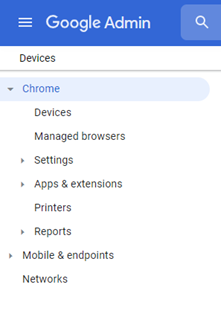
Nella Console di amministrazione Google, seleziona Dispositivi, quindi Chrome e Stampanti.
-
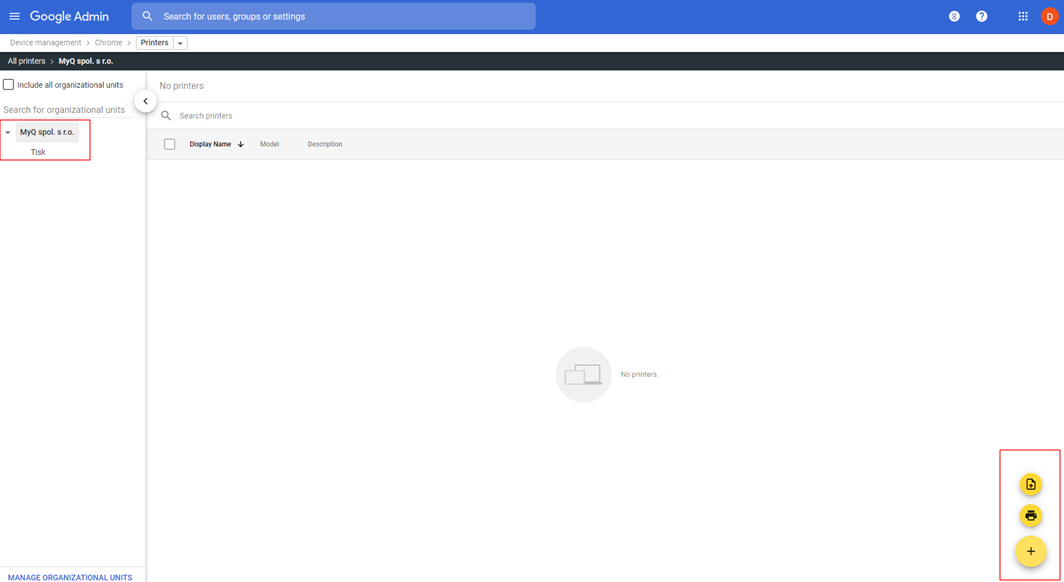
Per applicare l'impostazione IPPS a tutte le stampanti, seleziona l'unità organizzativa più in alto nell'elenco. Altrimenti, seleziona una qualsiasi delle unità secondarie.
-
Per aggiungere nuove stampanti, clicca sull'icona della stampante nell'angolo in basso a destra.
-
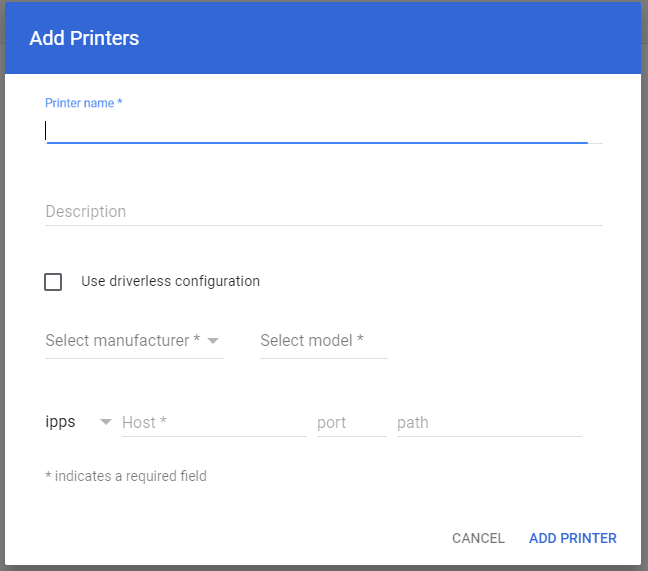
Nella finestra Aggiungi stampanti, compila i campi obbligatori e modifica l'URL del dispositivo
https://{hostname}:{port}/queue/{queue-name} in base alla tua configurazione. -
Selezionare AGGIUNGI STAMPANTE e la nuova stampante sarà creata.
-
Selezionare la nuova stampante per verificare che le impostazioni IPPS siano state applicate in base alla configurazione dell'organizzazione.
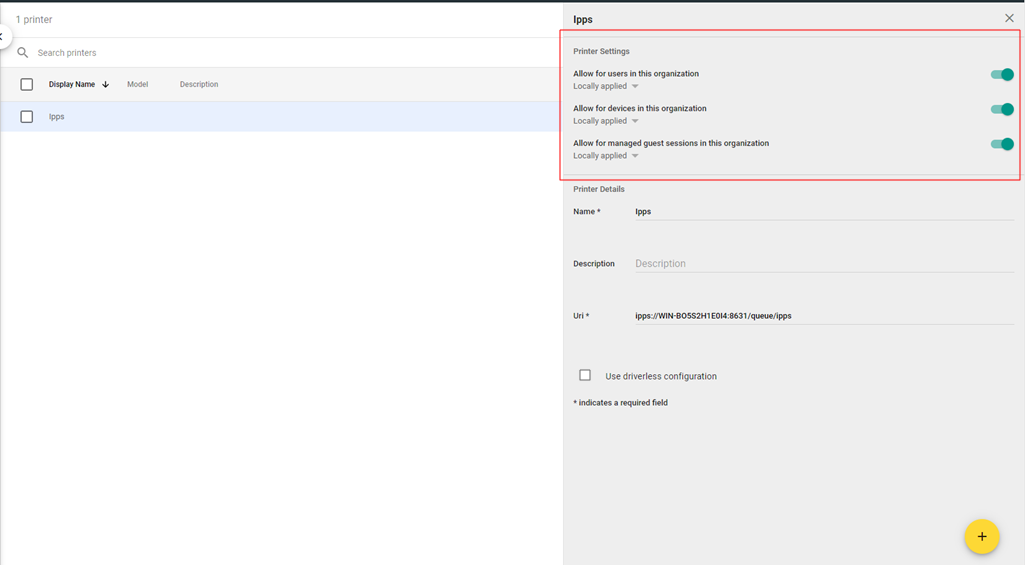
La configurazione senza driver non è consigliata in quanto potrebbero esserci lavori di stampa che non possono essere stampati in questo modo. Non si verifica alcun errore sul Chromebook quando ciò accade e nemmeno sul lato di MyQ, poiché il lavoro di stampa non raggiunge mai MyQ.
Per includere account utente e nomi di file nei Lavori di Stampa stampati tramite Chromebook:
-
Nel Chromebook, accedi alla tua Console di amministrazione Google all'indirizzo https://admin.google.com/ utilizzando un account amministratore.
-
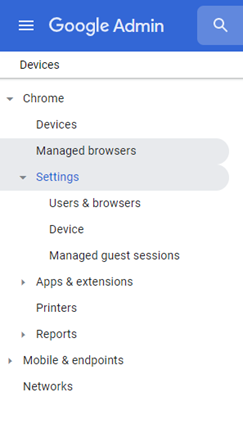
Nella Console di amministrazione Google, seleziona Dispositivi, Chrome, Impostazioni e poi Utenti e browser.
-
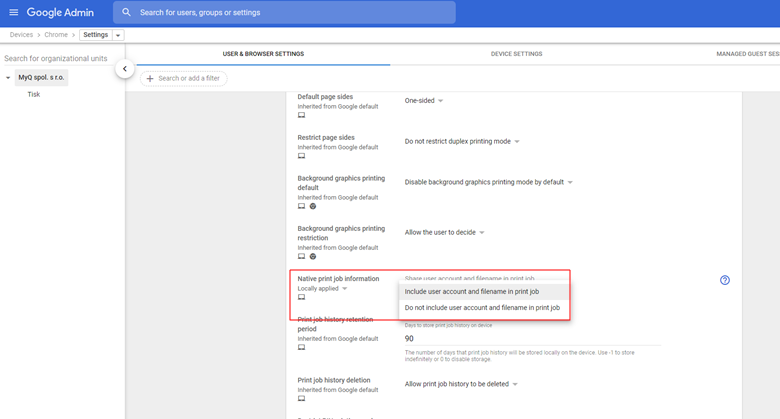
Nella finestra delle impostazioni Utenti e browser, scorri verso il basso fino a Stampa – Informazioni sul lavoro di stampa nativo. Dal menu a tendina, seleziona Includi account utente e nome file nel lavoro di stampa (puoi cliccare sull'icona del punto interrogativo accanto a Informazioni sul lavoro di stampa nativo per visualizzare ulteriori informazioni sul parametro).
Se desideri (facoltativamente) distribuire certificati SSL tramite la Console di amministrazione Google:
-
Sul Chromebook, accedi alla tua Console di amministrazione Google all'indirizzo https://admin.google.com/ utilizzando un account amministratore.
-
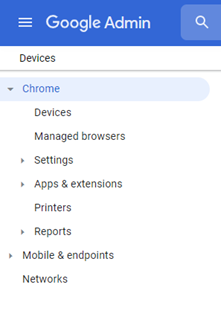
Nella Console di amministrazione Google, seleziona Dispositivi, quindi Chrome e Reti.
-
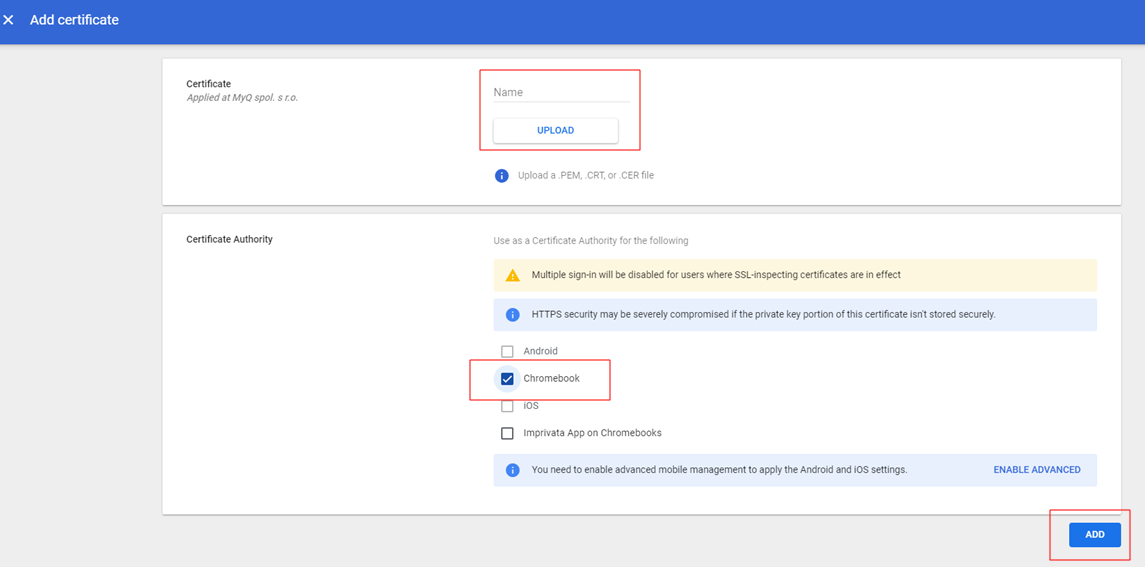
Nella finestra Reti, seleziona Certificati e, nella finestra Certificati, seleziona Aggiungi certificato.
-
Digita un Nome per il certificato e clicca su Carica per caricare il certificato.
-
Nella sezione Autorità di certificazione, scegli Chromebook.
-
Fai clic su AGGIUNGI.
Per distribuire il certificato, utilizza una rete Wi-Fi ospite aperta. I tuoi dispositivi Chrome si autenticheranno su Google e riceveranno il certificato TLS o SSL. Il certificato inviato si applicherà a tutti i dispositivi Chrome registrati sul dominio principale.
Per verificare l'autorità di certificazione sui dispositivi Chrome gestiti:
-
Vai su chrome://settings/certificates.
-
Fai clic su Autorità.
-
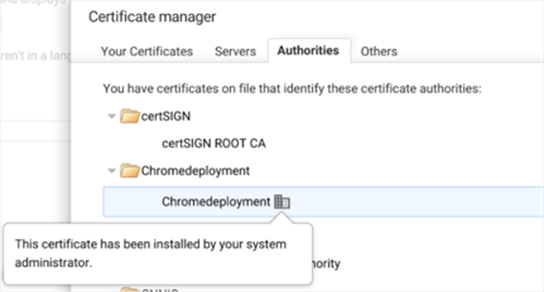
Scorri verso il basso per visualizzare le CA appena aggiunte. Le CA configurate nella tua Console di amministrazione sono evidenziate come segue:
IPPS tramite Linux
Per aggiungere la stampa IPPS tramite Linux:
-
Configurare un servizio CUPS per aggiungere una stampante.
-
Aggiungere una stampante con il nome host MyQ Print Server.
-
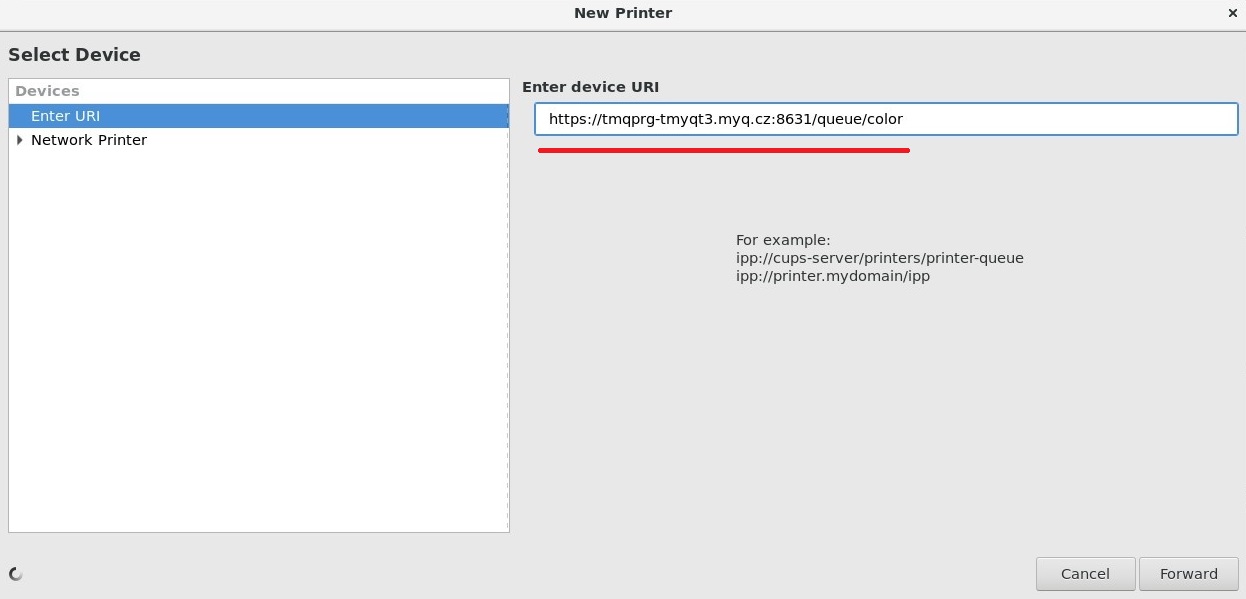
Nella finestra Nuova stampante, fare clic su Inserisci URL. Digitare l'URL del dispositivo nel campo Inserisci URL del dispositivo, nel formato https://{hostname}:{port}/queue/{queue-name}.
-
Fare clic su Avanti.
-
Nel riquadro Scegli driver, selezionare Seleziona stampante dal database, quindi selezionare Generico.
-
Fare clic su Avanti.
-
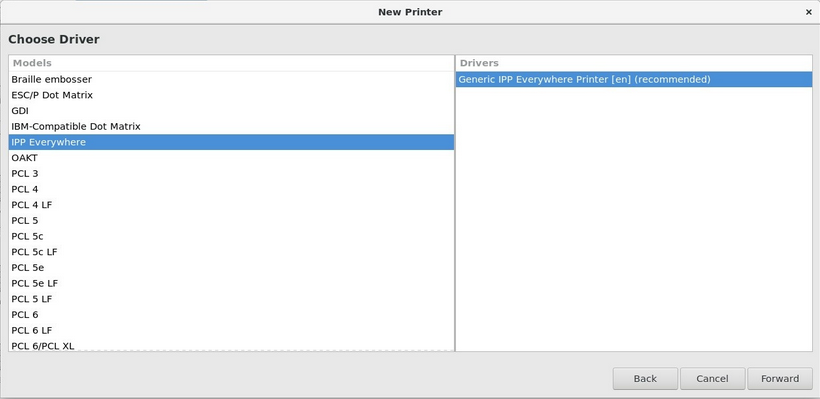
Nella finestra successiva, in Scegli driver, seleziona IPP Everywhere. Sebbene l'opzione di selezione indichi IPP, questo protocollo viene utilizzato per lo spooling IPPS.
-
Fare clic su Avanti.
-
Inserisci il nome della stampante.
-
Fare clic su Fine.
L'autenticazione IPPS non viene utilizzata (il lavoro viene assegnato in base al nome utente).