
Nel widget Guida rapida all'installazione è possibile impostare le caratteristiche di base e più importanti del sistema MyQ:
Fuso orario
-
Qui è possibile verificare se il fuso orario impostato in MyQ corrisponde all'ora di sistema di Windows impostata sul server.
-
Facendo clic su Modifica, si apre la scheda Impostazioni generali, dove è possibile regolare il fuso orario.
Licenza
Aggiunta e attivazione delle licenze
Fare clic su Inserisci licenza. Si apre la scheda Impostazioni licenza. Viene richiesto di inserire le seguenti informazioni relative all'installazione:
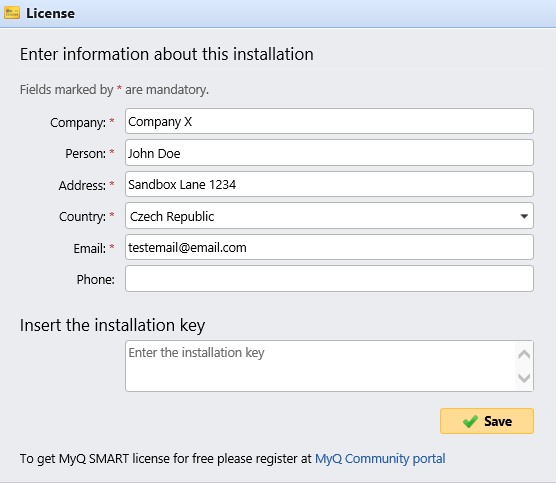
Quindi, inserisci la chiave di installazione nel campo e attiva le tue licenze.
Puoi anche registrarti sul portale MyQ Community e richiedere la licenza gratuita MyQ SMART.
Assicurazione
Con le licenze Software Assurance attive, si ha accesso al supporto tecnico MyQ e agli aggiornamenti gratuiti dei prodotti MyQ.
E-mail dell'amministratore
Cliccando su Inserisci l'e-mail dell'amministratore, si apre la scheda Impostazioni generali, dove è possibile impostare l'e-mail dell'amministratore. I messaggi di sistema importanti (avvisi del controllo dello spazio su disco, scadenza della licenza ecc.) vengono inviati automaticamente a questa e-mail.
Server SMTP in uscita
Cliccando su Configura il server SMTP in uscita, si apre la scheda Impostazioni di rete, dove è possibile impostare il server SMTP in uscita.
Stampanti
Aggiunta di stampanti:
-
Cliccando su Rileva stampanti, si apre la scheda Impostazioni di rilevamento stampanti, dove è possibile individuare e aggiungere dispositivi di stampa.
-
Facendo clic su Aggiungi stampanti manualmente, si apre la scheda principale Stampanti, dove è possibile aggiungere manualmente i dispositivi di stampa.
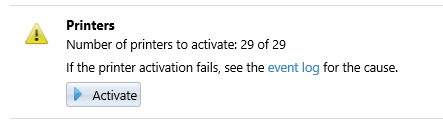
Attivazione delle stampanti aggiunte:
Fare clic su Attiva per attivare tutti i dispositivi di stampa aggiunti.
Code
Facendo clic su Aggiungi code di stampa, si apre la scheda principale Code, dove è possibile aggiungere code.
Utenti
-
Facendo clic su Aggiungi utenti manualmente, si apre la scheda principale Utenti, dove è possibile aggiungere manualmente gli utenti.
-
Facendo clic su Importa utenti, si apre la scheda Impostazioni di sincronizzazione utenti, dove è possibile importare utenti dal server MyQ Central Server, da server LDAP o da un file CSV.