
Nel log del server MyQ è possibile trovare informazioni su tutte le parti del server MyQ: il server MyQ, l'interfaccia utente web MyQ, ecc. I messaggi di log sono classificati nei seguenti tipi: Critico, Errore, Avviso, Informazione, Avviso, Debug, Traccia ed è possibile selezionare i tipi che si desidera visualizzare.
È inoltre possibile impostare il log in modo che visualizzi solo i messaggi relativi a specifici sottosistemi MyQ, come l'interfaccia utente web, la configurazione delle stampanti remote, le sessioni utente sui terminali MyQ, nonché a un contesto specifico, ad esempio la stampa diretta o un dispositivo di stampa specifico.
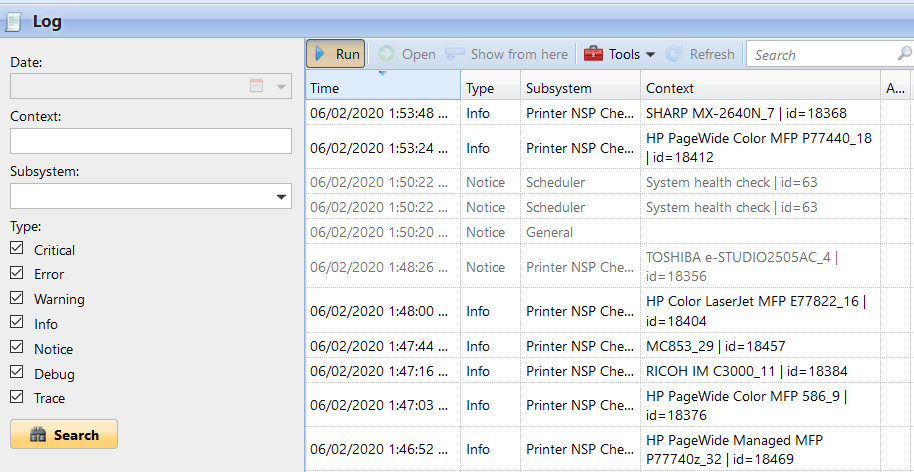
Il log viene aggiornato in tempo reale, ma è possibile metterlo in pausa e selezionare la visualizzazione dei messaggi relativi a un periodo di tempo specifico, come ieri, questa settimana, la settimana scorsa, le ultime X ore, le ultime X settimane, ecc.
Apertura del registro MyQ
Nell'interfaccia utente Web di MyQ, andare su MyQ, Log, oppure nella dashboard Home, fare clic su Log nel gadget Collegamenti rapidi.
Messa in pausa/Aggiornamento del registro
Per mettere in pausa o riprendere l'esecuzione in tempo reale del log, fare clic su Esegui sulla barra nella parte superiore della scheda Log. Per aggiornare il log fino al momento attuale, fare clic su Aggiorna sulla stessa barra.
Filtraggio del log: selezione del periodo di tempo, dei tipi di informazioni, del sottosistema o del contesto
È possibile filtrare il log sul pannello:
-
Dopo aver messo in pausa il log, è possibile selezionare il periodo nella casella combinata Data.
-
I tipi possono essere selezionati e deselezionati nel pannello sul lato destro della scheda Log.
-
Nella casella combinata Sottosistema, è possibile selezionare/digitare uno o più sottosistemi da visualizzare nel log.
-
Nella casella di testo Contesto, è possibile digitare il contesto da visualizzare.
Dopo aver impostato i filtri, fare clic su Cerca per inviarli.
Esportazione del log/Generazione dei dati per l'assistenza
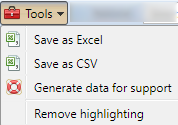
Fare clic su Strumenti sulla barra nella parte superiore della scheda Registro, quindi selezionare una delle seguenti opzioni di esportazione:
-
Salva come Excel — esporta il log come file Excel
-
Salva come CSV — esporta il log come file CSV
-
Genera dati per l'assistenza — genera un file .zip contenente più file per l'assistenza MyQ.
Evidenziazione dei messaggi di log
È possibile evidenziare particolari messaggi di log. Per farlo, seleziona il messaggio che desideri evidenziare e poi premi la combinazione di tasti MAIUSC + SPAZIO.
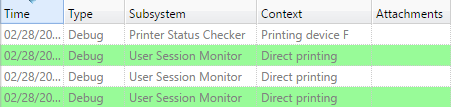
Per rimuovere tutte le evidenziazioni, fare clic su Strumenti sulla barra nella parte superiore della scheda Registro, quindi fare clic su Rimuovi evidenziazione.