
Nella dashboard Home è possibile eseguire la configurazione iniziale di MyQ. Dopo la configurazione, è possibile utilizzare la dashboard per accedere direttamente alle funzionalità principali di MyQ, visualizzare statistiche e generare dati per l'assistenza.
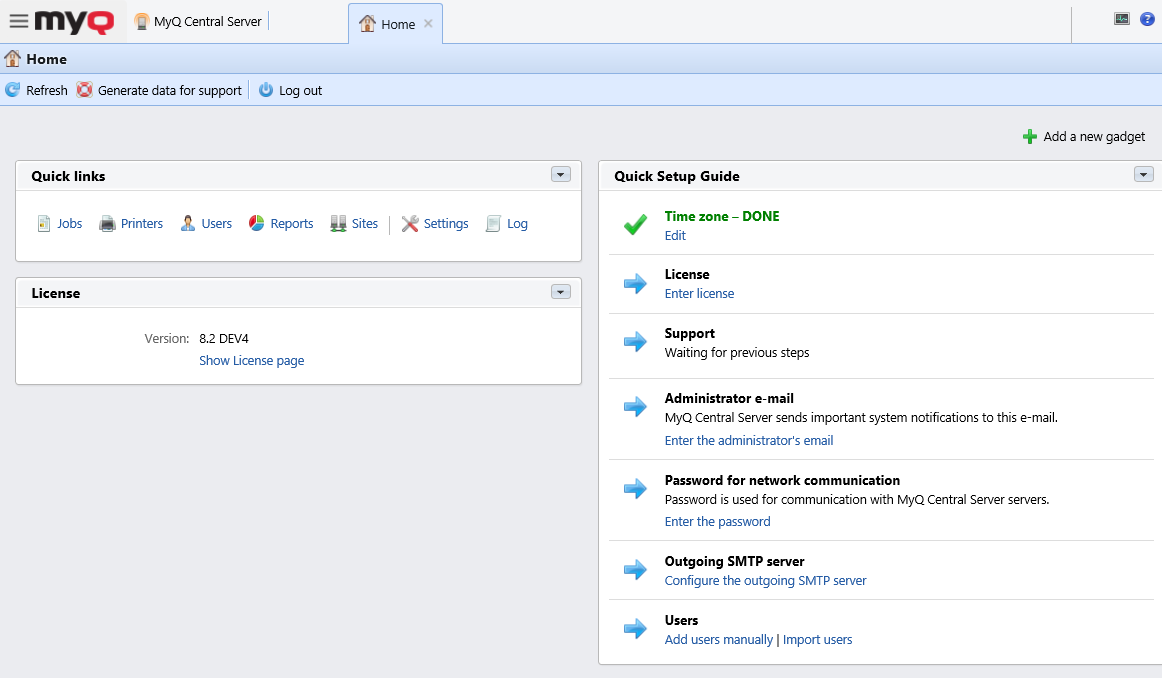
La dashboard è completamente personalizzabile; è composta da più elementi (widget) che possono essere aggiunti e rimossi dallo schermo. È possibile utilizzare questi elementi per personalizzare sia il layout che le funzionalità della dashboard.
Per impostazione predefinita, sulla dashboard sono presenti quattro widget: Collegamenti rapidi, Licenza, Stampanti con problemi e Guida rapida alla configurazione. Oltre a questi, è possibile utilizzare i seguenti widget aggiuntivi:
-
Top Active: Dispositivi: mostra i dispositivi di stampa più attivi.
-
Top Active: Gruppi: mostra i gruppi di stampa più attivi.
-
Top Active: Users: mostra gli utenti più attivi.
Sono inoltre disponibili sei blocchi informativi standard che forniscono informazioni sul sistema.


|
Nome |
Descrizione |
|---|---|
|
Pagine stampate (ultime
|
Numero di pagine stampate nelle ultime 24 ore. Memorizzato nella cache ogni 60 secondi. |
|
Numero di utenti |
Numero di utenti attivi. Cliccando si apre la panoramica della pagina Utenti. |
|
Numero di stampanti |
Numero di stampanti il cui stato non è: Locale, replicato o eliminato. Memorizzato nella cache ogni 15 secondi. Facendo clic si apre la pagina Stampanti. |
|
Tempo di attività (ore) |
Tempo di attività del sistema MyQ, in ore. |
|
Avvisi recenti
|
Numero di messaggi di avviso registrati nelle ultime 24 ore. Aggiornato ogni 30 secondi. |
|
Errori recenti (ultime
|
Numero di messaggi di errore e critici registrati nelle ultime 24 ore. Memorizzati ogni 30 secondi. |
Dal widget Collegamenti rapidi è possibile accedere direttamente alle schede più importanti dell'interfaccia web MyQ.

Stampanti con problemi mostra le stampanti attive non raggiungibili e le stampanti attive con avvisi non risolti. È inoltre possibile visualizzare questi problemi nella colonna Problemi, nella panoramica Stampanti (MyQ, Stampanti).
Il widget Licenza mostra le informazioni sulla licenza e può reindirizzarti alla scheda Impostazioni licenza.
La Guida alla configurazione rapida guida l'utente attraverso la configurazione iniziale di MyQ.
Aggiunta di nuovi widget e spostamento dei widget sulla dashboard
Per aggiungere un nuovo widget:
-
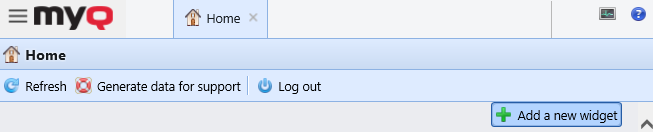
Fare clic su Aggiungi un nuovo widget nell'angolo in alto a destra della dashboard. Viene visualizzata la finestra di dialogo Aggiungi un nuovo widget.
-
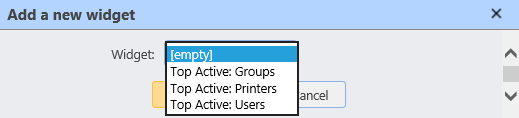
Nella finestra di dialogo, seleziona il widget, quindi fai clic su OK. Il nuovo widget viene visualizzato sulla bacheca.
Per spostare i widget, trascinarli sulla dashboard.
Eliminazione di widget dalla dashboard
Per eliminare un widget dalla dashboard, posizionare il cursore sull'angolo in alto a destra del widget, fare clic sul pulsante con la freccia verso il basso e fare clic su Elimina.
