Una volta abilitata l'opzione Lavori di Stampa via e-mail, gli utenti possono stampare un documento allegandolo a un'e-mail e inviandolo a un account e-mail speciale dedicato alla stampa. I lavori inviati via e-mail sono limitati a 500 MB per messaggio e-mail, inclusi tutti gli allegati.
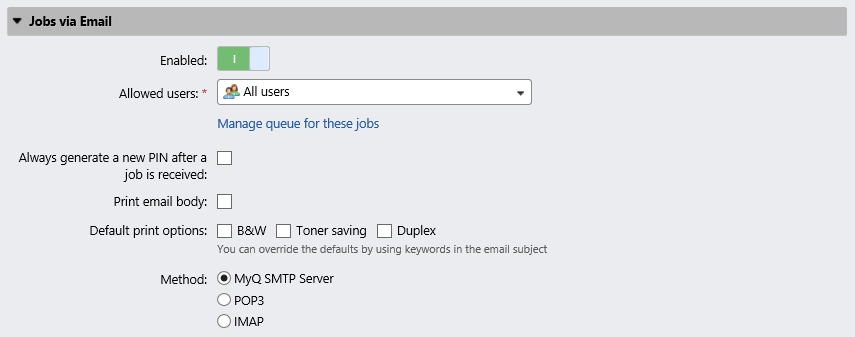
Se si seleziona l'opzione Genera sempre un nuovo PIN dopo la ricezione di un lavoro, viene generato un nuovo PIN ogni volta che un utente invia un'e-mail con un lavoro di stampa. Se l'utente dispone già di un PIN, questo viene sostituito da quello nuovo. Se si seleziona questa opzione, assicurarsi di selezionare l'opzione Invia nuovo PIN via e-mail nel menu Impostazioni utenti, sotto PIN. In caso contrario, gli utenti non riceveranno il nuovo PIN e non potranno accedere ai propri account MyQ.
È possibile consentire agli utenti di stampare il corpo dell'e-mail e limitare la stampa a B&N, risparmio toner e/o modalità fronte-retro selezionando una o più opzioni di stampa predefinite.
Inoltre, gli utenti possono modificare i parametri dei propri lavori di stampa aggiungendo parole chiave all'oggetto dell'e-mail. Queste modifiche hanno la priorità sulle opzioni di stampa predefinite selezionate in MyQ. Gli utenti possono scegliere tra le seguenti parole chiave: #color (stampa a colori), #mono (stampa in bianco e nero), #duplex (stampa su entrambi i lati del foglio), #simplex (stampa su un solo lato del foglio), #ecoon (modalità di stampa con risparmio di toner attiva), #ecooff (modalità di stampa con risparmio di toner disattivata). Possono essere inserite in qualsiasi punto dell'oggetto e non devono essere separate. Ad esempio, un'e-mail con l'oggetto MyPrintJob #mono#duplex imporrà la stampa del lavoro di Stampa in bianco e nero e fronte-retro.
Esistono due modi per ricevere i Lavori di Stampa inviati tramite e-mail: è possibile utilizzare MyQ come server SMTP e inoltrare lì tutte le e-mail con i Lavori di Stampa, oppure è possibile utilizzare MyQ come client di posta elettronica che recupera tutte le e-mail da un account di posta specifico sul proprio server tramite il protocollo POP3 o IMAP.
Inoltro delle e-mail al server SMTP di MyQ
Con questa opzione, MyQ ascolta sulla porta del server SMTP MyQ impostata nella scheda Impostazioni di rete e riceve qualsiasi e-mail che inizi con "print" come e-mail contenente il lavoro di stampa. Se si seleziona questa opzione, è necessario seguire i seguenti passaggi:
-
Sul server di posta della vostra azienda, create un account e-mail per la ricezione dei lavori di stampa.
-
Reindirizzare le e-mail inviate da questo indirizzo a print@[IP/hostname], dove IP/hostname è l'indirizzo IP del server MyQ o il suo nome host. Qualsiasi e-mail ricevuta a questo indirizzo verrà elaborata come lavoro di stampa e il suo proprietario verrà identificato tramite il proprio indirizzo e-mail.
Ricezione di lavori di stampa tramite POP3 o IMAP
Sul server di posta aziendale, creare un account e-mail per la ricezione dei lavori di stampa.
Nella scheda Impostazioni Lavori di Stampa dell'interfaccia web MyQ, in Lavori via e-mail:
In Metodo, seleziona il protocollo che desideri utilizzare.
Selezionare un tipo tra Server POP3/IMAP classico, Microsoft Exchange Online o Gmail.
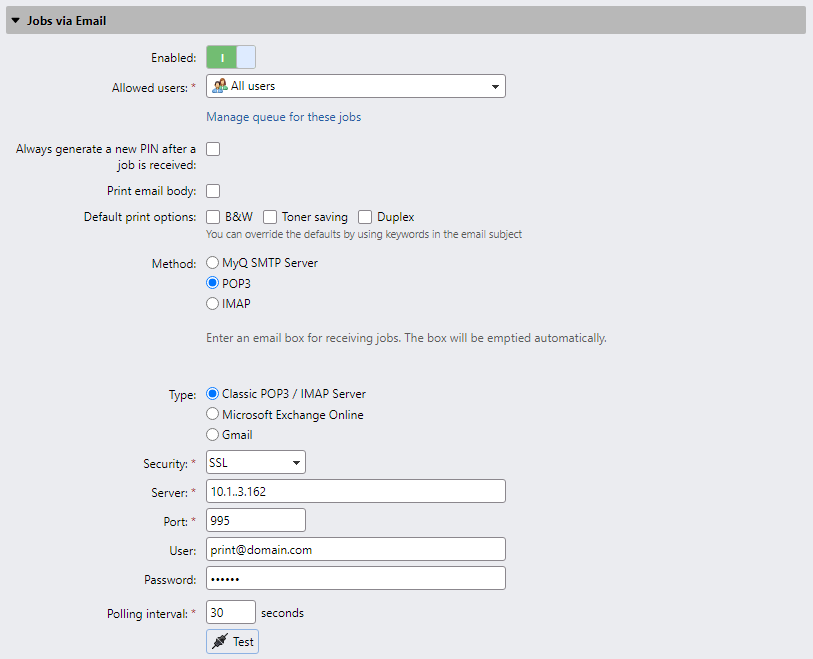
Per Server POP3/IMAP classico:
-
Assicurarsi che la porta del protocollo sia impostata correttamente nella casella di testo Porta.
-
Se si desidera proteggere la comunicazione tra MyQ e il server di posta, selezionare una delle opzioni di sicurezza (SSL, STARTTLS).
-
Inserisci l'indirizzo IP o il nome host del server di posta nella casella di testo Server.
-
Inserisci l'indirizzo dell'account e-mail che riceverà i lavori di stampa nella casella di testo Utente.
-
Inserire la password dell'account e-mail nella casella di testo Password.
-
Modificando il valore dell'impostazione Intervallo di polling, è possibile modificare l'intervallo dopo il quale MyQ recupera le nuove e-mail dal server di posta.
-
Facendo clic su Prova, è possibile testare la connessione al server di posta, quindi fare clic su Salva per salvare le modifiche.
Per Microsoft Exchange Online:
-
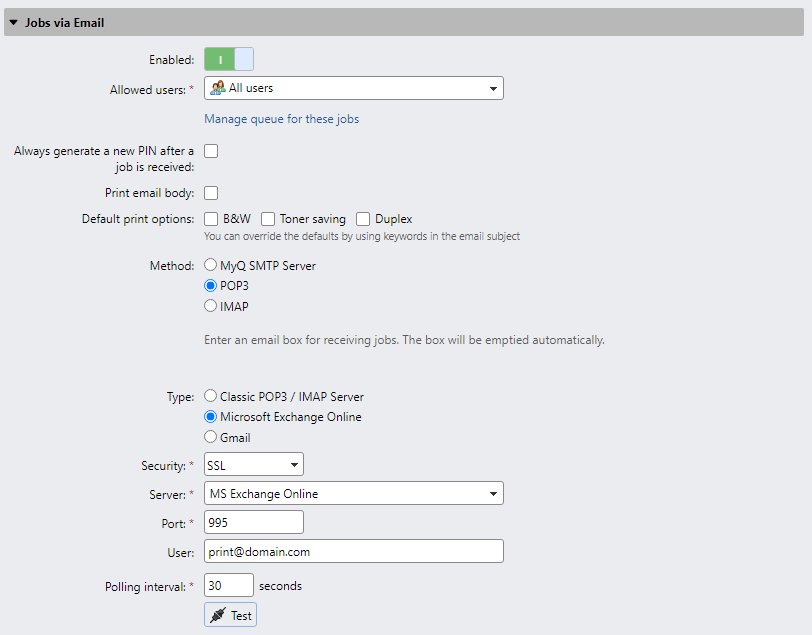
Se hai già configurato un server Microsoft Exchange Online nelle impostazioni Sistemi esterni, quel server è selezionato nel campo Server. In caso contrario, puoi cliccare sul campo Server e poi su Aggiungi per aggiungere il tuo server Microsoft Exchange Online. Nella finestra pop-up, aggiungi un Titolo per il tuo server, l'ID client e l'ID tenant, quindi clicca su OK. Per ulteriori informazioni, consulta Configurazione di Microsoft Exchange Online.
-
Imposta la porta sul valore corretto che il server di posta elettronica ascolta. Puoi trovare le impostazioni predefinite di Microsoft qui https://support.microsoft.com/en-us/office/pop-imap-and-smtp-settings-8361e398-8af4-4e97-b147-6c6c4ac95353 .
-
Scegliere tra le opzioni di sicurezza SSL e STARTTLS.
-
Inserire l'indirizzo dell'account e-mail che riceverà i lavori di stampa nella casella di testo Utente.
-
Modificando il valore dell'impostazione Intervallo di polling, è possibile modificare l'intervallo dopo il quale MyQ recupera le nuove e-mail dal server di posta.
-
Fare clic su Prova per verificare la connessione al server di posta, quindi fare clic su Salva per salvare le modifiche.
Per Gmail:
-
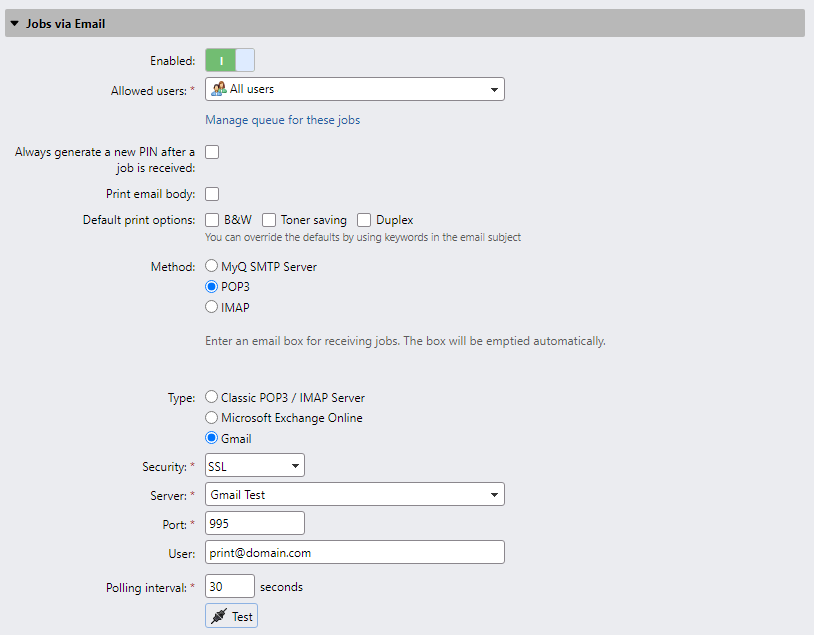
Se hai già configurato un server Gmail con OAuth2 nelle impostazioni Sistemi esterni, quel server è selezionato nel campo Server. In caso contrario, puoi cliccare sul campo Server e poi su Aggiungi per aggiungere il tuo server Gmail. Nella finestra pop-up, aggiungi un Titolo per il tuo server, l'ID cliente e la chiave di sicurezza, quindi clicca su OK. Per ulteriori informazioni, consulta laconfigurazione di Gmail con OAuth2.
-
Imposta la porta sul valore corretto a cui il server di posta elettronica è in ascolto.
-
Scegli tra le opzioni di sicurezza SSL e STARTTLS.
-
Inserisci l'indirizzo dell'account e-mail che riceverà i lavori di stampa nella casella di testo Utente.
-
Modificando il valore dell'impostazione Intervallo di polling, è possibile modificare l'intervallo dopo il quale MyQ recupera le nuove e-mail dal server di posta.
-
Fare clic su Prova per verificare la connessione al server di posta, quindi fare clic su Salva per salvare le modifiche.