Questi sono alcuni esempi di utilizzo dei parametri personalizzati.
Fornire informazioni aggiuntive in un file di metadati
In questo esempio, puoi vedere come utilizzare i parametri per ottenere informazioni aggiuntive sul file di scansione o su qualsiasi altro dato fornito dagli utenti. Il Tipo del parametro può essere Testo o Sì/No.
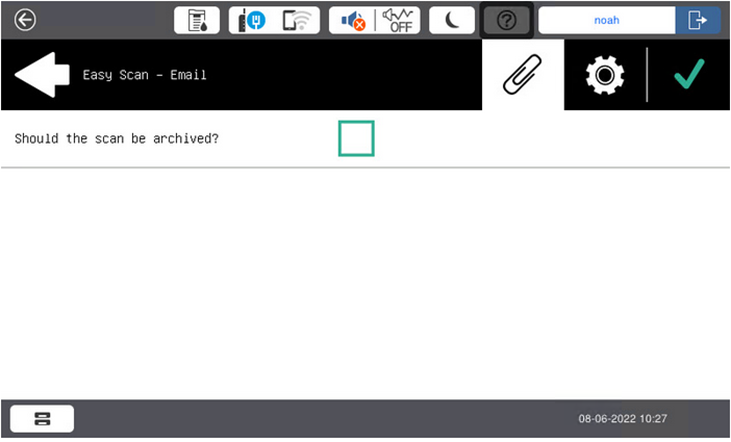
Ad esempio, creeremo un parametro di tipo Sì/No, chiamato "La scansione deve essere archiviata?".
-
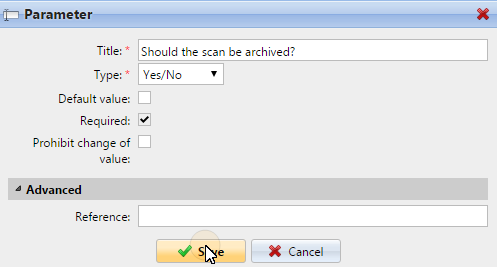
Il Titolo verrà visualizzato sullo schermo, pertanto lo chiameremo "La scansione deve essere archiviata?
-
Il Tipo è Sì/No.
-
L'opzione Obbligatorio è selezionata per impostazione predefinita e non può essere deselezionata poiché ha sempre un valore.
-
Il valore predefinito è lasciato deselezionato.
-
Non è necessario utilizzare il riferimento, poiché il parametro non verrà utilizzato in nessuna stringa in MyQ. Pertanto, è possibile salvare le impostazioni del parametro.
Le due figure seguenti mostrano due possibili valori del parametro "La scansione deve essere archiviata?". Un software DMS può archiviare automaticamente le scansioni con valore 1 in una cartella predefinita.


Consentire agli utenti di eseguire la scansione nella propria cartella personale protetta da password
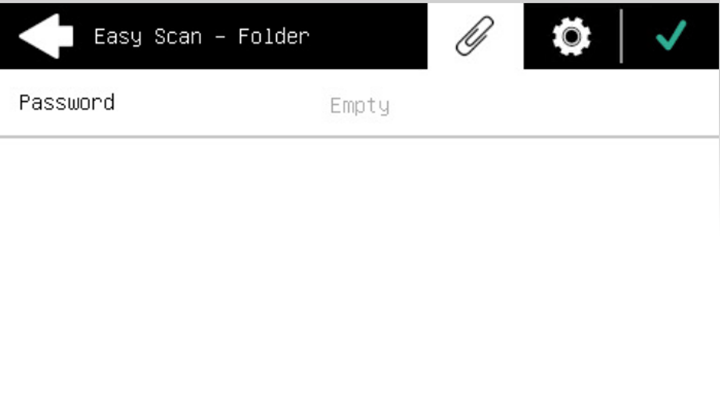
Se non si desidera concedere al server MyQ l'accesso universale alle cartelle condivise degli utenti, ma si preferisce invece fornire a ciascun utente diritti separati per accedere alla propria cartella condivisa da MyQ, è possibile consentire agli utenti che eseguono la scansione di inserire la password del proprio account di dominio LDAP per accedere alla cartella condivisa.
Per poter accedere alle proprie cartelle condivise, gli utenti devono avere il dominio LDAP definito in MyQ. Le informazioni sul dominio vengono ricavate dall'impostazione "Server di autenticazione" nel pannello delle proprietà dell'utente in MyQ, oppure dal nome utente MyQ dell'utente (se il nome è nella forma LDAPusername@domain.local).
Durante la scansione, dopo che la password è stata inserita e inviata, MyQ prende il nome del dominio dell'utente (dall'impostazione del server di autenticazione o dalla parte finale del nome utente) e tenta di effettuare l'accesso all'account dell'utente su questo dominio (utilizzando l'intero nome utente o la sua parte iniziale). Se la password è corretta, MyQ salva la scansione nella cartella condivisa; in caso contrario, visualizza il messaggio di errore "Errore durante l'invio di una scansione X/Y. Impossibile scrivere nella cartella.".

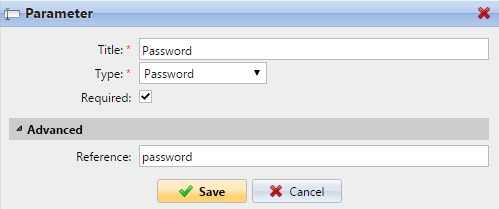
Nella scheda Parametri, creare un parametro con le seguenti proprietà: Titolo: Password, Tipo: Password, Obbligatorio: selezionato, Riferimento: password.
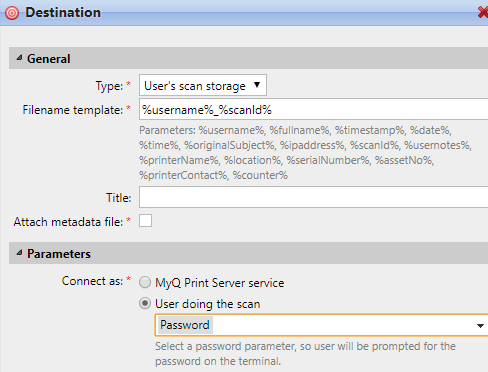
Nella scheda Destinazioni, impostare il tipo di destinazione di archiviazione delle scansioni dell'utente. Nella sezione Parametri, selezionare l'opzione Connettiti come: Utente che esegue la scansione e selezionare il parametro password appena creato nel menu a discesa.
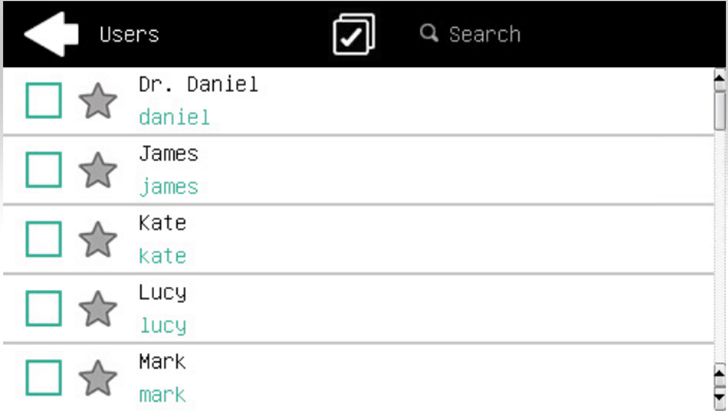
Consentire agli utenti di selezionare la cartella di output da un codice
In questo esempio, puoi vedere come consentire agli utenti di selezionare la cartella di destinazione della scansione da un codice predefinito. Per questo esempio, abbiamo già creato e salvato il nodo di azione Easy Scan e abbiamo creato un libro dei codici denominato Cartelle, che ha come valori i nomi delle cartelle. Il passo successivo consiste nell'aggiungere e configurare un nuovo parametro di tipo Libro dei codici e un nuovo tipo di destinazione Cartella per l'azione Easy Scan. Il parametro viene quindi utilizzato come parte del percorso della cartella.
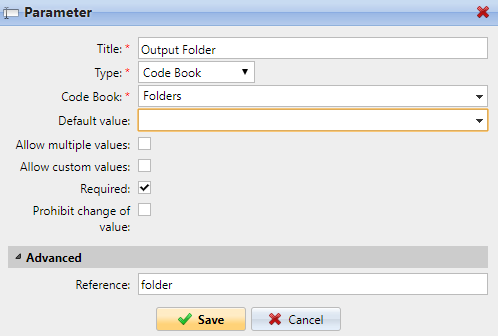
Nella scheda Parametri creare un parametro con le seguenti impostazioni: Titolo: Cartella di output, Tipo: Libreria di codici, Libreria di codici: Cartelle, Valore predefinito (facoltativo), Impedisci modifica del valore: deselezionare, Riferimento: cartella. Se si desidera consentire agli utenti di selezionare più destinatari, selezionare Consenti valori multipli.
Se si desidera consentire agli utenti di inserire un proprio valore, selezionare Consenti valori personalizzati. Se non si desidera consentire valori vuoti, selezionare l'opzione Obbligatorio in modo che gli utenti debbano inserire il valore prima di inviare il file. Facoltativamente, è possibile selezionare un valore predefinito per definire la cartella in cui verranno salvati i file di output, se gli utenti non la modificano.
Nella scheda Destinazioni, crea e configura una nuova destinazione. Per questa destinazione, puoi utilizzare il parametro come qualsiasi parte del percorso di destinazione impostato nella casella di testo Cartella di destinazione. Per utilizzare il parametro, inserisci il suo nome di riferimento racchiuso tra segni di percentuale come parte del percorso. Nel nostro esempio, abbiamo utilizzato un parametro con il nome di riferimento folder come cartella in cui sono archiviati i file (\Users%folder%).

Consentire agli utenti di cercare i destinatari tramite i libri di codice sorgente LDAP
In questo esempio, vedrai come consentire agli utenti di cercare i destinatari sui server LDAP tramite i libri di codice sorgente LDAP. I libri di codice sorgente LDAP contengono due parametri: Titolo e Valore. Il valore del parametro Titolo viene utilizzato come input per la ricerca nel database LDAP e il parametro Valore definisce il valore restituito dal database. Utilizziamo un libro di codice sorgente LDAP con l'attributo cn assegnato al parametro Titolo e l'attributo mail assegnato al parametro Valore. Creiamo inoltre un nuovo parametro e una nuova cartella di destinazione per la funzione. L'utente che esegue la scansione digita una stringa da utilizzare in una query di ricerca. MyQ invia la query al database LDAP per cercare gli account utente il cui cn inizia con la stringa inserita. L'utente che esegue la scansione può selezionare uno degli account restituiti. Dopo aver selezionato l'account, il valore dell'attributo mail dell'account viene utilizzato come destinazione della scansione.
Nella scheda Parametri, creare un parametro con le seguenti impostazioni: Titolo: Destinatari, Tipo: Tabella di codici, Tabella di codici: Email (o la tabella di codici LDAP di origine che si desidera utilizzare), Impedisci modifica del valore: deselezionare, Riferimento: destinatari. Se si desidera consentire agli utenti di selezionare più destinatari, selezionare Consenti valori multipli. Se si desidera consentire agli utenti di inserire un proprio valore, selezionare Consenti valori personalizzati. Se non si desidera consentire valori vuoti, selezionare l'opzione Obbligatorio in modo che gli utenti debbano inserire il valore prima di inviare il file.
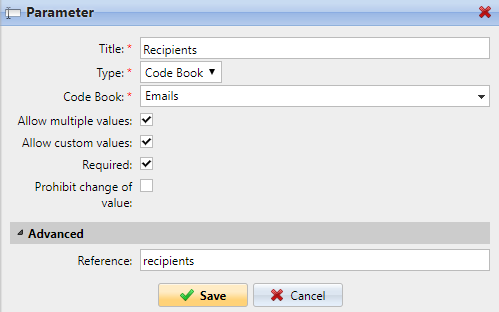
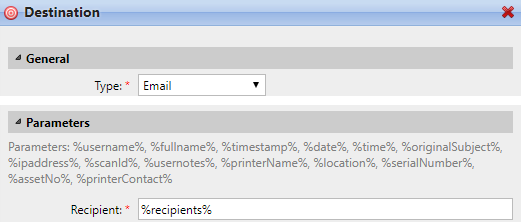
Nella scheda Destinazioni, creare un tipo di destinazione Email e inserire il parametro nella casella di testo Destinatario, racchiuso tra segni di percentuale (%destinatari%).