
Sincronizzare gli utenti da Microsoft Entra ID per creare e gestire utenti e gruppi MyQ.
Per sincronizzare gli utenti con Microsoft Entra ID, pianificare innanzitutto la fonte di sincronizzazione, le identità degli utenti, il comportamento della fonte autorevole e gli ambienti multi-tenant. Successivamente, registrare un’applicazione Microsoft Entra ID. Infine, creare una connessione Microsoft Entra ID in MyQ che è possibile utilizzare per la sincronizzazione.
Aggiungere Microsoft Entra ID come origine di sincronizzazione
Accedere a MyQ > Impostazioni > Sincronizzazione utente.
Fare clic su Aggiungi e selezionare Aggiungi fonte Microsoft Entra ID.
Configurare la fonte di sincronizzazione nelle seguenti schede:
-
Generale: selezionare la connessione Entra e identificare la fonte di sincronizzazione.
-
Utenti: selezionare gli utenti da sincronizzare, mappare le relative proprietà e configurare le opzioni relative al ciclo di vita degli utenti.
-
Gruppi: configurare quali appartenenze ai gruppi Entra devono essere rappresentate in MyQ e come devono essere gestite.
Scheda Generale
Configurare l’origine di sincronizzazione:
-
Abilita: abilitare o disabilitare la fonte di sincronizzazione.
-
Server di autenticazione: selezionare la connessione Microsoft Entra ID utilizzata per accedere al tenant.
-
Origine di sincronizzazione: inserire un nome descrittivo per l’origine.
Utilizzare nomi chiari e univoci se si sincronizzano utenti provenienti da più tenant Entra.
Scheda Utenti
Nella scheda Utenti, selezionare gli utenti Entra da sincronizzare, mappare le loro proprietà su MyQ e configurare la modalità con cui MyQ gestisce le modifiche rilevate durante la sincronizzazione.
Utenti da importare
Selezionare una delle seguenti opzioni:
-
Tutti gli utenti: sincronizzare tutti gli utenti presenti nel tenant.
-
Utenti dei gruppi selezionati: sincronizza gli utenti che sono membri di almeno un gruppo Entra selezionato.
-
Utenti appartenenti a gruppi contenenti una stringa: sincronizzare gli utenti appartenenti a gruppi i cui nomi contengono una delle stringhe specificate. Inserire ciascuna stringa su una riga separata. La corrispondenza non distingue tra maiuscole e minuscole.
Il filtraggio degli utenti in base alle stringhe presenti nei nomi dei gruppi può aumentare significativamente i tempi di sincronizzazione.
Proprietà utente
Mappare gli attributi di Microsoft Entra alle proprietà degli utenti di MyQ.
|
Proprietà MyQ |
Attributi Entra disponibili |
|---|---|
|
Nome completo |
|
|
Numero personale |
|
|
|
|
|
Note |
|
|
Lingua |
|
|
Dipartimento |
|
|
Alias |
|
|
Scheda |
|
|
PIN |
|
|
Personalizzato 1–3 |
|
È inoltre possibile inserire un attributo Entra personalizzato supportato, anziché selezionare uno degli attributi predefiniti.
L’UPN Entra dell’utente viene sempre utilizzato come nome utente MyQ e non può essere rimappato.
Per la proprietà Alias, è possibile utilizzare onPremisesSamAccountName@onPremisesDomainName per combinare i due attributi in un alias del tipo user@company.com.
Opzioni di sincronizzazione utente
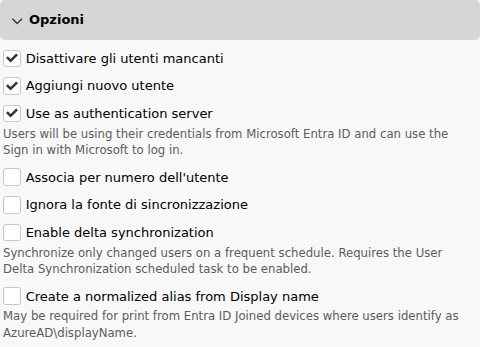
Configurare la modalità di gestione degli utenti sincronizzati da parte di MyQ.
-
Disattivare gli utenti mancanti: disattiva automaticamente in MyQ gli utenti che non sono più presenti nell’ambito di sincronizzazione.
Utilizzare questa opzione quando Entra ID controlla il ciclo di vita degli utenti MyQ sincronizzati. -
Aggiungi nuovi utenti: creare automaticamente gli utenti MyQ che si trovano nell’ambito di sincronizzazione ma che non esistono ancora in MyQ.
-
Utilizza come server di autenticazione: assegnare la connessione Microsoft Entra ID selezionata come server di autenticazione per gli utenti sincronizzati.
Abilitare questa opzione quando gli utenti sincronizzati da questa fonte devono autenticarsi anche tramite Microsoft Entra ID. -
Abbinamento in base al numero personale: abbinare le identità sincronizzate agli utenti MyQ esistenti tramite il numero personale. Quando viene individuato un numero personale corrispondente, MyQ aggiorna l’utente esistente anziché creare un altro account.
L’abbinamento in base al numero personale è abilitato per impostazione predefinita per le fonti di sincronizzazione create nelle attuali versioni di MyQ X ed è vivamente raccomandato. -
Ignora fonte di sincronizzazione: consente a questa fonte di sincronizzazione di abbinare e aggiornare gli utenti MyQ esistenti anche se sono associati a una fonte di sincronizzazione diversa. Attivare questa opzione quando si migrano utenti verso Entra ID o si consolidano più fonti di utenti senza creare account duplicati.
-
Abilitare la sincronizzazione delta: verificare periodicamente le modifiche apportate dall’ultima esecuzione delta e applicare solo tali modifiche – nuovi utenti, utenti aggiornati, utenti disabilitati o eliminati, rinominazioni di gruppi e modifiche all’appartenenza.
Creare un alias normalizzato dal nome visualizzato
Abilitare l’opzione Crea alias normalizzato dal nome visualizzato per aggiungere un alias aggiuntivo che possa essere utilizzato per identificare i lavori inviati dai dispositivi collegati a Entra ID.
L’alias viene generato dal nome visualizzato dell’utente in Entra nel formato previsto dalle identità dei lavori di stampa Windows supportate.
Questo alias viene aggiunto in aggiunta a qualsiasi alias configurato tramite le mappature delle proprietà.
Limitazione
Se più utenti sincronizzati presentano lo stesso nome visualizzato, l’alias normalizzato può essere assegnato solo al primo utente corrispondente. In tal caso, MyQ non è in grado di distinguere in modo affidabile gli utenti dal nome concatenato fornito con il lavoro di stampa.
Trasformazione
Durante la sincronizzazione è possibile applicare regole di trasformazione Regex agli attributi degli utenti per analizzare o riformattare i valori prima che vengano memorizzati in MyQ.
Gruppi
La scheda Gruppi controlla il modo in cui le appartenenze ai gruppi Entra vengono rappresentate in MyQ. Non determina quali utenti vengano importati. La selezione degli utenti viene configurata separatamente, nella scheda Utenti alla voce Utenti da importare.
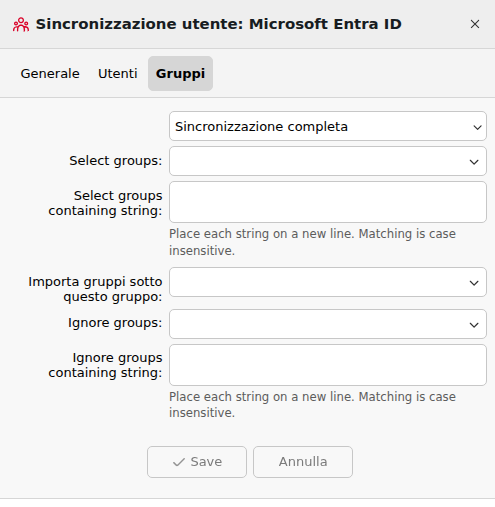
Tipo di sincronizzazione
Selezionare la modalità con cui MyQ gestisce le modifiche all’appartenenza ai gruppi:
-
Sincronizzazione completa: l’appartenenza ai gruppi in MyQ segue l’ID di Entra. Gli utenti vengono aggiunti o rimossi dai gruppi in modo da corrispondere alla fonte.
-
Sincronizza se non vuoto: sincronizza l’appartenenza ai gruppi evitando che un utente rimanga senza alcuna appartenenza a un gruppo.
-
Aggiungi nuovi: si aggiungono le appartenenze individuate in Entra ID, ma non si rimuovono le appartenenze esistenti in MyQ quando gli utenti vengono successivamente rimossi dal gruppo Entra corrispondente.
Selezionare i gruppi
Utilizzare i filtri dei gruppi per determinare quali appartenenze ai gruppi Entra debbano essere create in MyQ:
-
Seleziona gruppi: selezionare singoli gruppi Entra.
-
Seleziona gruppi contenenti una stringa: includere i gruppi i cui nomi corrispondono alle stringhe specificate.
-
Importa gruppi sotto questo gruppo: collocare i gruppi sincronizzati sotto un gruppo padre MyQ esistente.
-
Ignora gruppi: escludere i gruppi selezionati.
-
Ignora gruppi contenenti una stringa: escludere i gruppi i cui nomi contengono le stringhe specificate.
Selezione degli utenti e sincronizzazione dei gruppi
I gruppi utilizzati per selezionare quali utenti devono essere sincronizzati non devono necessariamente coincidere con i gruppi le cui appartenenze sono state create in MyQ.
Esempio – si supponga che Entra ID contenga:
-
Tutti gli studenti - 1.500 utenti
-
Classe 1A – 1.000 utenti
-
Classe1B – 500 utenti
Per sincronizzare tutti gli studenti ma creare in MyQ solo l’appartenenza al gruppo Class1B:
-
Nella scheda Utenti, selezionare Utenti dai gruppi selezionati e selezionare
All students. -
Nella scheda Gruppi, selezionare solo
Class1B.
Vengono sincronizzati tutti i 1.500 utenti, ma solo i 500 membri della Class1B ricevono l’appartenenza a tale gruppo in MyQ.
Ciò consente di controllare in modo indipendente l’ambito della sincronizzazione utente e la struttura dei gruppi in MyQ.
Sincronizzazione delta
La sincronizzazione delta è una modalità incrementale che integra la normale sincronizzazione completa. Per utilizzare questa funzionalità, attivare l’attività pianificata Sincronizzazione delta utenti ed eseguire la sincronizzazione almeno una volta.
Anziché rileggere l’intera directory di Entra ID, ogni esecuzione delta richiede a Microsoft Entra ID solo le modifiche apportate dall’esecuzione precedente. Poiché i dati trasferiti sono molto ridotti, l’attività delta può essere eseguita ogni pochi minuti; in tal modo, le modifiche in Entra ID raggiungono MyQ molto più rapidamente rispetto a quanto avviene con la sola sincronizzazione completa giornaliera.
La sincronizzazione delta non sostituisce la sincronizzazione completa. La sincronizzazione completa regolare continua a essere eseguita secondo la propria pianificazione (in genere giornaliera) e funge da rete di sicurezza che riconcilia tutto ciò che le esecuzioni delta non sono riuscite a coprire.
La semplice attivazione della casella di controllo non avvia immediatamente un’esecuzione delta. Le modifiche vengono rilevate alla successiva esecuzione dell’attività pianificata Sincronizzazione delta utenti.
Eseguire la sincronizzazione
Per eseguire immediatamente la sincronizzazione, accedere a MyQ > Impostazioni > Sincronizzazione utente, selezionare l’origine e fare clic su Sincronizza ora. Se configurata correttamente, gli utenti e i gruppi sincronizzati appariranno in MyQ > Utenti.
Per eseguire la sincronizzazione automaticamente secondo una pianificazione, accedere a MyQ > Impostazioni > Funzione Programmazione e configurare l’attività Sincronizzazione utente.
Sincronizzazione di più tenant Entra
Per sincronizzare gli utenti da più tenant Microsoft Entra, creare una connessione Entra e un’origine di sincronizzazione separate per ciascun tenant. Assegnare a ciascuna connessione e a ciascuna origine di sincronizzazione un nome chiaro e univoco, in modo che gli amministratori possano identificare il tenant corrispondente.
Ogni origine può avere:
-
ambito di sincronizzazione
-
mappature delle proprietà
-
configurazione dei gruppi
-
opzioni relative al ciclo di vita degli utenti
-
Impostazioni di autenticazione
Identità locale per utenti Entra ID in ambiente ibrido
Negli ambienti ibridi in cui gli utenti Entra dispongono di identità Active Directory locali corrispondenti, MyQ importa automaticamente i seguenti attributi, qualora siano disponibili:
|
Attributo Entra |
Proprietà MyQ |
|---|---|
|
|
Nome utente locale |
|
|
Dominio locale |
Non è necessaria alcuna mappatura aggiuntiva degli attributi.
I valori sono disponibili nelle Proprietà avanzate dell’utente. Se vengono modificati manualmente, la successiva sincronizzazione con Entra sovrascriverà i valori inseriti manualmente.
Se uno dei due attributi non è disponibile per un utente, MyQ lo registra nel registro di sincronizzazione.
Identità Windows locale
Quando entrambi gli attributi locali sono disponibili, MyQ può creare un’identità Windows per le operazioni che devono essere eseguite con l’account locale dell’utente.
Il dominio NetBIOS deriva dalla prima etichetta del dominio DNS sincronizzato:
|
Identità locale |
Risultato |
|---|---|
|
Dominio |
|
|
Dominio |
|
MyQ utilizza questa identità per le operazioni sui file in locale supportate che sono configurate per essere eseguite come utente connesso.
Se MyQ non è in grado di creare l’identità locale:
-
se il dominio locale non è disponibile, MyQ ricorre alla risoluzione del dominio tramite il server di autenticazione;
-
se il nome utente locale non è disponibile, MyQ ricorre al nome utente MyQ dell’utente.
Quando viene utilizzato un meccanismo di ripiego, viene registrato un avviso nel log.
Gli utenti Entra esclusivamente cloud privi di tali attributi non sono interessati da questa procedura.