
La sincronizzazione utente in MyQ X non viene eseguita in modo continuo. Viene eseguita su richiesta o secondo una pianificazione configurata. Questa pagina descrive come avviare manualmente un processo di sincronizzazione e come impostare esecuzioni automatiche programmate.
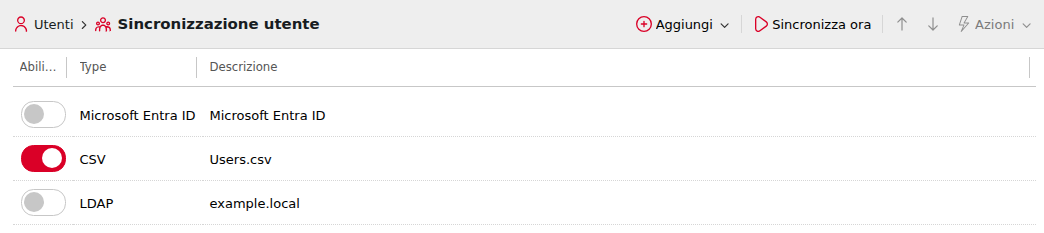
Eseguire la sincronizzazione manualmente
-
Accedere a Impostazioni > Sincronizzazione utente.
-
Selezionare una o più fonti di sincronizzazione dall’elenco.
-
Fare clic su Sincronizza ora sulla barra degli strumenti.
Se è già in corso un’altra sincronizzazione, il pulsante Sincronizza ora non è disponibile e viene visualizzato un messaggio di errore. Attendere il completamento della sincronizzazione in corso prima di avviarne un’altra.
Il pannello Risultati della sincronizzazione si apre automaticamente e visualizza il registro delle operazioni in tempo reale. Il registro scorre automaticamente quando si fa scorrere il pannello fino in fondo. Un indicatore di caricamento nella parte inferiore del registro indica che la sincronizzazione è in corso.
Sono disponibili le seguenti opzioni:
-
Annulla: interrompe la sincronizzazione. Il processo potrebbe richiedere qualche istante per arrestarsi dopo aver fatto clic.
-
Salva: scaricare il registro di sincronizzazione come file.
Pianificazione della sincronizzazione
Per eseguire la sincronizzazione automaticamente secondo una pianificazione ricorrente, configurare un’attività nella Funzione Programmazione.
-
Accedere a Impostazioni > Funzione Programmazione.
-
Individuare o creare l’attività Sincronizzazione utente.
-
Impostare la pianificazione: frequenza, orario e fonti di sincronizzazione da includere.
Per la maggior parte degli ambienti, è sufficiente una sincronizzazione giornaliera. Se Entra ID è l’unica fonte autorevole di utenti e sono abilitate le opzioni Disattiva utenti mancanti e Aggiungi nuovi utenti, assicurarsi che la pianificazione venga eseguita con frequenza sufficiente affinché i nuovi assunti e i dimissionari vengano riportati in MyQ entro un intervallo di tempo accettabile.
Se è stata abilitata la sincronizzazione delta su una fonte di sincronizzazione Entra ID (Microsoft Graph), una seconda attività pianificata – Sincronizzazione delta utenti – esegue tali fonti in modo incrementale a intervalli frequenti (ogni 10 minuti per impostazione predefinita). Questa attività elabora solo le modifiche avvenute dall’ultima esecuzione delta e mantiene MyQ aggiornato rispetto a Entra ID tra un’esecuzione completa di sincronizzazione e l’altra.
Se si utilizza un file CSV come fonte di sincronizzazione supplementare insieme a una fonte LDAP o Entra ID, pianificare l’esecuzione della sincronizzazione CSV dopo il completamento della sincronizzazione primaria – in genere 30 minuti dopo – in modo che operi sui dati degli utenti più aggiornati.
Lettura del registro di sincronizzazione
Il registro di sincronizzazione registra l’esito per ogni utente e gruppo elaborato durante l’esecuzione. Voci chiave del registro da tenere in considerazione:
|
Voce |
Significato |
|---|---|
|
|
È stato aggiunto un nuovo utente o gruppo a MyQ. |
|
|
È stato aggiornato un utente o un gruppo esistente. |
|
|
Un utente è stato disattivato poiché non era più presente nella fonte (richiede l’attivazione dell’opzione Disattiva utenti mancanti). |
|
|
Un utente esistente è stato associato e aggiornato in base al nome utente. |
|
|
Un utente esistente è stato abbinato e aggiornato in base al numero personale (richiede che sia abilitata l’opzione Abbinamento per numero personale). |
|
|
È arrivato un lavoro di stampa per un nome utente che non esiste in MyQ. Il valore tra virgolette è quello che la sincronizzazione deve inserire nel campo nome utente o alias affinché i lavori possano essere sottoposti ad autenticazione. |
Se una sincronizzazione viene completata senza errori ma il numero di utenti è inferiore al previsto, verificare se sono applicati limiti alle query: ciò è particolarmente comune con le fonti OpenLDAP. Per impostazione predefinita, OpenLDAP limita sia il numero di voci restituite sia il tempo massimo per ogni query (500 voci, un’ora). Per installazioni di grandi dimensioni, aumentare tali limiti nella configurazione del server OpenLDAP; in caso contrario, la sincronizzazione restituirà risultati incompleti.
Vedi anche: