
MyQ X è in grado di sincronizzare gli utenti da qualsiasi servizio di directory compatibile con LDAP. Le fonti supportate includono Active Directory, OpenLDAP, Novell, Google Workspace e Microsoft Entra ID Domain Services (tramite LDAPS). MyQ può comunicare contemporaneamente con un massimo di cinque server LDAP.
Il presente articolo descrive le impostazioni comuni a tutte le fonti di sincronizzazione LDAP. Per la preparazione della directory e i requisiti specifici delle singole fonti, consultare:
OpenLDAP e Novell utilizzano la configurazione LDAP comune qui descritta. La sincronizzazione con Lotus Domino è supportata solo per le distribuzioni legacy e deve essere abilitata esplicitamente.
Per la sincronizzazione con Microsoft Entra ID tramite Microsoft Graph, consultare Sincronizzazione degli utenti da Microsoft Entra ID.
Prerequisiti
-
Preparare l’ambito della directory, le mappature degli attributi, i gruppi, l’account di directory e la connessione di rete.
-
Configurare il server LDAP in MyQ > Impostazioni > Server di autenticazione.
-
Verificare che MyQ sia in grado di connettersi al server LDAP.
-
Per LDAPS, verificare che il certificato della directory sia considerato attendibile dal server MyQ.
Si raccomanda l’uso di LDAPS poiché protegge le credenziali della directory e i dati in transito. Utilizza comunemente la porta TCP 636. Utilizzare un’altra modalità di sicurezza o porta solo se supportata dalla directory e consentita dalla politica di sicurezza della propria organizzazione.
Per indicazioni sulla preparazione, consultare Prepare for LDAP User Synchronization.
Creare un’origine di sincronizzazione LDAP
-
Accedere a MyQ > Impostazioni > Sincronizzazione utente.
-
Fare clic su +Aggiungi.
-
Selezionare Aggiungi origine LDAP.
Si aprirà il pannello delle proprietà di sincronizzazione LDAP.
-
Configurare la sincronizzazione nelle schede Generale, Utenti e Gruppi.
-
Salvare le impostazioni in ciascuna scheda dopo aver apportato le modifiche.
Una volta salvate, l’origine apparirà nell’elenco delle origini di sincronizzazione.
Scheda Generale
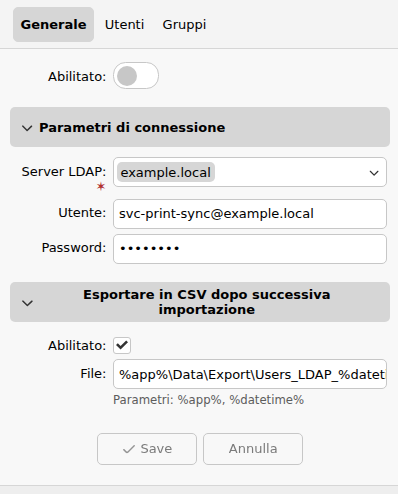
Utilizzare la scheda Generale per selezionare il server LDAP e specificare l’account che MyQ utilizza per interrogarlo.
|
Impostazione |
Descrizione |
|---|---|
|
Abilitato |
Attivare o disattivare questa fonte di sincronizzazione. |
|
Server LDAP |
Selezionare il server LDAP aggiunto come server di autenticazione. |
|
Utente |
Nome utente per l’accesso al server LDAP. |
|
Password |
Password Password per l’account di servizio. |
|
Esportazione in formato CSV al termine dell’importazione |
Se abilitata, MyQ crea un file CSV contenente gli utenti importati al termine di ogni sincronizzazione. |
|
Percorso |
Percorso del file che utilizza i parametri |
Utilizzare un formato di nome utente accettato dalla directory. Se l’account appartiene a un sottodominio, potrebbe essere richiesto un nome utente qualificato dal dominio. Ad esempio:
Administrator@cz.example.local
Una volta salvati i parametri di connessione validi, il browser LDAP si apre sul lato destro del pannello. Utilizzarlo per navigare nella directory e trascinare gli oggetti o gli attributi della directory nei campi delle schede Utenti e Gruppi.
Scheda Utenti
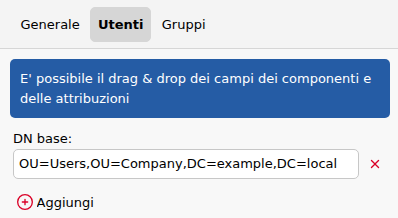
Utilizzare la scheda Utenti per definire quali utenti importare, mappare gli attributi della directory alle proprietà di MyQ e controllare le modalità di aggiornamento degli utenti MyQ esistenti.
DN di base
Aggiungere uno o più DN di base a partire dai quali MyQ dovrà cercare gli utenti.
Per aggiungere un DN di base:
-
Fare clic su +Aggiungi.
-
Inserire il nome distinto oppure trascinare l’oggetto di directory desiderato dal browser LDAP nel campo.
Ad esempio:
OU=Prague,DC=example,DC=com
È possibile utilizzare più DN di base per importare utenti da unità organizzative o rami di directory distinti.
Il DN di base corretto dipende dalla struttura della directory e dal server LDAP. Nelle configurazioni in cui le ricerche devono iniziare dalla radice della directory, il campo DN di base può essere lasciato vuoto.
Proprietà
Mappare gli attributi LDAP alle proprietà utente di MyQ. Per assegnare un attributo, digitare il relativo nome nel campo della proprietà oppure trascinarlo dal browser LDAP e rilasciarlo nel campo. Laddove esista una mappatura predefinita, questa viene applicata automaticamente: la proprietà Nome utente è l’unica che non può essere modificata.
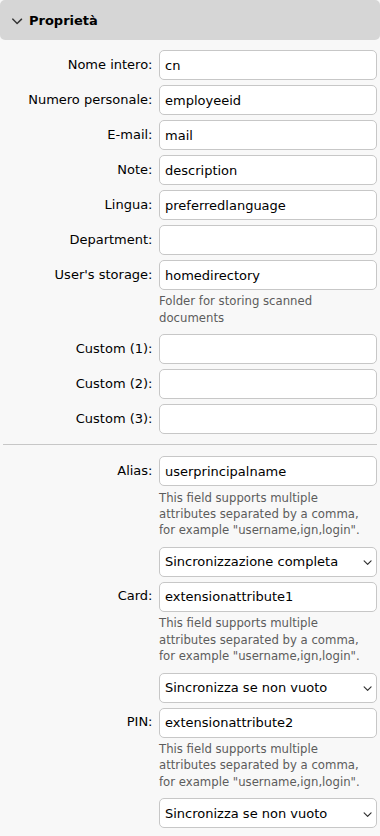
|
Proprietà MyQ |
Mappatura predefinita |
Nota |
|---|---|---|
|
Username |
|
La mappatura del nome utente è determinata dal tipo di origine LDAP e non può essere modificata. |
|
Nome completo |
|
|
|
|
|
|
|
Alias |
Nessuno |
Accetta più valori separati da virgola. |
|
Numero personale |
Nessuno |
Può essere utilizzato per associare un’identità importata a un utente MyQ esistente. |
|
Scheda |
Nessuno |
Accetta più valori separati da virgola. Il comportamento di sincronizzazione è configurabile. |
|
PIN |
Nessuno |
Accetta più valori separati da virgola. Il comportamento di sincronizzazione è configurabile. |
|
Lingua |
Nessuno |
Mappare un attributo contenente le abbreviazioni delle lingue supportate, quali |
|
Archiviazione utente |
Nessuno |
Destinazione di archiviazione associata all’utente. |
|
Nota |
Nessuna |
|
Le proprietà Alias, Scheda e PIN supportano valori multipli separati da virgole. Ad esempio:
alias1,alias2,alias3
I nomi degli attributi contenenti punti e virgola, come ad esempio email;x-private, sono supportati a partire dalla patch 24 di Print Server 10.2. Nelle versioni precedenti, la presenza di un punto e virgola nel nome di un attributo può impedire la sincronizzazione di tale attributo.
L’uso dei punti e virgola per separare più valori è deprecato a partire dalla patch 24. Si raccomanda di utilizzare invece le virgole.
Sincronizzazione di Scheda e PIN
Per le proprietà Scheda e PIN, selezionare in che modo la sincronizzazione influisce sui valori già memorizzati in MyQ.
|
Modalità |
Comportamento |
|---|---|
|
Non sincronizzare |
Non modifica i valori esistenti in MyQ. |
|
Sincronizzazione completa |
Sostituisce i valori esistenti con quelli presenti nella directory. I valori esistenti vengono rimossi se il valore corrispondente nella directory è vuoto. |
|
Sincronizza se non vuoto |
Sostituisce i valori esistenti solo quando la directory fornisce un valore. I valori esistenti rimangono invariati quando il valore della directory è vuoto. |
|
Aggiungi nuovo |
Aggiunge nuovi valori della directory senza sostituire né rimuovere i valori esistenti. |
Scegliere la modalità a seconda che sia la directory o MyQ a fare da riferimento per le schede e i PIN.
Opzioni
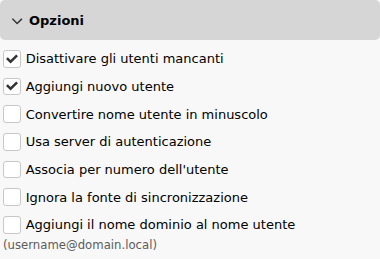
|
Opzione |
Descrizione |
|---|---|
|
Disattiva gli utenti mancanti |
Disattiva gli utenti precedentemente importati da questa fonte quando non sono più presenti nei risultati della sincronizzazione. |
|
Aggiungi nuovi utenti |
Importa nuovi utenti dalla directory. Se disabilitata, la sincronizzazione aggiorna gli utenti MyQ corrispondenti, ma non crea account. |
|
Converti il nome dell’utente in minuscolo |
Converte i nomi utente importati in minuscolo, impedendo la creazione di account MyQ distinti esclusivamente a causa delle differenze tra maiuscole e minuscole. |
|
Utilizza il server di autenticazione |
Assegna il server LDAP di origine come server di autenticazione per gli utenti sincronizzati. L’autenticazione tramite nome utente e password viene quindi eseguita tramite LDAP anziché tramite il database MyQ. |
|
Abbinamento tramite numero personale |
Utilizza un numero personale sincronizzato per associare un’identità della directory a un account MyQ esistente. Ciò consente di mantenere l’account esistente quando il relativo nome utente cambia. |
|
Ignora la fonte di sincronizzazione |
Consente a questa fonte di prendere in considerazione e aggiornare gli utenti corrispondenti indipendentemente dalla fonte che li ha originariamente creati o importati. |
|
Aggiungere il nome di dominio al nome utente |
Memorizza i nomi utente in un formato qualificato dal dominio, ad esempio |
Abbinamento in base al numero personale
Utilizzare l’opzione Abbinamento in base al numero personale quando un numero personale stabile deve identificare la stessa persona anche dopo la modifica del nome utente.
Ad esempio, se il nome utente nella directory cambia da cat.stevens a yusuf.islam, MyQ può aggiornare l’account esistente anziché crearne uno nuovo, a condizione che entrambe le identità abbiano lo stesso numero personale univoco.
Prima di abilitare questa opzione, assicurarsi che i numeri personali siano:
-
Compilati per tutti gli utenti interessati
-
Unici nell’ambito della sincronizzazione
-
Stabili per tutta la durata del ciclo di vita dell’utente
-
Non vengano mai riassegnati a un’altra persona
Ignora fonte di sincronizzazione
Per impostazione predefinita, una fonte di sincronizzazione aggiorna gli utenti associati a tale fonte. Se un’altra fonte possiede già un nome utente o un alias corrispondente, MyQ può segnalare un conflitto anziché aggiornare tale utente.
Attivare l’opzione Ignora la fonte di sincronizzazione quando la sincronizzazione corrente deve aggiornare gli utenti corrispondenti indipendentemente dalla loro fonte di sincronizzazione originale.
Ciò può risultare utile durante le migrazioni o quando diverse fonti gestiscono intenzionalmente la stessa popolazione di utenti. Tuttavia, ciò modifica l’ambito degli utenti su cui la sincronizzazione utente può avere effetto.
Utilizzare l’opzione Ignora fonte di sincronizzazione insieme a Disattiva solo gli utenti mancanti solo quando la fonte LDAP corrente è autorevole per tutti gli utenti interessati. Con entrambe le opzioni abilitate, gli utenti importati o creati tramite altre fonti possono essere disattivati qualora risultino assenti dai risultati LDAP correnti.
Filtro
Utilizzare un filtro LDAP per limitare gli oggetti della directory da importare. Se il campo è vuoto, MyQ applica il filtro predefinito per il tipo di fonte LDAP selezionato.
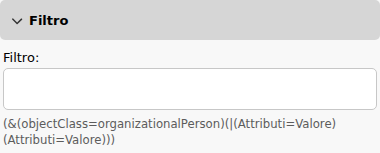
|
Esempio di filtro |
Corrispondenze |
|---|---|
|
|
Tutti gli oggetti. |
|
|
Tutti gli oggetti utente eccetto |
|
|
Tutti gli oggetti il cui cognome inizia con |
|
|
Oggetti Contatto il cui cognome è |
Il carattere jolly * può essere utilizzato con attributi di tipo stringa. Gli attributi di nome distinto, come memberOf, non supportano la corrispondenza parziale con caratteri jolly e devono essere confrontati utilizzando il valore completo.
Ad esempio:
(memberOf=CN=Print Users,OU=Groups,DC=example,DC=com)
Escape dei caratteri speciali
Quando un carattere speciale fa parte del valore di un attributo anziché della sintassi del filtro LDAP, sfuggire come segue:
|
Carattere |
Forma con carattere di escape |
|---|---|
|
|
|
|
|
|
|
|
|
|
|
|
|
|
|
|
|
|
Trasformazione
Una trasformazione basata su espressioni regolari consente di analizzare o riformattare i valori delle directory prima che MyQ li memorizzi.
Utilizzare le trasformazioni, ad esempio, quando:
-
In un unico attributo sono memorizzati diversi identificatori.
-
È necessario rimuovere un prefisso o un suffisso.
-
È necessario suddividere un valore di origine in proprietà MyQ separate.
-
Un identificatore deve essere normalizzato nel formato utilizzato per il rilevamento dei lavori o l’autenticazione.
Gruppi
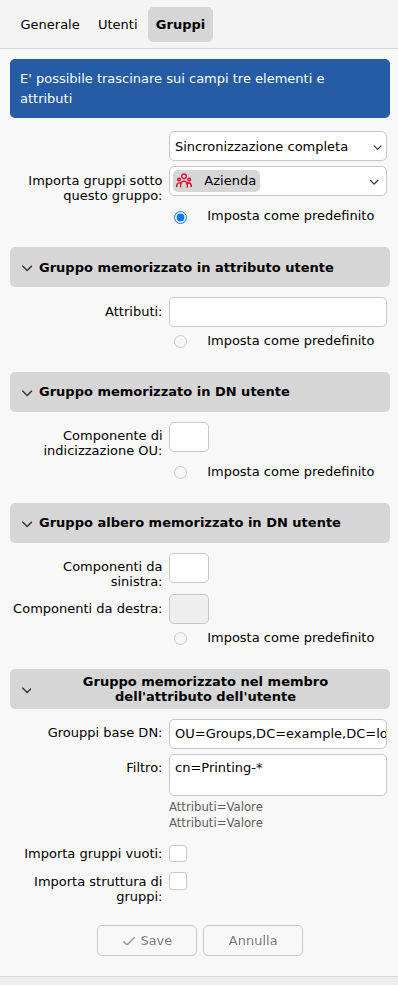
Utilizzare la scheda Gruppi per importare i gruppi di directory e definire la loro rappresentazione in MyQ.
La scheda Gruppi determina la struttura e l’appartenenza ai gruppi. Non determina quali utenti vengono importati; l’ambito degli utenti viene configurato nella scheda Utenti.
Impostazioni generali dei gruppi
|
Impostazione |
Descrizione |
|---|---|
|
Non modificare il gruppo predefinito |
Impedisce che la sincronizzazione modifichi il gruppo contabilità predefinito esistente dell’utente. |
|
Importa i gruppi in questo gruppo |
Colloca tutti i gruppi importati da questa fonte all’interno di un gruppo MyQ selezionato. |
|
Livello di sincronizzazione |
Determina in che modo le modifiche all’appartenenza ai gruppi di directory influiscono sulle appartenenze MyQ esistenti. |
Un utente può appartenere a più gruppi contabilità, ma solo uno di essi può essere il suo gruppo contabilità predefinito. Le attività di stampa, copia e scansione vengono contabilizzate in questo gruppo contabilità laddove si utilizza la contabilità basata sui gruppi.
Livello di sincronizzazione dei gruppi
|
Livello |
Comportamento |
|---|---|
|
Sincronizzazione completa |
L’appartenenza ai gruppi in MyQ segue quella della directory. Gli utenti vengono aggiunti o rimossi dai gruppi man mano che cambiano le appartenenze nella directory. |
|
Sincronizza se non vuoto |
Sincronizza le appartenenze alla directory evitando che l’utente rimanga senza alcun gruppo. |
|
Aggiungi nuovo |
Aggiunge nuove appartenenze alla directory. Le appartenenze rimosse dalla directory rimangono in MyQ. |
Gruppi memorizzati in un attributo utente
Utilizzare questo metodo quando un attributo utente contiene il nome del gruppo o i valori a partire dai quali deve essere creato il nome del gruppo.
Inserire il nome dell’attributo oppure trascinarlo dal browser LDAP.
È possibile combinare più attributi. Ad esempio:
%attribute1%_%attribute2%
Se gli attributi contengono Prague e Sales, MyQ crea il gruppo:
Prague_Sales
Utilizzare le barre verticali per creare una gerarchia:
%attribute1%|%attribute2%
Ciò produce:
Prague > Sales
Attivare l’opzione Imposta come predefinito per rendere il gruppo risultante il gruppo contabilità predefinito dell’utente.
Gruppo memorizzato nel DN dell’utente
Utilizzare questo metodo per ricavare un gruppo da un componente dell’unità organizzativa presente nel nome distinto dell’utente.
Ad esempio:
CN=Anna Novak,OU=Sales,OU=Prague,DC=example,DC=com
I componenti dell’unità organizzativa vengono conteggiati da destra a sinistra:
|
Componente OU |
Indice |
|---|---|
|
|
1 |
|
|
2 |
Per importare Sales come gruppo, impostare l’indice della componente OU su 2.
Attivare l’opzione Imposta come predefinito per rendere il gruppo importato il gruppo contabilità predefinito dell’utente.
Gruppo ad albero memorizzato nel DN dell’utente
Utilizzare questo metodo per riprodurre una gerarchia di unità organizzative a partire dal nome distinto dell’utente.
Ad esempio:
CN=Anna Novak,OU=Sales,OU=Prague,DC=example,DC=com
Per ricavare la gerarchia:
Prague > Sales
rimuovere:
-
la componente utente a sinistra:
CN=Anna Novak -
I componenti del dominio a destra:
DC=example,DC=com
Configurare le opzioni Rimuovi da sinistra e Rimuovi da destra in base al numero di componenti che devono essere esclusi.
È necessario rimuovere almeno un componente da ciascun lato.
Attivare l’opzione Imposta come predefinito per rendere il gruppo più basso nella gerarchia importata il gruppo contabilità predefinito dell’utente. In questo esempio, il gruppo predefinito sarebbe Sales.
Gruppi memorizzati nell’attributo memberOf
Utilizzare questo metodo per importare gruppi di sicurezza o di distribuzione a cui fa riferimento l’attributo memberOf dell’utente.
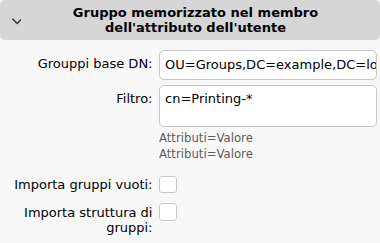
Specificare un DN di base dei gruppi per limitare i gruppi da prendere in considerazione. MyQ ignora i gruppi al di fuori di questo DN di base.
Il DN di base dei gruppi non deve necessariamente appartenere alla stessa unità organizzativa del DN di base degli utenti.
Poiché l’attributo memberOf può contenere diversi gruppi, l’opzione Imposta come predefinito non è disponibile per questo metodo.
Configurare le seguenti opzioni ove necessario:
|
Opzione |
Descrizione |
|---|---|
|
Filtro |
Limita i gruppi importati utilizzando condizioni del tipo |
|
Importa gruppi vuoti |
Importa i gruppi dal DN di base dei gruppi anche quando nessun utente sincronizzato li fa riferimento tramite l’attributo |
|
Importazione dell’albero dei gruppi |
Conserva la struttura gerarchica dei gruppi della directory. Se disabilitata, i gruppi vengono importati come gruppi separati e piatti. |
Ad esempio:
cn=*Print*
Questa opzione accetta i gruppi il cui nome comune contiene Print.
Eseguire e convalidare la sincronizzazione
Eseguire manualmente la sorgente prima di pianificarne l’esecuzione.
-
Ove possibile, utilizzare un DN di base limitato o un filtro per il test iniziale.
-
Mantenere disattivata l’opzione Disattiva utenti mancanti.
-
Eseguire la sincronizzazione.
-
Esaminare il relativo log e i conflitti segnalati.
-
Verificare gli utenti, le proprietà, i gruppi, le appartenenze ai gruppi e i gruppi contabilità predefiniti importati.
-
Verificare la titolarità dei lavori e l’autenticazione degli utenti, ove applicabile.
-
Ampliare l’ambito solo dopo aver verificato che i risultati siano corretti.
-
Abilitare la disattivazione degli utenti solo dopo aver verificato quali account ne saranno interessati.
-
Pianificare la sincronizzazione ricorrente.