
MyQ X è in grado di importare e sincronizzare gli utenti da un file CSV.
Le indicazioni su quando utilizzare questa fonte sono fornite nella Guida all’implementazione. Si veda User Synchronization.
Prerequisiti
-
Un file CSV accessibile dal server MyQ, formattato secondo la sintassi descritta in questo articolo.
-
Se si esegue l’autenticazione degli utenti tramite un server esterno anziché tramite il database MyQ, è necessario un server di autenticazione LDAP o RADIUS configurato in MyQ alla voce MyQ > Impostazioni > Server di autenticazione.
Considerazioni fondamentali
Il CSV non è una directory in tempo reale. A differenza della sincronizzazione LDAP o Entra ID, la sincronizzazione CSV riflette solo il contenuto del file al momento dell’esecuzione della sincronizzazione. Se vengono aggiunti o rimossi utenti dall’organizzazione, il file CSV deve essere aggiornato manualmente prima della sincronizzazione successiva.
L’ordine delle colonne è rilevante solo in assenza di una riga di intestazione. Per impostazione predefinita, MyQ legge i nomi delle colonne dalla prima riga del file CSV e li mappa indipendentemente dall’ordine. Se l’opzione Nessuna riga di intestazione è abilitata, le colonne vengono mappate in base alla loro posizione nel file, nell’ordine elencato nella tabella Sintassi del file CSV riportata di seguito.
Un file CSV di esempio è disponibile all’indirizzo C:\ProgramData\MyQ\Data\Import\Users_example.csv. Compilarlo con i propri dati e importarlo direttamente, oppure utilizzarlo come riferimento per la formattazione.
Creare una fonte di sincronizzazione CSV
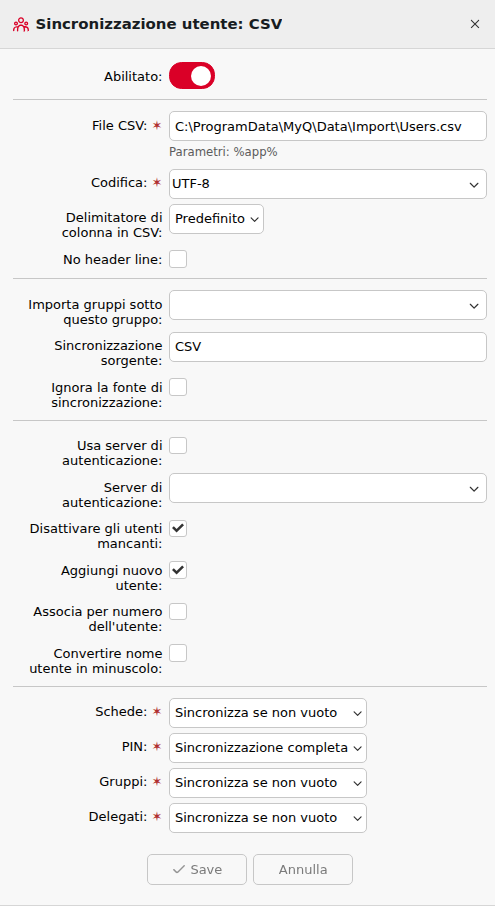
-
Accedere a MyQ > Impostazioni > Sincronizzazione utente e fare clic su +Aggiungi.
-
Selezionare Aggiungi origine CSV. Si aprirà il pannello delle proprietà di sincronizzazione CSV.
-
Impostare il percorso del file CSV nel campo File CSV e configurare le opzioni di sincronizzazione.
-
Fare clic su Salva.
Opzioni di configurazione
|
Impostazione |
Descrizione |
|---|---|
|
Abilitato |
Abilitare o disabilitare questa origine di sincronizzazione. |
|
File CSV |
Percorso del file CSV sul server MyQ. Utilizzare |
|
Codifica |
Codifica dei caratteri del file CSV. L’impostazione predefinita dipende dalle impostazioni del sistema operativo del computer da cui si accede all’interfaccia web di MyQ. |
|
Delimitatore di colonna nel CSV |
Delimitatore utilizzato nel file CSV. Se impostato su Predefinito, MyQ utilizza il delimitatore configurato nella scheda Impostazioni generali. |
|
Nessuna riga di intestazione |
Se disabilitata (impostazione predefinita), la prima riga viene interpretata come riga di intestazione e le colonne vengono mappate in base al nome. Se abilitata, il file CSV non deve contenere alcuna riga di intestazione e le colonne vengono mappate in base alla posizione. |
|
Importa gruppi sotto questo gruppo |
Inserire tutti i gruppi importati come elementi secondari di un gruppo MyQ esistente. |
|
Origine di sincronizzazione |
Assegna un nome personalizzato alla fonte agli utenti importati da questo file. Utile quando si utilizza il CSV per aggiornare utenti originariamente importati da una fonte LDAP: impostare questo valore in modo che corrisponda al nome della fonte LDAP oppure attivare l’opzione Ignora fonte di sincronizzazione. |
|
Ignora origine di sincronizzazione |
Se abilitata, questa sorgente considera tutti gli utenti presenti in MyQ, indipendentemente dalla sorgente da cui sono stati importati. Se disabilitata, la sorgente aggiorna solo gli utenti che ha originariamente importato. |
|
Utilizza server di autenticazione |
Esegue l’autenticazione degli utenti importati tramite un server LDAP o RADIUS anziché tramite il database di MyQ. |
|
Server di autenticazione |
Il server LDAP o RADIUS da utilizzare per l’autenticazione quando è abilitata l’opzione Utilizza server di autenticazione. |
|
Disattivare gli utenti mancanti |
Disattiva gli utenti importati da questa fonte che non sono più presenti nel file CSV. Utilizzare in combinazione con Ignora fonte di sincronizzazione per disattivare anche gli utenti provenienti da altre fonti. |
|
Aggiungi nuovi utenti |
Importare nuovi utenti dal file CSV. Se disattivata, vengono aggiornati solo gli account MyQ esistenti. |
|
Abbinare gli utenti in base al numero personale |
Durante la risincronizzazione, abbinare gli utenti in base al numero personale anziché al nome utente. Utile quando si aggiornano utenti il cui nome utente cambierà, ad esempio durante una migrazione da AD a Entra ID. |
|
Convertire il nome utente in minuscolo |
Impedisce la creazione di account duplicati causati da differenze di maiuscolo/minuscolo nei nomi utente. |
|
Schede |
Modalità di sincronizzazione per i valori delle schede: Non sincronizzare, Sincronizzazione completa, Sincronizza se non vuoto (impostazione predefinita) o Aggiungi nuovo. |
|
PIN |
Modalità di sincronizzazione per i valori del PIN: stesse opzioni delle Schede. |
|
Gruppi |
Modalità di sincronizzazione per l’appartenenza ai gruppi: stesse opzioni delle Schede. |
|
Delegati |
Modalità di sincronizzazione per le assegnazioni dei delegati: stesse opzioni delle Schede. |
Sintassi del file CSV
I nomi delle colonne distinguono tra maiuscole e minuscole. Le colonne possono apparire in qualsiasi ordine quando è presente una riga di intestazione. I valori semplici (parole singole, numeri semplici) possono essere scritti così come sono; i valori contenenti spazi, virgole o caratteri speciali devono essere racchiusi tra virgolette doppie.
|
Colonna |
Obbligatoria |
Descrizione |
|---|---|---|
|
|
Sì |
Nome completo dell’utente. Racchiudere tra virgolette doppie, ad esempio |
|
|
Sì |
Nome di accesso e alias facoltativi. Il nome di accesso deve corrispondere al nome di accesso del dominio dell’utente. Separare gli alias multipli con virgole, ad esempio |
|
|
No |
Indirizzo e-mail principale dell’utente, ad esempio |
|
|
No |
Numero della scheda di identificazione nel formato leggibile dal lettore di carte, ad esempio |
|
|
Nessun |
Gruppo o ramo dell’albero dei gruppi. Separare i livelli con barre verticali e i gruppi multipli con virgole, ad esempio Attività |
|
|
No |
Numero personale. Deve essere univoco per ogni utente. Utilizzato per l’abbinamento degli utenti tra le diverse fonti di sincronizzazione. |
|
|
No |
Percorso della cartella o indirizzo e-mail per l’invio delle scansioni, ad esempio |
|
|
No |
Uno o più PIN. Devono essere in formato MD5 con hash, ad esempio |
|
|
No |
Gruppi gestiti dagli utenti. Utilizzare la stessa sintassi di percorso utilizzata per GROUPS. Ad esempio, `"Activities |
|
|
No |
Dominio per l’autenticazione utente, ad esempio |
|
|
No |
Numero di telefono dell’utente, ad esempio |
|
|
No |
Abbreviazione della lingua predefinita, ad esempio |
|
|
No |
Password MyQ in formato MD5 con hash, ad esempio |
|
|
No |
Parametro interno di MyQ. Lasciare vuoto. |
|
|
No |
Delegati autorizzati a stampare per conto di questo utente. Separare i delegati con virgole, ad esempio |
|
|
No |
Elenco di indirizzi e-mail alternativi separati da virgole. |
|
|
No |
Reparto degli utenti, ad esempio |
|
|
No |
Campo personalizzato 1 del profilo dell’utente. |
|
|
No |
Campo personalizzato 2 del profilo dell’utente. |
|
|
No |
Campo personalizzato 3 dal profilo dell’utente. |
Esempio di file CSV:
"FULLNAME";"USERNAME_ALIASES";"EMAIL";"CARDS";"GROUPS";"CODE";"SCANSTORAGE";"PIN";"MANAGED_GROUPS";"AUTHSERVER";"PHONE";"LANG";"PWD";"EXTID";"DELEGATES"
"Thomas Pineapple";"Tom,Tommy,Apple";"t.pineapple@domain.com";7E9700C9;"Activities|Outdoor|Swimming,Activities|Outdoor|Birdwatching";22212;"\\Users\Tomy";14BFA6BB14875E4;Birdwatching;testAD.local;080008020;en;18BFA6BB14875E8;;"Carol,Kohei,Eliot"
Eseguire e pianificare la sincronizzazione
Per eseguire immediatamente la sincronizzazione, accedere a MyQ > Impostazioni > Sincronizzazione utente, selezionare l’origine e fare clic su Sincronizza ora. Se la configurazione è corretta, gli utenti e i gruppi sincronizzati appariranno in MyQ > Utenti.
Per eseguire la sincronizzazione automaticamente secondo una pianificazione, accedere a MyQ > Impostazioni > Funzione Programmazione e configurare l’attività Sincronizzazione utente.