
Ogni singolo utente dispone di un proprio pannello delle proprietà. Per aprire il pannello, fare doppio clic sull’utente nell’elenco presente nella scheda principale Utenti (oppure fare clic con il tasto destro del mouse sull’utente e selezionare Modifica). Il pannello delle proprietà si aprirà sul lato destro dello schermo.
Il pannello è suddiviso nelle schede Generale, Gruppi, Code e Delegati. Se per l’utente è abilitata la contabilità dei crediti, è disponibile anche la scheda Crediti.
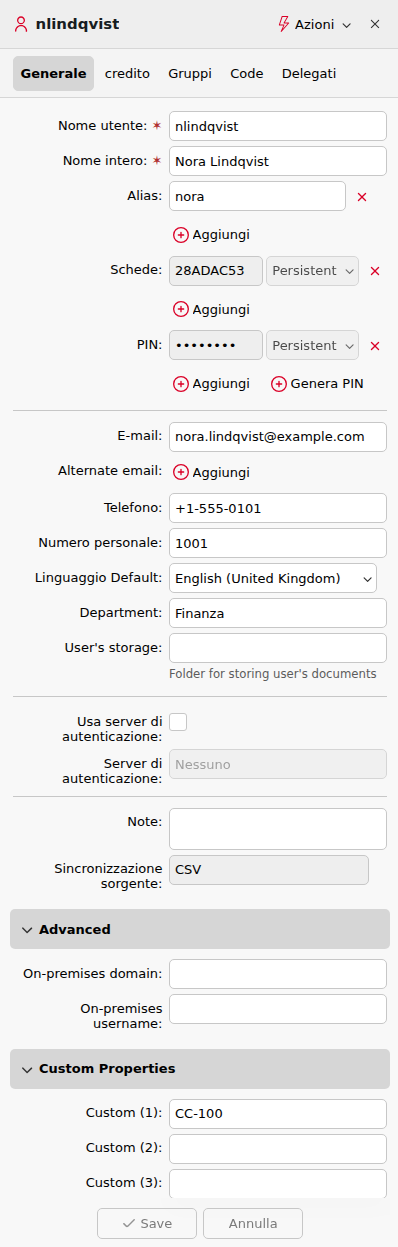
Proprietà generali degli utenti
|
Proprietà |
Descrizione |
|---|---|
|
Nome utente |
Identificatore univoco utilizzato per identificare e autenticare l’utente. Deve essere univoco per tutti gli account presenti nell’installazione. MyQ confronta questo valore con l’identificatore estratto dai lavori di stampa in arrivo per associare i lavori agli utenti. |
|
Nome completo |
Nome visualizzato nell’interfaccia web di MyQ, sugli schermi dei terminali e nei report. In genere è composto da nome e cognome. In Active Directory e Open LDAP, questa proprietà corrisponde all’attributo utente |
|
Alias |
Nomi utente alternativi che consentono allo stesso utente di effettuare l’accesso o inviare lavori utilizzando identificatori diversi – ad esempio, un UPN insieme a un |
|
Schede |
Numero della scheda di identificazione utilizzata per l’accesso ai terminali integrati. Può essere impostato manualmente, importato durante la sincronizzazione o registrato dall’utente presso il terminale. È possibile assegnare più schede a un unico account. |
|
PIN |
Numero di identificazione personale per l’accesso all’interfaccia web di MyQ e ai terminali. È possibile assegnare più PIN. I PIN possono essere permanenti (senza scadenza) o temporanei (con scadenza dopo un periodo definito). Per motivi di sicurezza, si raccomanda l’utilizzo di PIN generati automaticamente. |
|
|
Indirizzo e-mail principale. Utilizzato per l’invio dei PIN, la funzione Scansiona e invia via e-mail e le notifiche di sistema. |
|
Indirizzi e-mail alternativi |
Indirizzi e-mail aggiuntivi che possono essere utilizzati come destinazioni di scansione. |
|
Telefono |
Numero di telefono di contatto. A solo scopo informativo: non viene utilizzato da MyQ per alcuna funzione automatizzata. |
|
Numero personale |
Identificatore secondario facoltativo. Può essere utilizzato al posto del nome utente durante l’abbinamento degli utenti tra le diverse fonti di sincronizzazione, oppure come identificatore stabile in caso di modifica del nome utente. |
|
Lingua predefinita |
Lingua utilizzata per l’interfaccia web dell’utente e per lo schermo del terminale. |
|
Reparto |
Campo organizzativo facoltativo. Può essere compilato manualmente o tramite sincronizzazione. Viene utilizzato nei report e per il raggruppamento. |
|
Archiviazione degli utenti |
Destinazione predefinita per i documenti scansionati: percorso di una cartella, indirizzo e-mail o altra destinazione configurata. Utilizzata dalle azioni del terminale Easy Scan ed Easy Print. |
|
Utilizza server di autenticazione |
Se abilitata, le credenziali degli utenti vengono convalidate tramite un servizio di directory esterno (LDAP o RADIUS) anziché tramite il database MyQ. |
|
Server di autenticazione |
Il server esterno utilizzato per la verifica delle credenziali quando è abilitata l’opzione Utilizza server di autenticazione. |
|
Note |
Campo di testo libero interno per le note dell’amministratore relative all’account. Non visibile agli utenti. |
|
Origine di sincronizzazione |
Identifica quale origine di sincronizzazione ha importato questo account. Utilizzato da MyQ per determinare quale origine sia responsabile dell’aggiornamento dell’account nelle successive sincronizzazioni. |
|
Avanzate |
Visualizza il dominio locale sincronizzato e il nome utente per gli utenti Entra ID ibridi. Entrambi i valori possono essere modificati manualmente, ma verranno sovrascritti alla successiva sincronizzazione di Entra ID. |
|
Personalizzato (1–3) |
Sono disponibili tre campi aggiuntivi per la mappatura di eventuali altri attributi provenienti da una fonte di sincronizzazione che non corrispondono a una proprietà standard di MyQ. |
Aggiunta ed eliminazione di utenti dai gruppi
Per aggiungere un utente a un gruppo nel pannello delle proprietà utente, nella scheda Gruppi:
-
Nella barra nella parte superiore della scheda Gruppi, fare clic su +Aggiungi. Viene visualizzata la finestra di dialogo Seleziona gruppo.
-
Nella finestra di dialogo Seleziona gruppo, selezionare i gruppi a cui si desidera aggiungere l’utente.
-
Fare clic su OK.
È inoltre possibile aggiungere un utente a un gruppo dalla scheda principale Utenti tramite il trascinamento. Trascinare l’utente e rilasciarlo sull’icona del gruppo nella scheda Gruppi sul lato sinistro dello schermo.
Opzioni Gruppo predefinito e Responsabile del gruppo
Nella barra nella parte superiore della scheda Gruppi sono visibili due opzioni: Contabilità e Responsabile.
Il gruppo Contabilità è quello in cui l’utente viene conteggiato nei report ed è impostato per impostazione predefinita per ogni utente.
Se si nomina un utente come Responsabile di un determinato gruppo, tale utente potrà visualizzare i lavori e i report di tutti gli utenti del gruppo. Se questo gruppo contiene sottogruppi, l’utente eredita il ruolo di Responsabile anche per tutti questi sottogruppi. Per nominare un utente come responsabile di un gruppo, selezionare il gruppo e fare clic su Responsabile.
Per rimuovere un utente da un gruppo:
Sulla barra nella parte superiore della scheda Gruppi, fare clic su –Rimuovi. Il gruppo scompare dalla scheda Gruppi.
Per rimuovere utenti selezionati da un gruppo nella scheda principale Utenti, selezionare il gruppo in questione, selezionare gli utenti che si desidera rimuovere, fare clic su Azioni, quindi selezionare Rimuovi dal gruppo nella casella a discesa Azioni.
Panoramica della scheda Code
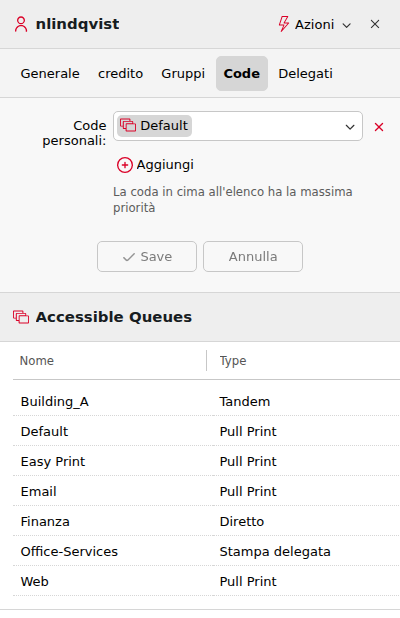
Nella scheda Code è possibile aggiungere code personali per un utente specifico e visualizzare tutte le code a cui l’utente può inviare lavori.
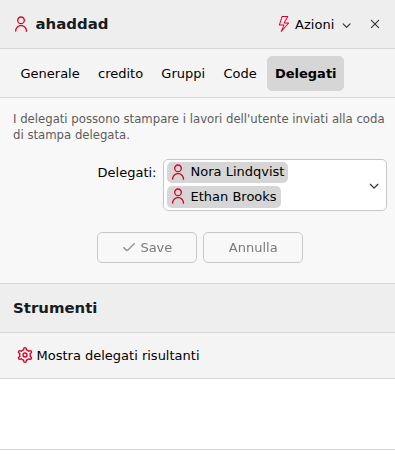
Selezione dei delegati degli utenti
Nella scheda Delegati è possibile selezionare i delegati (utenti o gruppi) autorizzati a stampare tutti i lavori dell’utente delegante inviati a una coda di tipo Stampa delegata. Il delegato visualizzerà i lavori sul terminale integrato. I lavori di stampa vengono visualizzati nel formato: (Utente mittente**Nome del lavoro di stampa).
Gli utenti devono disporre dei diritti relativi a una coda di stampa del tipo Stampa delegata per poter selezionare i delegati.
Selezionare i delegati
Nella barra nella parte superiore della scheda Delegati, nella casella combinata Delegati, inserire l’utente (o il gruppo di utenti), quindi fare clic su Salva. In questo modo, è possibile aggiungere più utenti (o gruppi di utenti).
Deselezionare i delegati
Nella barra nella parte superiore della scheda Delegati, nella casella combinata Delegati, selezionare l’utente (o il gruppo di utenti) che si desidera deselezionare, quindi fare clic sul pulsante di rimozione (X) sul lato destro dell’utente (o del gruppo di utenti).
Visualizzare i delegati risultanti
È possibile utilizzare lo strumento Mostra delegati risultanti per visualizzare ciascun delegato di un utente specificato. Ciò risulta utile se sono stati aggiunti uno o più gruppi di utenti come delegati per un utente; in tal caso, verranno visualizzati tutti gli utenti che sono ora delegati a seguito dell’aggiunta del proprio gruppo di utenti.