
L’interfaccia web di MyQ costituisce il punto di accesso centrale sia per gli amministratori che per gli utenti.
Gli amministratori utilizzano l’interfaccia per configurare e gestire il sistema MyQ. Gli utenti standard hanno accesso a una serie limitata di funzionalità self-service, quali la gestione del proprio account e del PIN, la visualizzazione dei propri lavori, il caricamento di file per la stampa, la verifica dello stato del credito o della quota e l’accesso ai report a loro disposizione.
Ulteriori funzionalità amministrative possono essere delegate a utenti o gruppi selezionati tramite diritti di accesso. Ciò consente alle organizzazioni di concedere un accesso controllato a funzioni specifiche, quali la gestione di stampanti, lavori, utenti, report o credito, senza fornire privilegi di amministratore completi.
Questa sezione illustra come accedere all’interfaccia web di MyQ e ne presenta la navigazione principale, la dashboard della pagina iniziale, le opzioni di configurazione iniziale e i registri di sistema.
Accesso all’interfaccia web di MyQ
Per accedere all’interfaccia web di MyQ, aprirla in un browser web supportato ed effettuare l’accesso con l’account MyQ. I menu e le funzionalità disponibili dipendono dai diritti assegnati all’account.
-
Aprire il browser Web e inserire l’indirizzo Web:
https://hostname:port
, dovehostnamerappresenta l’indirizzo IP o il nome host del proprio MyQ Print Server eportè la porta di accesso configurata (impostazione predefinita: 443). -
Dalla scheda Home di MyQ Easy Config, fare clic sul collegamento MyQ Web Administrator nella sezione MyQ Web Administrator.
-
Aprire l’applicazione MyQ Web Administrator. È possibile trovare questa applicazione nella schermata App nelle seguenti versioni e in quelle successive: Windows 10, Windows Server 2019.
Accedere come amministratore
Inserire il nome utente amministratore di MyQ (*admin) e la password che è stata impostata nell’applicazione MyQ Easy Config, quindi fare clic su Accedi. Se non è stata ancora modificata la password predefinita (sconsigliato), inserire quella predefinita: 1234.
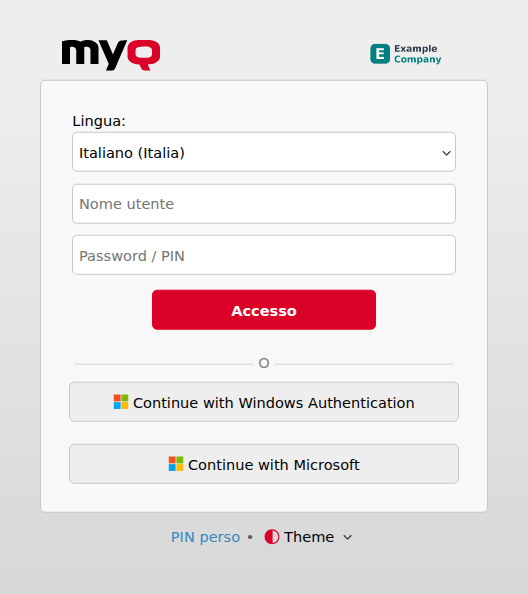
Nel menu a discesa nella parte superiore della finestra di accesso è possibile selezionare la lingua preferita.
Prima di effettuare l’accesso, è possibile fare clic su Tema per scegliere il tema dell’interfaccia. Le opzioni disponibili sono: Sincronizza con il sistema operativo, Blu, Rosso (predefinito), Scuro, Contrasto elevato.
Fare clic su PIN smarrito: si verrà reindirizzati a una finestra in cui è possibile inserire il proprio indirizzo e-mail per ricevere un codice di reimpostazione del PIN oppure, se si dispone già del codice, è possibile digitarlo e reimpostare il proprio PIN.