
Collegare MyQ X a Microsoft Entra ID tramite l’API Microsoft Graph per sincronizzare utenti e gruppi e per effettuare l’autenticazione degli utenti MyQ con la loro identità Microsoft. La connessione può essere utilizzata per:
-
sincronizzare utenti e gruppi da Microsoft Entra ID
-
eseguire l’autenticazione degli utenti tramite Microsoft Entra ID
-
Accesso con Microsoft
-
SSO senza interruzioni con MyQ Desktop Client
È possibile creare automaticamente l’applicazione Microsoft richiesta da MyQ oppure collegare MyQ a una registrazione dell’applicazione gestita manualmente.
Microsoft Entra ID, OneDrive for Business e SharePoint Online possono utilizzare la stessa applicazione registrata manualmente. Se si intende utilizzare queste integrazioni insieme, configurare l’applicazione con le autorizzazioni combinate da esse richieste.
Creare una connessione a Microsoft Entra ID
-
Accedere a MyQ > Impostazioni > Connessioni.
-
Fare clic su Aggiungi e selezionare Microsoft Entra ID dall’elenco.
-
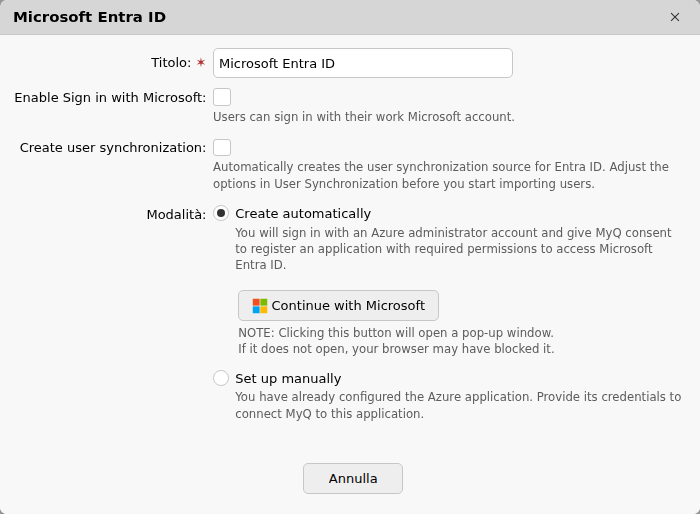
Inserire un Titolo per la connessione e selezionare la Modalità preferita:
-
Crea automaticamente: MyQ X configura l’applicazione Entra necessaria per accedere alle informazioni degli utenti di Entra ID.
-
Configurazione manuale: configurare manualmente l’applicazione Entra. Selezionare questa opzione se si desidera gestire tutti gli aspetti della configurazione dell’integrazione.
-
-
Passare alla sezione corrispondente riportata di seguito.
Creazione automatica
Durante la configurazione, accedere con un account Microsoft in grado di concedere le autorizzazioni necessarie per creare e configurare l’applicazione connettore.
INCLUDE_START: "(v2) Microsoft Entra App Reference" | ID: 3126001665 | Type: excerpt | Excerpt: "ms-entra-registration-models" | Depth: 0
|
Integrazione |
Configurazione |
Modello di registrazione |
Segreto client |
Flusso client pubblico |
|---|---|---|---|---|
|
Microsoft Entra ID / Microsoft Graph |
Automatico o manuale |
Condiviso o dedicato |
Sì |
No |
|
OneDrive for Business |
Automatico o manuale |
Condiviso con Entra ID/SharePoint o dedicato |
Sì |
No |
|
SharePoint Online |
Automatico o manuale |
Condiviso con Entra ID/OneDrive oppure dedicato |
Sì |
No |
|
Exchange Online |
Manuale |
Dedicato |
No |
Sì |
|
Stampa universale |
Manuale |
Dedicata |
No |
Sì |
MyQ crea l’applicazione di connessione e la configura con le autorizzazioni di esecuzione necessarie per l’integrazione selezionata. Completare la procedura di autorizzazione Microsoft e salvare la connessione.
È inoltre possibile creare la corrispondente origine di sincronizzazione utente e abilitare l’opzione Accedi con Microsoft durante la configurazione.
Vedi anche: Automatic Microsoft Entra App Registration
Configurazione manuale
Selezionare Configurazione manuale se la propria organizzazione gestisce direttamente le registrazioni delle applicazioni Microsoft Entra. È possibile utilizzare la stessa registrazione dell’applicazione per Microsoft Entra ID, OneDrive for Business e SharePoint Online, oppure un’applicazione dedicata per ciascun servizio. L’applicazione condivisa deve contenere le autorizzazioni richieste da tutte le integrazioni che la utilizzano.
Vedere Manual Microsoft Entra App Registration.
|
Integrazione |
Configurazione |
Modello di registrazione |
Segreto client |
Flusso client pubblico |
|---|---|---|---|---|
|
Microsoft Entra ID / Microsoft Graph |
Automatico o manuale |
Condiviso o dedicato |
Sì |
No |
|
OneDrive for Business |
Automatico o manuale |
Condiviso con Entra ID/SharePoint o dedicato |
Sì |
No |
|
SharePoint Online |
Automatico o manuale |
Condiviso con Entra ID/OneDrive oppure dedicato |
Sì |
No |
|
Exchange Online |
Manuale |
Dedicato |
No |
Sì |
|
Stampa universale |
Manuale |
Dedicata |
No |
Sì |
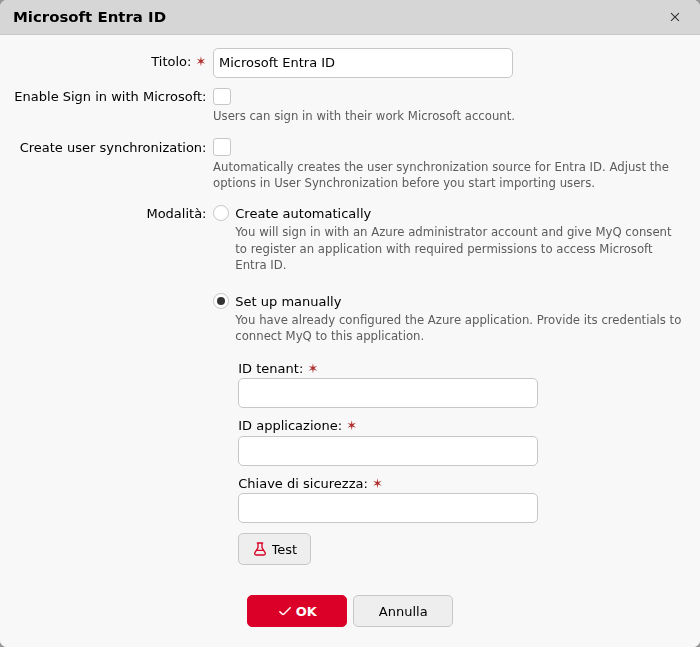
Inserire quindi le informazioni relative all’app Microsoft Entra in MyQ e salvare la connessione.
-
Titolo: un titolo per la connessione.
-
ID tenant: l’ID directory della propria app Entra.
-
ID applicazione (client): l’ID dell’applicazione Entra.
-
Chiave di sicurezza: il segreto client dell’app Entra.
Configurazione della sincronizzazione utente
La creazione della connessione Entra ID non comporta di per sé l’importazione degli utenti.
Per sincronizzare utenti e gruppi, creare una fonte di sincronizzazione Microsoft Entra ID in MyQ > Impostazioni > Sincronizzazione utente e selezionare la connessione creata.
Vedi anche: Sincronizzazione degli utenti da Microsoft Entra ID
Configurazione dell’autenticazione
Per autenticare gli utenti con Microsoft Entra ID, configurare il server di autenticazione corrispondente e associarlo alla connessione Entra ID.
A seconda del proprio ambiente, è inoltre possibile utilizzare:
-
Accesso con Microsoft
-
SSO senza interruzioni per il MyQ Desktop Client
Gli ambiti di autenticazione e gli URI di reindirizzamento richiesti sono elencati separatamente.
Vedi anche: Microsoft Entra App Reference
Riautorizzazione della connessione Entra ID
Utilizzare l’opzione Riautorizza per ripetere la procedura di autorizzazione Microsoft per una connessione esistente.
La riautorizzazione consente di:
-
completare il consenso dell’amministratore che non era stato concesso durante la configurazione iniziale
-
creare un nuovo segreto client
-
ricreare un’applicazione aziendale eliminata
-
modificare la configurazione della connessione da automatica a manuale
La riautorizzazione aggiorna l’applicazione aziendale esistente, qualora questa sia ancora presente. Non ne crea un duplicato.
Per eseguire la riautorizzazione, fare clic con il pulsante destro del mouse sulla connessione. Si aprirà la finestra di dialogo Crea connessione. È possibile ripetere tutti i passaggi per creare un nuovo segreto per la connessione esistente.
Più tenant Microsoft Entra
MyQ può connettersi a più tenant Microsoft Entra. Creare una connessione separata per ciascun tenant e assegnare a ciascuna connessione la fonte di sincronizzazione e la configurazione di autenticazione appropriate.
Prossimi passi
È possibile configurare la sincronizzazione e l’autenticazione tramite Microsoft Entra ID con Microsoft Graph.