
Collegare MyQ a OneDrive for Business per rendere lo spazio di archiviazione degli utenti disponibile ai flussi di lavoro MyQ supportati. OneDrive for Business può utilizzare la stessa registrazione dell’applicazione Microsoft Entra utilizzata da Microsoft Entra ID e SharePoint Online. È inoltre possibile utilizzare una registrazione dell’applicazione dedicata.
Prima di configurare OneDrive for Business, sincronizzare da Microsoft Entra ID gli utenti che utilizzeranno l’integrazione. MyQ utilizza i loro ID oggetto Microsoft Entra per associare gli utenti MyQ ai rispettivi account OneDrive.
Gli utenti creati manualmente o sincronizzati da fonti diverse da Entra ID non avranno accesso alla destinazione OneDrive for Business.
Scegliere il modello di accesso a OneDrive
MyQ può accedere a OneDrive for Business utilizzando le autorizzazioni dell’applicazione oppure per conto dei singoli utenti Microsoft.
Accesso a livello di applicazione
Con l’accesso a livello di applicazione, MyQ può accedere allo spazio di archiviazione OneDrive degli utenti senza che ciascuno di essi debba autorizzare la connessione.
MyQ associa ciascun utente sincronizzato al proprio OneDrive utilizzando l’ID oggetto Microsoft Entra dell’utente. La configurazione automatica utilizza questo modello di accesso. È inoltre possibile configurarlo con un’applicazione registrata manualmente.
Utilizzare l’accesso a livello di applicazione quando gli utenti devono poter utilizzare OneDrive tramite MyQ senza dover collegare individualmente i propri account Microsoft.
Accesso per singolo utente
Con l’accesso per singolo utente, ciascun utente autorizza MyQ ad accedere al proprio OneDrive. MyQ accede quindi a OneDrive per conto dell’utente che ha effettuato l’accesso utilizzando le autorizzazioni Microsoft delegate.
Gli utenti collegano il proprio account OneDrive dal widget Archiviazione cloud nell’interfaccia web di MyQ. Utilizzare questo modello quando gli utenti devono autorizzare esplicitamente MyQ ad accedere al proprio spazio di archiviazione OneDrive.
Aggiungere la connessione a OneDrive for Business
Accedere a MyQ > Impostazioni > Connessioni, fare clic su Aggiungi e selezionare OneDrive for Business.
Inserire un titolo per la connessione e selezionare:
-
Crea automaticamente
-
Configura manualmente
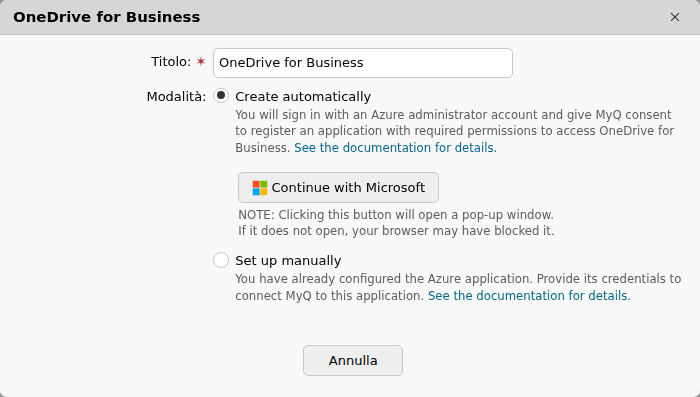
Crea automaticamente
Selezionare Crea automaticamente per consentire a MyQ di creare e configurare l’applicazione Microsoft richiesta.
Accedere con un account amministratore Microsoft e autorizzare MyQ a creare l’applicazione di connessione.
|
Integrazione |
Configurazione |
Modello di registrazione |
Codice segreto del client |
Flusso client pubblico |
|---|---|---|---|---|
|
Microsoft Entra ID / Microsoft Graph |
Automatico o manuale |
Condiviso o dedicato |
Sì |
No |
|
OneDrive for Business |
Automatico o manuale |
Condiviso con Entra ID/SharePoint o dedicato |
Sì |
No |
|
SharePoint Online |
Automatico o manuale |
Condiviso con Entra ID/OneDrive oppure dedicato |
Sì |
No |
|
Exchange Online |
Manuale |
Dedicato |
No |
Sì |
|
Stampa universale |
Manuale |
Dedicata |
No |
Sì |
Completare la procedura di autorizzazione Microsoft e salvare la connessione.
MyQ configura l’accesso a livello di applicazione. Gli utenti sincronizzati da Microsoft Entra ID vengono automaticamente associati ai propri account OneDrive for Business e non devono autorizzarli singolarmente.
Configurazione manuale
Selezionare Configura manualmente se la propria organizzazione gestisce direttamente le registrazioni delle applicazioni di Microsoft Entra. È possibile utilizzare la stessa registrazione dell’applicazione per Microsoft Entra ID, OneDrive for Business e SharePoint Online, oppure un’applicazione dedicata per ciascun servizio. L’applicazione condivisa deve contenere le autorizzazioni richieste da tutte le integrazioni che la utilizzano.
Vedere Manual Microsoft Entra App Registration.
|
Integrazione |
Configurazione |
Modello di registrazione |
Segreto client |
Flusso client pubblico |
|---|---|---|---|---|
|
Microsoft Entra ID / Microsoft Graph |
Automatico o manuale |
Condiviso o dedicato |
Sì |
No |
|
OneDrive for Business |
Automatico o manuale |
Condiviso con Entra ID/SharePoint o dedicato |
Sì |
No |
|
SharePoint Online |
Automatico o manuale |
Condiviso con Entra ID/OneDrive oppure dedicato |
Sì |
No |
|
Exchange Online |
Manuale |
Dedicato |
No |
Sì |
|
Stampa universale |
Manuale |
Dedicata |
No |
Sì |
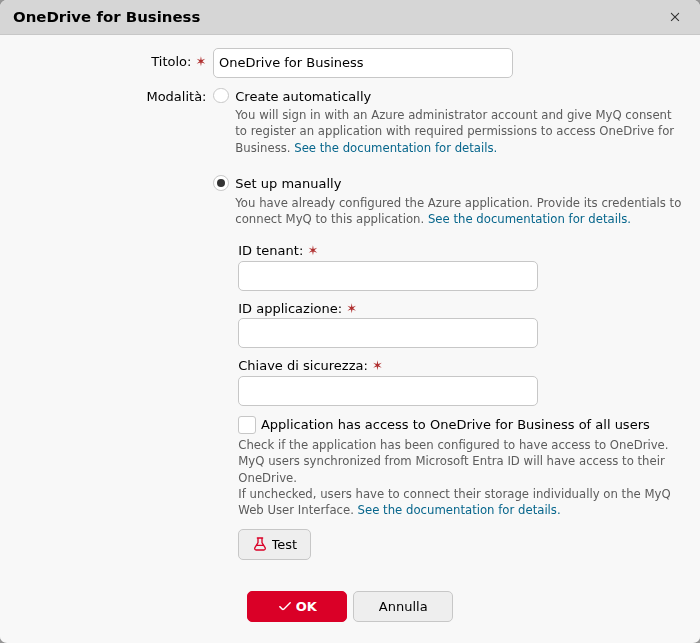
Inserire i dettagli dell’applicazione in MyQ:
-
Titolo: digitare un titolo per la connessione.
-
ID tenant: l’ID directory dell’app Entra.
-
ID applicazione (client): l’ID dell’applicazione Entra.
-
Chiave di sicurezza: il segreto client dell’app Entra.
-
L’applicazione ha accesso a OneDrive for Business di tutti gli utenti: selezionare questa opzione per utilizzare l’accesso a livello di applicazione. Se questa opzione è disabilitata, gli utenti dovranno collegare autonomamente il proprio account OneDrive.
Salvare la connessione.
Riautorizzazione della connessione a OneDrive Azienda
Utilizzare l’opzione Riautorizza per ripetere la procedura di autorizzazione Microsoft per una connessione esistente.
La riautorizzazione consente di:
-
completare il consenso dell’amministratore che non era stato concesso durante la configurazione iniziale
-
creare un nuovo segreto client
-
ricreare un’applicazione aziendale eliminata
-
modificare la configurazione della connessione da automatica a manuale
La riautorizzazione aggiorna l’applicazione aziendale esistente, qualora questa sia ancora presente. Non ne crea un duplicato.
Per eseguire la riautorizzazione, fare clic con il pulsante destro del mouse sulla connessione. Si aprirà la finestra di dialogo Crea connessione. È possibile ripetere tutti i passaggi per creare un nuovo segreto per la connessione esistente.
Associazione degli utenti ai propri account OneDrive
Se è stata utilizzata la modalità automatica o è stata selezionata l’opzione L’applicazione ha accesso a OneDrive Business di tutti gli utenti nella configurazione manuale, gli utenti non devono effettuare alcuna operazione per collegare i propri account OneDrive. Gli utenti vengono associati al proprio spazio di archiviazione OneDrive tramite il proprio ID utente univoco (UUID). Questi vengono importati automaticamente solo con la sincronizzazione degli utenti Entra ID in MyQ. L’UUID viene sincronizzato da Central ai Siti durante la sincronizzazione utente, quando gli utenti di Central vengono sincronizzati con Entra ID. Questo processo consente agli utenti di un Sito di essere automaticamente collegati al proprio spazio di archiviazione.
Prossimi passaggi
Una volta configurata la connessione a OneDrive for Business, è possibile impostarla come origine o destinazione per la stampa e la scansione.