
La scheda delle impostazioni della Funzione Programmazione funge da interfaccia per la pianificazione di attività periodiche in MyQ e include le seguenti attività predefinite:
Controllo dell’integrità del sistema, Cancellazione della cronologia, Backup del database e delle impostazioni, Backup dei log, Manutenzione del sistema, Sincronizzazione utente, Sincronizzazione delta utente e Rilevamento dispositivo.
Inoltre, è possibile importare progetti o codici da file CSV, aggiungere report pianificati ed esportare utenti o stampanti.
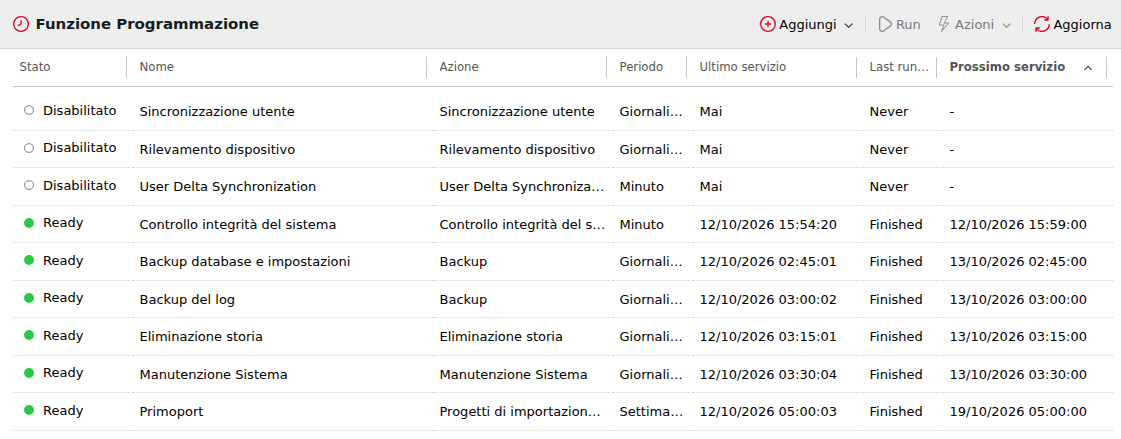
Esecuzione e configurazione della funzione Programmazione
Per eseguire manualmente una pianificazione delle attività:
-
Selezionare la pianificazione delle attività che si desidera eseguire.
-
Fare clic su Esegui nella barra degli strumenti della Funzione Programmazione.
Oppure
-
Fare clic con il pulsante destro del mouse sulla funzione Programmazione.
-
Fare clic su Esegui nel menu di scelta rapida.
Per impostare una pianificazione di attività:
Fare doppio clic sulla pianificazione dell’attività che si desidera impostare (oppure fare clic con il tasto destro del mouse su di essa e quindi selezionare Modifica dal menu contestuale delle azioni). Il pannello delle proprietà della pianificazione dell’attività si aprirà sul lato destro dello schermo. Il pannello delle proprietà della pianificazione dell’attività è suddiviso in quattro sezioni:
-
Nella sezione più in alto è possibile abilitare o disabilitare la pianificazione, inserirne il Nome e scriverne la Descrizione.
-
Nella sezione Pianificazione, è necessario impostare un periodo di Ripetizione per l’esecuzione dell’attività e modificare l’ora esatta di inizio dell’esecuzione.
-
Nella sezione Notifiche è possibile scegliere di abilitare le notifiche via e-mail. È inoltre necessario specificare se si desidera inviare la notifica ogni volta o solo in caso di errore.
-
La sezione inferiore, se presente, contiene parametri specifici dell’attività. Questi includono i nomi dei file, la distribuzione tramite e-mail e le impostazioni relative alla durata del backup.
Dopo aver impostato la pianificazione, fare clic su Salva.
Creazione della funzione Programmazione
Oltre alle sette attività predefinite, è possibile fare clic su Aggiungi e creare una delle seguenti attività pianificate:
-
Report pianificato: reindirizza alla sezione Report, dove è possibile modificare e pianificare qualsiasi report. Vedi Report
-
Importazione di progetti da CSV
-
Importazione del libro dei codici da CSV
-
Esportazione utenti: è disponibile una scheda aggiuntiva per le impostazioni relative a filtri e parametri.
-
Esportazione stampanti: è disponibile una scheda di impostazioni aggiuntiva per la configurazione di filtri e parametri.
È possibile creare più versioni di ciascuna di queste attività.
Assegnazione dei diritti per la funzione Programmazione
È possibile concedere agli utenti i diritti necessari per modificare autonomamente alcune impostazioni della Funzione Programmazione.
Per concedere agli utenti i diritti di modifica delle impostazioni della Funzione Programmazione:
-
Fare doppio clic sulla pianificazione da configurare. Il pannello delle proprietà della pianificazione corrispondente si aprirà sul lato destro dello schermo.
-
Nella barra situata nell’angolo in alto a sinistra del pannello, fare clic su Diritti. Si aprirà la scheda Diritti.
-
Fare clic su +Aggiungi utente. Viene visualizzata la finestra di dialogo Seleziona utente o gruppo.
-
Selezionare l’utente o il gruppo di utenti a cui si desidera concedere i diritti, quindi fare clic su OK.
Backup automatico del database e dei log
Nella funzione Programmazione sono presenti due attività di backup automatico: il backup del database e delle impostazioni e il backup del log. Il processo di backup è automatico. I file vengono compressi e salvati nella cartella Backup.
Impostazioni di backup
-
Cartella di destinazione: la cartella in cui vengono archiviati i dati di backup.
-
Password di backup: proteggere il backup con una password. Se questo campo viene lasciato vuoto, il backup creato non sarà protetto.
-
Conferma password: confermare la password sopra indicata.
-
Elimina il backup dopo ___ giorni: il numero di giorni trascorsi dopo i quali i dati vengono eliminati da MyQ.