
Collegare MyQ X a Microsoft Exchange Online per utilizzare una casella di posta di Exchange Online per i servizi di posta elettronica di MyQ.
La connessione può essere utilizzata per:
-
l’invio di e-mail del sistema MyQ tramite Exchange Online
-
l’invio di documenti scansionati tramite e-mail
-
ricevere lavori di stampa tramite la funzione Lavori via Email
Microsoft Exchange Online richiede una registrazione dedicata dell’applicazione Microsoft Entra. Non riutilizzare la registrazione dell’applicazione utilizzata per Microsoft Entra ID, OneDrive for Business o SharePoint Online.
Se MyQ invierà e-mail tramite Exchange Online, è necessario abilitare SMTP AUTH per il tenant di Exchange Online e per la casella di posta utilizzata da MyQ. Se SMTP AUTH è disabilitato, MyQ non potrà inviare e-mail tramite tale connessione.
Per informazioni sull’abilitazione di SMTP AUTH, consultare la documentazione di Microsoft Exchange Online.
Configurare l’applicazione Microsoft
Configurare la registrazione dell’applicazione dedicata per Microsoft Exchange Online come descritto in Set up Microsoft Exchange Online.
L’applicazione utilizza autorizzazioni delegate ed è autorizzata dall’account Microsoft della casella di posta che MyQ utilizzerà.
Non è richiesto alcun segreto client.
|
Integrazione |
Configurazione |
Modello di registrazione |
Codice segreto del cliente |
Flusso pubblico del cliente |
|---|---|---|---|---|
|
Microsoft Entra ID / Microsoft Graph |
Automatico o manuale |
Condiviso o dedicato |
Sì |
No |
|
OneDrive for Business |
Automatico o manuale |
Condiviso con Entra ID/SharePoint o dedicato |
Sì |
No |
|
SharePoint Online |
Automatico o manuale |
Condiviso con Entra ID/OneDrive oppure dedicato |
Sì |
No |
|
Exchange Online |
Manuale |
Dedicato |
No |
Sì |
|
Stampa universale |
Manuale |
Dedicata |
No |
Sì |
Creare la connessione a Exchange Online
Accedere a MyQ > Impostazioni > Connessioni, fare clic su Aggiungi e selezionare Microsoft Exchange Online.
Inserire:
-
Titolo: un nome per la connessione.
-
ID tenant – l’ID tenant dell’applicazione Microsoft Entra.
-
ID applicazione (client) – l’ID client dell’applicazione Microsoft Entra.
Salvare la connessione. Successivamente, autorizzare l’utente della casella di posta.
Autorizzare l’utente della casella di posta
Una volta creata la connessione, MyQ visualizza un codice di autorizzazione per dispositivi Microsoft e un collegamento alla pagina di accesso di Microsoft. Aprire il collegamento e inserire il codice visualizzato.
Accedere con l’account Microsoft titolare della casella di posta che MyQ utilizzerà.
Ad esempio, se MyQ invierà e-mail dall’indirizzo print@example.com, autorizzare la connessione effettuando l’accesso come print@example.com.
Una volta completata con successo l’autorizzazione, Microsoft Exchange Online sarà collegato a MyQ.
La connessione non potrà essere utilizzata finché l’autorizzazione non sarà stata completata. Il codice di autorizzazione è valido per un periodo di tempo limitato.
Microsoft Exchange Online è ora collegato a MyQ ed è pronto per essere utilizzato nella scheda Impostazioni di rete, come server SMTP in uscita, e nella scheda Impostazioni lavori, in Lavori via e-mail come server POP3 o IMAP.
Inviare la scansione come utente connesso
Se è stata configurata MyQ > Impostazioni > Scansione e OCR - Impostazioni predefinite di un’e-mail con scansione - Mittente, la casella di posta autenticata in MyQ deve disporre dell’autorizzazione Invia come per tutti gli utenti.
Se si sceglie di inviare le e-mail come mittente predefinito, questa modifica non è necessaria.
-
Accedere al Centro di amministrazione di Exchange.
-
Accedere a Caselle di posta, selezionare tutti gli utenti.
-
Fare clic su Delega casella di posta.
-
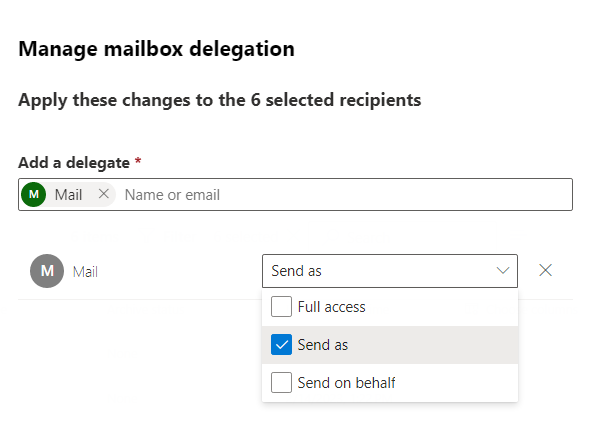
Selezionare la casella di posta che è stata sottoposta ad autenticazione in MyQ al momento della creazione del connettore MS Exchange Online (visibile in MyQ > Impostazioni > Connessioni).
-
Selezionare l’autorizzazione Invia come.
-
Fare clic su Salva.
Alla casella di posta selezionata per le e-mail in uscita sono stati ora assegnati i diritti necessari per inviare i documenti scansionati per conto dell’utente che li ha scansionati.