
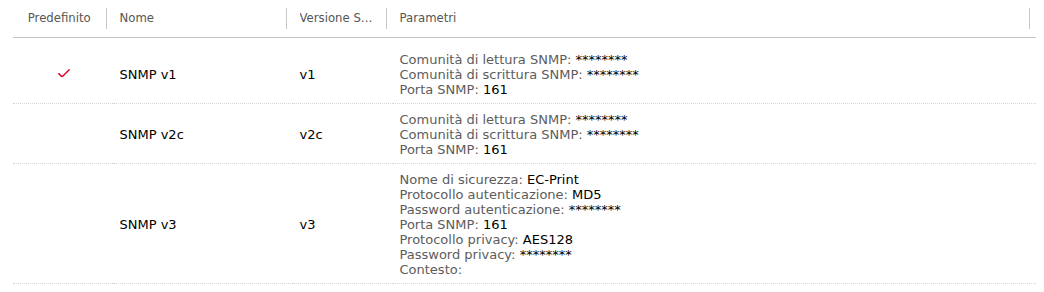
Per impostazione predefinita, nel sistema MyQ viene utilizzato il protocollo SNMP v1 per la comunicazione con i dispositivi di stampa. In alternativa, è possibile utilizzare il protocollo SNMP v2c, più recente, oppure il protocollo SNMP v3, che aumenta significativamente la sicurezza della comunicazione con un dispositivo di stampa.
In MyQ è possibile creare più profili SNMP e assegnare a ciascun dispositivo di stampa uno di questi profili. In questo modo, è possibile disporre di un unico profilo per tutti i dispositivi di stampa con una particolare configurazione SNMP.
È possibile modificare il profilo SNMP predefinito. Per impostare un profilo SNMP come predefinito, selezionarlo nella scheda Impostazioni SNMP, quindi fare clic su Predefinito nella barra nella parte superiore della scheda (oppure fare clic con il tasto destro del mouse sul profilo e selezionare Predefinito dal menu di scelta rapida).
Aggiunta e modifica dei profili SNMP v1 e v2c
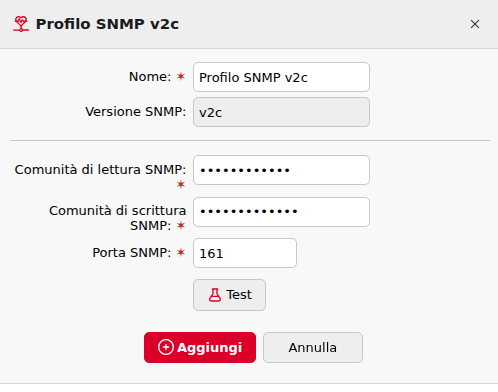
Con i protocolli SNMP v1 e v2c, per consentire l’accesso al dispositivo viene utilizzata un’unica stringa denominata Stringa della comunità SNMP. In MyQ è necessario impostare solo due parametri: il parametro della comunità di lettura SNMP e il parametro della comunità di scrittura SNMP. I loro valori devono corrispondere a quelli delle rispettive voci nell’interfaccia web di MyQ (Comunità di lettura, Comunità di scrittura).
Per aggiungere un nuovo profilo SNMP v1 o v2c:
-
Nell’interfaccia web di MyQ, aprire la scheda delle impostazioni SNMP (MyQ > Impostazioni > SNMP).
-
Nella barra nella parte superiore della scheda SNMP, fare clic su +Aggiungi profilo SNMP, quindi fare clic su +SNMP v1 o +SNMP v2c nel menu di scelta rapida. Il pannello delle proprietà del nuovo profilo SNMP si apre sul lato destro dello schermo.
-
Nel pannello, inserire il nome del profilo, impostare i parametri, quindi fare clic su Salva. Il nuovo profilo viene visualizzato nell’elenco nella scheda delle impostazioni SNMP.
Per aprire e modificare un profilo SNMP v1 o v2c:
-
Per aprire il pannello delle proprietà del profilo SNMP, selezionare il profilo nella scheda Impostazioni SNMP, quindi fare clic su Modifica (oppure fare clic con il tasto destro del mouse sul profilo e selezionare Modifica dal menu contestuale, oppure fare doppio clic sul profilo). Il pannello delle proprietà del profilo si apre sul lato destro dello schermo.
-
Nel pannello delle proprietà del profilo SNMP è possibile modificare il nome del profilo e inserire i valori dei parametri Comunità di lettura SNMP e Comunità di scrittura SNMP, in base ai valori impostati nell’interfaccia web della stampante.
-
Fare clic su Salva per confermare e salvare le modifiche.
Aggiunta e modifica dei profili SNMP v3
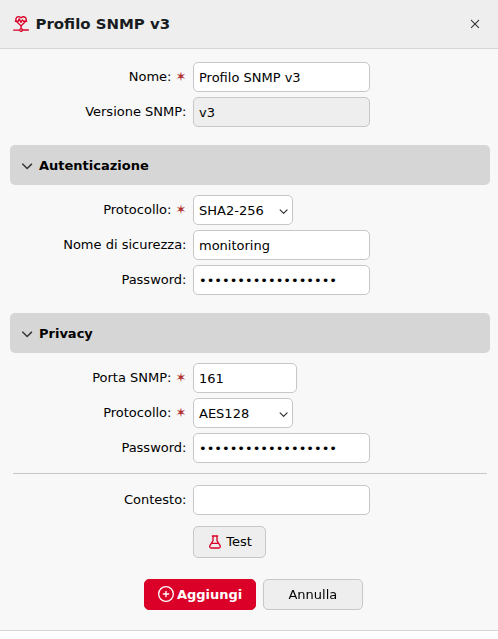
Il protocollo SNMP v3 contiene elementi di sicurezza aggiuntivi, quali l’autenticazione e la crittografia. Ciascuno di questi elementi viene configurato sul dispositivo di stampa e deve essere impostato di conseguenza in MyQ.
Per aggiungere un nuovo profilo SNMP v3:
-
Nell’interfaccia web di MyQ, aprire la scheda delle impostazioni SNMP. (MyQ > Impostazioni > SNMP).
-
Nella barra nella parte superiore della scheda SNMP, fare clic su +Aggiungi profilo SNMP, quindi fare clic su +SNMP v3 nel menu di scelta rapida. Il pannello delle proprietà del nuovo profilo SNMP si apre sul lato destro dello schermo.
-
Nel pannello, inserire il nome del profilo, impostare i parametri, quindi fare clic su Salva. Il nuovo profilo viene visualizzato nell’elenco nella scheda SNMP.
Per aprire e modificare un profilo SNMP v3:
-
Per aprire il pannello delle proprietà del profilo SNMP, selezionare il profilo nella scheda Impostazioni SNMP, quindi fare clic su Modifica (oppure fare clic con il tasto destro del mouse sul profilo e selezionare Modifica dal menu contestuale). Il pannello delle proprietà si aprirà sul lato destro dello schermo.
-
Nel pannello delle proprietà del profilo SNMP è possibile modificare il nome del profilo, impostare i parametri di autenticazione e di privacy ed eventualmente inserire un nome di contesto. I valori di tutti i parametri devono corrispondere a quelli impostati nell’interfaccia web della stampante.
-
Fare clic su Salva per confermare e salvare le modifiche.
Associazione dei profili SNMP alle stampanti
-
Nell’interfaccia web di MyQ, aprire la scheda principale Stampanti (MyQ > Stampanti).
-
Nella scheda, selezionare il dispositivo di stampa, fare clic su Azioni, quindi su Proprietà. Il pannello delle proprietà del dispositivo di stampa si apre sul lato destro dello schermo.
-
Nel pannello, passare alla sezione Configurazione.
-
Selezionare un profilo di configurazione a cui sia associato il profilo SNMP. In caso di dubbi, accedere a MyQ > Impostazioni > Profili di configurazione e verificare i profili.