
MyQ Scan Review funziona con l’azione del terminale Easy Scan per creare un flusso di lavoro di revisione dei documenti che supporta i processi di scansione sostitutiva. Consente alle organizzazioni di acquisire documenti cartacei, revisionare le immagini scansionate e mantenere una registrazione verificabile del processo di scansione prima che le copie cartacee vengano archiviate.
Prerequisiti
-
Scan Review è installato e riconosce come attendibile il server MyQ. Vedere MyQ Scan Review, Pairing with Print Server
-
È possibile accedere all’interfaccia web di Scan Review dal dispositivo su cui è installato Scan Review.
-
Disporre di un account utente MyQ, diverso da *admin, che consente di accedere a Scan Review.
Aggiungere una connessione MyQ Scan Review
L’accoppiamento della connessione avviene in due fasi: generare un codice di accoppiamento in MyQ, quindi inserire il codice in Scan Review.
-
Accedere all’interfaccia web di amministrazione di MyQ con i diritti di amministratore o di gestione delle impostazioni.
-
Accedere a MyQ > Impostazioni > Connessioni, fare clic su Aggiungi e selezionare MyQ Scan Review.
-
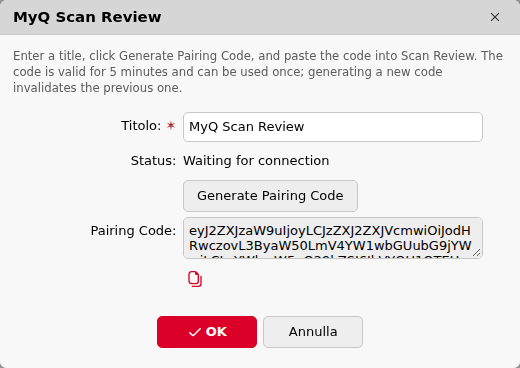
Nel campo Titolo, inserire un nome per la connessione a Scan Review.
-
Fare clic su Genera codice di accoppiamento e copiare il codice. Il codice di accoppiamento è valido per 5 minuti. Se scade, chiudere la finestra di dialogo della connessione, riaprirla e generare un nuovo codice.
-
Sul dispositivo Scan Review, aprire l’interfaccia web di Scan Review: utilizzare il menu di Scan Review nella barra delle applicazioni oppure accedere all’indirizzo
http://localhost:7184in un browser. -
Inserire il codice di accoppiamento e fare clic su Salva e continua.
-
In Scan Review, configurare il nome host di Scan Review e il certificato HTTPS. Vedere Configure Scan Review.
-
Quando Scan Review lo richiede, effettuare l’accesso con un account utente MyQ diverso da *admin.
Dopo l’accoppiamento, Scan Review registra la propria applicazione API REST in MyQ e configura la connessione. La destinazione Scan Review è ora disponibile nell’azione del terminale Easy Scan.
Eliminare una connessione MyQ Scan Review
-
Accedere a MyQ > Impostazioni > Connessioni.
-
Fare clic con il tasto destro del mouse sulla connessione Scan Review e selezionare Elimina.
-
Fare clic su Sì per confermare.
Se MyQ visualizza l’errore «La connessione Scan Review è in uso e non può essere eliminata», rimuovere la destinazione Scan Review da tutte le Azioni del terminale, quindi eliminare la connessione.
Vedi anche: