Per sincronizzare gli utenti da un file CSV, è necessario creare una nuova sincronizzazione CSV nella scheda Impostazioni sincronizzazione utenti e, nel pannello delle proprietà di sincronizzazione, aggiungere il file di origine e impostare le proprietà della sincronizzazione.
Una volta configurata la sincronizzazione, è possibile eseguirla manualmente nella scheda Impostazioni di sincronizzazione utenti oppure impostarla come attività regolare nella scheda Impostazioni di Pianificazione attività.
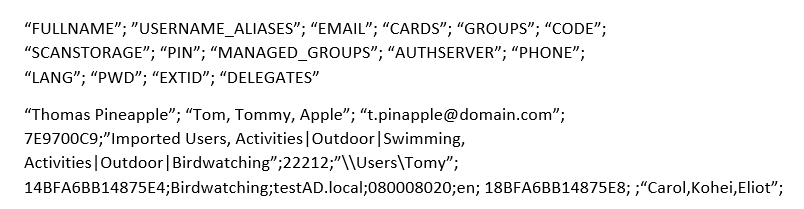
È disponibile un file CSV di esempio denominato Users_example è disponibile in ProgramData\MyQ\Data\Import; questo CSV può essere compilato con le informazioni pertinenti e importato.
Creazione di una nuova sincronizzazione CSV
Per creare una nuova sincronizzazione:
-
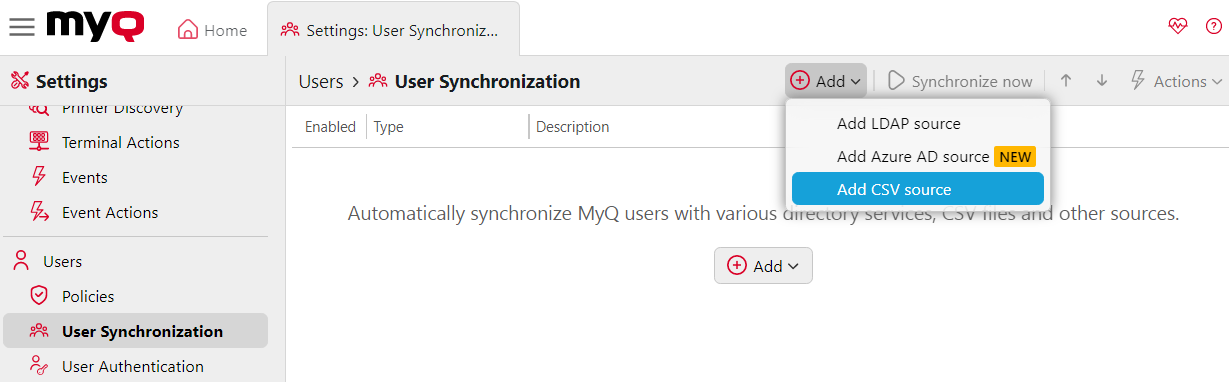
Sulla barra nella parte superiore della scheda Impostazioni sincronizzazione utente, fare clic su +Aggiungi, quindi fare clic su Aggiungi origine CSV. Il pannello delle proprietà della sincronizzazione CSV viene visualizzato sul lato destro dello schermo.
-
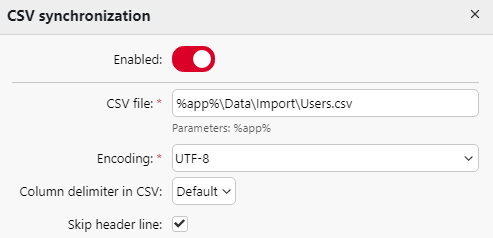
Configurare la sincronizzazione: nel pannello delle proprietà della sincronizzazione CSV, impostare il percorso del file CSV nel campo File CSV e configurare la sincronizzazione. Per informazioni sulle opzioni di sincronizzazione, vedere "Opzioni di configurazione della sincronizzazione CSV" di seguito.
-
Salvare la configurazione.
Opzioni di configurazione della sincronizzazione CSV
Queste sono le opzioni di configurazione della sincronizzazione CSV:
-
Abilitato: qui è possibile abilitare o disabilitare la sincronizzazione.
-
File CSV: qui è possibile impostare il percorso del file CSV sul server MyQ.
-
Codifica: selezionare la codifica utilizzata nel file CSV. Il valore predefinito dipende dalle impostazioni del sistema operativo del computer da cui si accede all'interfaccia web di MyQ.
-
Delimitatore di colonna in CSV: selezionare il delimitatore utilizzato nel file CSV. Se si seleziona l'opzione Predefinito, MyQ cerca il delimitatore impostato nella casella a discesa Delimitatore di colonna in CSV nella scheda Impostazioni generali.
-
Nessuna riga di intestazione: questa opzione è disabilitata per impostazione predefinita, il che significa che la prima riga del CSV verrà letta come riga di intestazione e le colonne verranno importate in base al loro valore di intestazione. Se questa opzione è abilitata, il CSV non deve contenere alcuna riga di intestazione e le colonne verranno importate in base al loro ordine (nell'ordine di apparizione nella tabella Sintassi del file CSV qui sotto).
-
Importa gruppi sotto questo gruppo: qui è possibile selezionare un gruppo esistente in MyQ sotto il quale importare i gruppi dal file CSV.
-
Origine di sincronizzazione: qui è possibile specificare un'origine diversa dal CSV da contrassegnare come origine di sincronizzazione dal sistema MyQ. Ad esempio, è possibile inserire un dominio di server LDAP.
-
Ignora fonte di sincronizzazione: se si seleziona questa opzione insieme all'opzione Disattiva utenti mancanti, tutti gli utenti che non sono presenti nella fonte di sincronizzazione corrente vengono eliminati.
-
Usa server di autenticazione: se selezioni questa opzione, per l'autenticazione degli utenti importati viene utilizzato un server LDAP o Radius.
-
Server di autenticazione: qui è possibile selezionare il dominio LDAP o Radius per l'autenticazione degli utenti.
-
Disattiva utenti mancanti: se si seleziona questa opzione, MyQ elimina gli utenti importati dalla fonte di sincronizzazione corrente e che non sono più presenti nella fonte. Per eliminare gli utenti aggiunti da fonti diverse, selezionare l'opzione Ignora fonte di sincronizzazione insieme a questa opzione.
-
Aggiungi nuovi utenti: se selezioni questa opzione, MyQ aggiunge nuovi utenti dalla fonte di sincronizzazione corrente.
-
Accoppia utenti per numero personale: se si seleziona questa opzione, vengono accoppiati più account con un unico numero personale.
-
Converti nome utente in minuscolo: se selezioni questa opzione, tutte le lettere nei nomi utente vengono convertite in minuscolo.
-
Tessere/PIN/Gruppi/Delegati: in ciascuna delle caselle a discesa obbligatorie, è possibile selezionare una delle seguenti opzioni di sincronizzazione per il rispettivo parametro (Tessere, PIN, Gruppi):
-
Non sincronizzare: il valore del rispettivo parametro in MyQ non viene modificato.
-
Sincronizzazione completa: il valore del rispettivo parametro in MyQ viene sempre sostituito dal valore nel file CSV. Se il valore nel file di origine è vuoto, il valore in MyQ viene cancellato.
-
Sincronizza se non vuoto: se il campo corrispondente nel file CSV non è vuoto, il valore del parametro in MyQ viene sostituito dal valore nel file CSV. In caso contrario, il valore del parametro rimane invariato. Questa è l'impostazione predefinita.
-
Aggiungi nuovo: se il parametro è già impostato in MyQ, non viene sostituito. Vengono aggiunti solo i nuovi valori.
-
Sintassi del file CSV
Nella tabella sottostante sono riportate informazioni sui singoli campi del file CSV.
Una singola parola o un numero semplice possono essere inseriti nei campi CSV così come sono, mentre stringhe più complesse, come il nome completo o l'indirizzo e-mail, devono essere racchiuse tra virgolette.
|
Nome colonna |
Obbligatorio |
Descrizione |
|---|---|---|
|
FULLNAME |
Sì |
Nome dell'utente tra virgolette doppie, ad esempio "Thomas Pineapple". |
|
ALIAS_UTENTE |
Sì |
Login dell'utente ed eventualmente i suoi alias. Il login dovrebbe corrispondere al nome di accesso al dominio dell'utente, ad esempio Tom. Quando si importano più alias, separarli con virgole, ad esempio "Tom,Tommy,Apple". |
|
|
No |
Indirizzo e-mail dell'utente, ad esempio "t.pinapple@domain.com". |
|
CARTE |
No |
Numero della tessera/chip di autenticazione dell'utente. Deve essere inserito nel formato in cui viene letto dal lettore di tessere/chip, ad esempio 7E9700C9. |
|
GRUPPI |
No |
Qui è possibile aggiungere gruppi di utenti. È possibile importare un intero ramo della struttura ad albero dei gruppi. I gruppi presenti sul ramo importato devono essere separati da barre verticali. Se si desidera importare più gruppi (o rami dell'albero dei gruppi), separarli con virgole. Ad esempio, se si aggiungono due rami separati da una virgola: "Attività|All'aperto|Nuoto,Attività|All'aperto|Birdwatching", MyQ importa un unico gruppo padre Attività con un unico gruppo figlio All'aperto, con due gruppi figli Nuoto e Birdwatching (Attività>All'aperto>Nuoto,Birdwatching). Le virgole e le barre verticali non possono essere utilizzate nei nomi dei gruppi poiché sono usate come delimitatori di gruppo. |
|
CODICE |
No |
Il numero personale dell'utente. Il numero ID deve essere univoco per ogni utente. Questo parametro è molto utile quando si utilizzano più fonti di sincronizzazione. |
|
SCANSTORAGE |
No |
La cartella o l'indirizzo e-mail a cui l'utente desidera che vengano inviate le proprie scansioni, ad esempio "\Users\Tommy". |
|
PIN |
No |
È possibile definire uno o più PIN da assegnare agli utenti durante il processo di sincronizzazione. Non è assolutamente necessario, poiché i PIN possono essere generati anche in un secondo momento durante la configurazione dell'account utente. I PIN devono essere in formato MD5 con hash, ad esempio 14BFA6BB14875E4. |
|
MANAGED_GROUPS |
No |
È possibile rendere l'utente responsabile di un gruppo specifico aggiungendo qui il gruppo o il percorso del gruppo, proprio come si farebbe per importare il gruppo. Se si desidera che l'utente sia un amministratore di un gruppo figlio, inserire un intero ramo che termina con questo gruppo. Ad esempio, inserire il ramo "Attività|All'aperto|Nuoto" per rendere l'utente amministratore del gruppo Nuoto. Se non ci sono gruppi padre nella struttura dei gruppi, inserire solo il nome del gruppo, ad esempio Attività. Non è possibile utilizzare virgole e barre verticali nei nomi dei gruppi poiché vengono utilizzate come delimitatori di gruppo. |
|
AUTHSERVER |
No |
In questo campo è possibile definire il dominio per l'autenticazione dell'utente, ad esempio "testAD.local". |
|
PHONE |
No |
Il numero di telefono dell'utente, ad esempio 080008020. |
|
LANG |
No |
Lingua predefinita dell'utente, ad esempio en. |
|
PWD |
No |
Se si desidera utilizzare la password MyQ, inserirla nel formato MD5 con hash, ad esempio 18BFA6BB14875E8. Se si utilizza un server di autenticazione diverso (ad es. un server LDAP), è possibile lasciare il campo vuoto. |
|
EXTID |
No |
EXTID è un parametro interno di MyQ. Questo campo deve essere lasciato vuoto. |
|
DELEGATI |
No |
Per ogni utente, è possibile importare un numero qualsiasi di delegati. Se si importano più delegati, separarli con virgole, ad esempio "Carol,Kohei,Eliot". |
|
INDIRIZZI E-MAIL ALTERNATIVI |
No |
Elenco separato da virgole degli indirizzi e-mail alternativi dell'utente. |
|
DEPARTMENT |
No |
Reparto dell'utente, ad esempio Marketing. |
|
CUSTOM1 |
No |
Campo "Personalizzato 1" dell'utente dal profilo. |
|
CUSTOM2 |
No |
Campo "Personalizzato 2" dell'utente dal profilo. |
|
CUSTOM3 |
No |
Campo "Personalizzato 3" dell'utente dal profilo. |