Ogni singolo utente dispone di un proprio pannello delle proprietà. Per aprire il pannello, fare doppio clic sull'utente nell'elenco nella scheda principale Utenti (oppure fare clic con il pulsante destro del mouse sull'utente e quindi fare clic su Modifica). Il pannello delle proprietà si apre sul lato destro dello schermo.
Il pannello è suddiviso nelle schede Generale, Gruppi, Code e Delegati. Se per l'utente è abilitata la contabilità dei crediti, è disponibile anche la scheda Crediti.
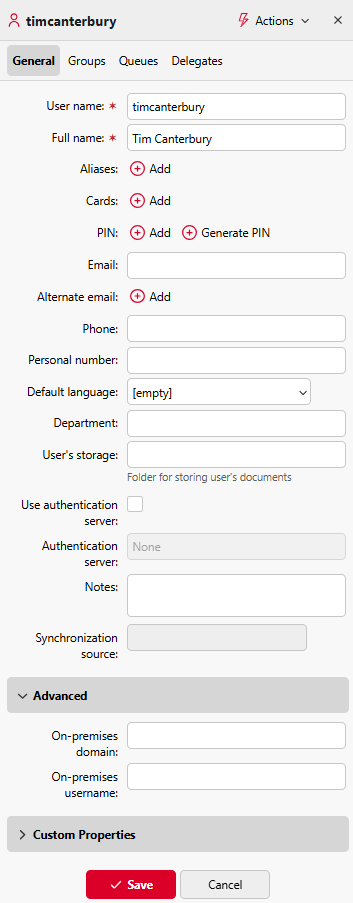
Informazioni e impostazioni utente
-
Nome utente – Qui è possibile inserire o modificare il nome utente. Questo campo è obbligatorio. È univoco e viene utilizzato per identificare l'utente. Viene confrontato con il parametro ottenuto dal metodo di rilevamento utente.
-
Nome completo – Qui è possibile inserire o modificare il nome completo dell'utente. Questo campo è obbligatorio.
-
Alias – Oltre al nome utente, ogni utente può avere una serie di alias. MyQ considera gli alias come nomi utente alternativi.
-
Tessera – Qui è possibile impostare il numero della tessera di identificazione dell'utente. Se l'opzione Abilita eliminazione di tutte le tessere è abilitata in MyQ, Impostazioni, Utenti, il pulsante Elimina tutte le tessere è disponibile qui.
-
PIN – Qui è possibile creare manualmente o generare automaticamente nuovi codici PIN per l'utente e rimuovere quelli esistenti. È possibile aggiungere un numero illimitato di PIN. I PIN possono essere permanenti o temporanei. Per motivi di sicurezza, si consiglia di generare automaticamente i PIN.
-
Email – Qui puoi inserire o modificare l'indirizzo email dell'utente.
-
Email alternativa – Qui è possibile aggiungere indirizzi email alternativi per l'utente da utilizzare come destinazione di scansione.
-
Telefono – Qui è possibile impostare il numero di telefono dell’utente
-
Numero personale – Il numero personale può essere utilizzato come ID utente in MyQ. L'ID principale è la proprietà del nome utente.
-
Lingua predefinita – Qui è possibile selezionare la lingua delle sessioni dell'utente sui Terminali MyQ integrati.
-
Archiviazione utente – Qui è possibile impostare la cartella in cui vengono salvati i documenti scansionati.
-
Usa server di autenticazione – Se selezioni questa opzione, per l'autenticazione dell'utente viene utilizzato un server LDAP. L'utente utilizza le proprie credenziali LDAP per autenticarsi su MyQ invece di avere una password impostata in MyQ. Seleziona il dominio per l'autenticazione nell'impostazione sottostante.
-
Server di autenticazione – Selezionare il server per l'autenticazione dell'utente.
-
Origine di sincronizzazione – Visualizza l'origine.
-
Avanzate – Visualizza il dominio locale sincronizzato e il nome utente per l'utente. È possibile modificare questi valori (a scopo di test), ma verranno aggiornati alla successiva esecuzione della sincronizzazione.
Aggiunta e rimozione di utenti dai gruppi
Per aggiungere un utente a un gruppo nel pannello delle proprietà utente, nella scheda Gruppi:
-
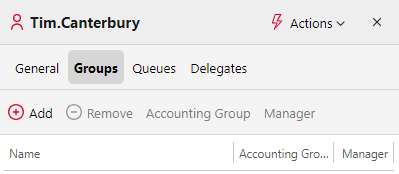
Sulla barra nella parte superiore della scheda Gruppi, fare clic su +Aggiungi. Viene visualizzata la finestra di dialogo Seleziona gruppo.
-
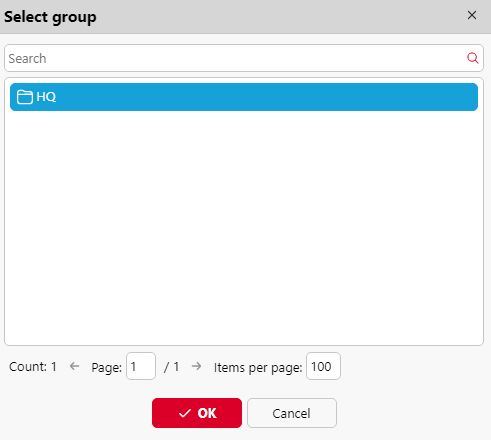
Nella finestra di dialogo Seleziona gruppo, selezionare i gruppi a cui si desidera aggiungere l'utente.
-
Fare clic su OK.
È inoltre possibile aggiungere un utente a un gruppo dalla scheda principale Utenti utilizzando il trascinamento della selezione. Trascinare l'utente e rilasciarlo sull'icona del gruppo nella scheda Gruppi sul lato sinistro dello schermo.
Opzioni Gruppo predefinito e Responsabile del gruppo
Sulla barra nella parte superiore della scheda Gruppi, sono visibili due opzioni: Contabilità e Responsabile.
Il gruppo Contabilità è il gruppo in cui l'utente viene conteggiato nei report (vedere Rapporti) ed è impostato di default per ogni utente.
Se si nomina un utente come Responsabile di un determinato gruppo, l'utente potrà visualizzare i lavori di stampa e i report di tutti gli utenti del gruppo. Se questo gruppo contiene sottogruppi, l'utente eredita il ruolo di Responsabile anche per tutti questi sottogruppi. Per nominare un utente come responsabile di un gruppo, selezionare il gruppo e fare clic su Responsabile.
Per rimuovere un utente da un gruppo:
Sulla barra nella parte superiore della scheda Gruppi, fare clic su –Rimuovi. Il gruppo scompare dalla scheda Gruppi.
Per rimuovere gli utenti selezionati da un gruppo nella scheda principale Utenti, seleziona il gruppo, seleziona gli utenti che desideri rimuovere, fai clic su Azioni, quindi fai clic su Rimuovi dal gruppo nella casella a discesa Azioni.
Panoramica della scheda Code
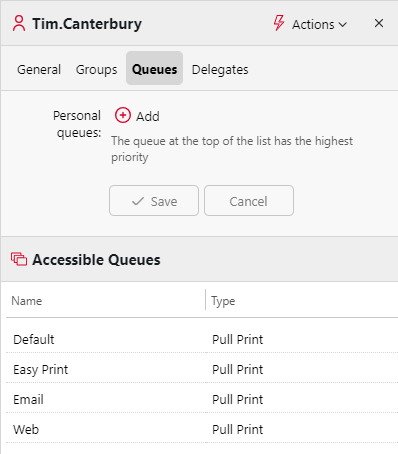
Nella scheda Code, è possibile aggiungere code personali per un utente specifico e visualizzare tutte le code a cui l'utente può inviare lavori di Stampa.
Selezione dei delegati dell'utente
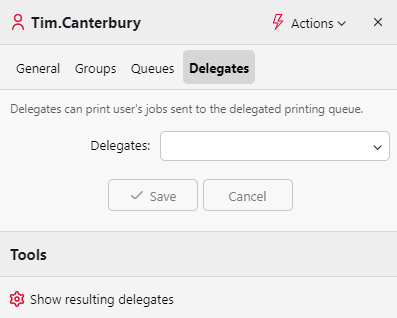
Nella scheda Delegati è possibile selezionare i delegati (utenti o gruppi) che possono stampare tutti i lavori di stampa dell'utente delegante inviati a una coda di tipo "Stampa delegato". Il delegato vedrà i lavori sul Embedded Terminal. I lavori di stampa vengono visualizzati nel formato: (Utente mittente**Nome del lavoro di stampa).
Gli utenti devono disporre dei diritti per una coda di tipo "Stampa delegata" per poter selezionare i delegati.
Per selezionare i delegati:
Nella barra nella parte superiore della scheda Delegati, nella casella combinata Delegati, immettere l'utente (o il gruppo di utenti), quindi fare clic su Salva. In questo modo, è possibile aggiungere più utenti (o gruppi di utenti).
Per deselezionare i delegati:
Sulla barra nella parte superiore della scheda Delegati, nella casella combinata Delegati, selezionare l'utente (o il gruppo di utenti) che si desidera deselezionare, quindi fare clic sul pulsante Rimuovi (X) sul lato destro dell'utente (o del gruppo di utenti).
Mostra delegati risultanti
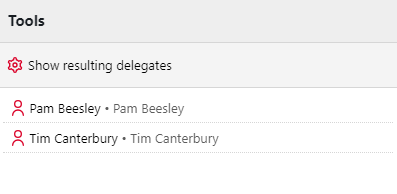
È possibile utilizzare lo strumento Mostra delegati risultanti per visualizzare ciascun delegato per un utente specificato. Ciò è utile se sono stati aggiunti uno o più gruppi di utenti come delegati per un utente e mostrerà ciascun utente che ora è un delegato a seguito dell'aggiunta del proprio gruppo di utenti.