Di norma, solo gli utenti registrati possono accedere al sistema MyQ e utilizzare i servizi in esso contenuti.
Tuttavia, in alcuni casi eccezionali, potrebbe essere utile abilitare la registrazione automatica e fornire così a tutti gli utenti l'accesso a MyQ. Gli utenti possono essere registrati automaticamente al sistema MyQ in due modi:
-
possono registrarsi autonomamente sull'interfaccia utente web di MyQ o su un Embedded Terminal,
-
oppure possono essere registrati automaticamente dopo aver inviato un lavoro di stampa a MyQ dal proprio computer o tramite e-mail come allegato.
Nella scheda Impostazioni utenti, alla voce Registrazione nuovo utente, è possibile abilitare e disabilitare queste opzioni e, per ciascuna opzione, selezionare uno o più gruppi a cui verranno aggiunti gli utenti registrati.
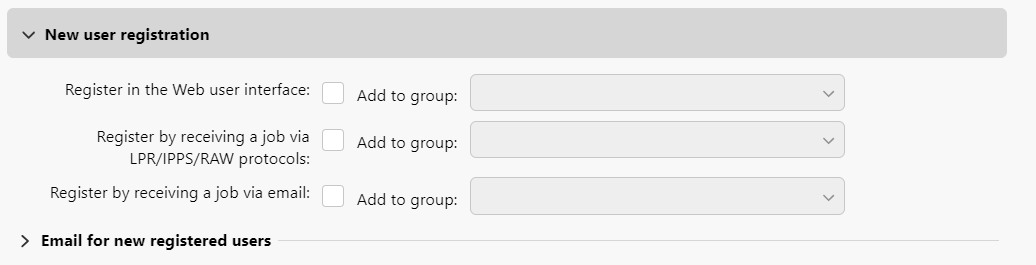
Registrazione sull'interfaccia utente web
Con questa opzione selezionata, gli utenti possono creare account sull'interfaccia utente web.
-
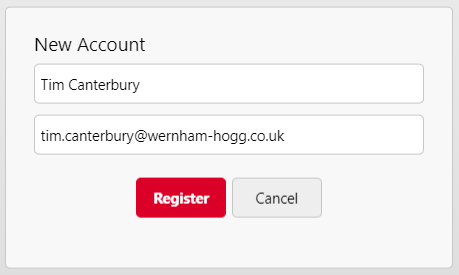
Fare clic su Nuovo account nell'angolo in basso a sinistra della finestra di accesso a MyQ. Si aprirà il widget di registrazione Nuovo account.
-
Inserire un nome e un indirizzo e-mail.
-
Fare clic su Registrati. All'account appena creato viene assegnato lo stesso nome dell'indirizzo e-mail inserito.
Dopo aver creato l'account, viene visualizzata la finestra di messaggio Nuovo account creato. Dopo aver cliccato su Mostra PIN, l'utente può visualizzare il proprio nome utente e la propria password.
L'utente riceve un'e-mail con le informazioni relative al nuovo account. Il messaggio predefinito contiene il nome utente e il PIN. È possibile modificare il messaggio nella sezione E-mail per i nuovi utenti registrati.
Registrazione tramite ricezione di un lavoro tramite protocollo LPR/IPPS/RAW
Con questa opzione selezionata, gli utenti possono registrarsi inviando un lavoro di stampa dal proprio computer tramite il protocollo LPR, IPPS o RAW.
Dopo che un utente ha inviato il lavoro, MyQ rileva il suo nome in base al metodo di rilevamento utente attualmente impostato, verifica se l'utente è già registrato e, nel caso in cui il nome utente del mittente sia sconosciuto, crea un nuovo account. All'account appena creato viene assegnato lo stesso nome del mittente del lavoro rilevato in questo modo.
Registrazione tramite ricezione di un lavoro via e-mail
Se questa opzione è selezionata, gli utenti possono registrarsi inviando un'e-mail con allegato un documento stampabile. Per ulteriori informazioni sull'invio di Lavori di Stampa tramite e-mail, consultare Stampa da e-mail e dall'interfaccia utente web di MyQ.
Il nome dell'account appena creato è l'indirizzo e-mail da cui è stata inviata l'e-mail.
L'utente riceve una risposta via e-mail con le informazioni relative al nuovo account. Il messaggio predefinito contiene il nome utente e il PIN. È possibile modificare il messaggio nella sezione E-mail per i nuovi utenti registrati.
Email per i nuovi utenti registrati
Qui è possibile modificare il testo dell'e-mail che informa i nuovi utenti sul loro account.
I valori dei parametri %pin%, %username% e %realname% sono rispettivamente il PIN, il nome utente e il nome reale dell'utente.
Facendo clic su Ripristina valori, è possibile reimpostare il testo dell'e-mail sui valori predefiniti.
Autoregistrazione con una carta d'identità sconosciuta
È possibile consentire agli utenti di registrarsi autonomamente su un dispositivo di stampa con un Embedded Terminal strisciando una carta d'identità sconosciuta sul lettore di carte. Dopo aver strisciato la carta, viene creato un nuovo account denominato anonymX (anonym1, anonym2, ecc.) e l'utente viene automaticamente connesso al terminale. Da lì, l'utente può modificare l'account utilizzando l'azione Modifica account. Se l'opzione Abilita modifica profilo utente è abilitata nella scheda Impostazioni utenti, l'utente può modificare il proprio nome completo, l'indirizzo e-mail e la lingua; in caso contrario, può modificare solo la lingua.
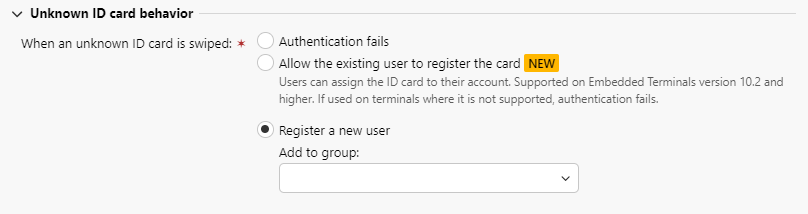
Per controllare le impostazioni relative al comportamento delle tessere ID sconosciute, andare su Impostazioni > Utenti > Autenticazione utente > Tessere. Sono disponibili le seguenti opzioni:
-
Autenticazione non riuscita
Questa opzione disabilita l'accesso con tessere ID sconosciute. -
Consenti all'utente esistente di registrare la tessera
Dopo averla strisciata, l'utente può registrare questa tessera sul proprio account esistente. L'utente accede con le credenziali del proprio account e la tessera viene registrata sul suo account sul server. -
Registra un nuovo utente
Questa opzione crea un nuovo utente registrato su quella tessera. È possibile preselezionare un gruppo a cui aggiungere l'utente, oppure lasciare questo campo vuoto e il nuovo utente non verrà registrato in nessun gruppo.