
In MyQ > Impostazioni > Personalizzazione, alla voce Personalizzazione terminale, è possibile gestire e personalizzare i temi utilizzati sui Embedded Terminals. Il tema influisce sui titoli, sui colori e sulle icone utilizzati per le Terminal Actions.
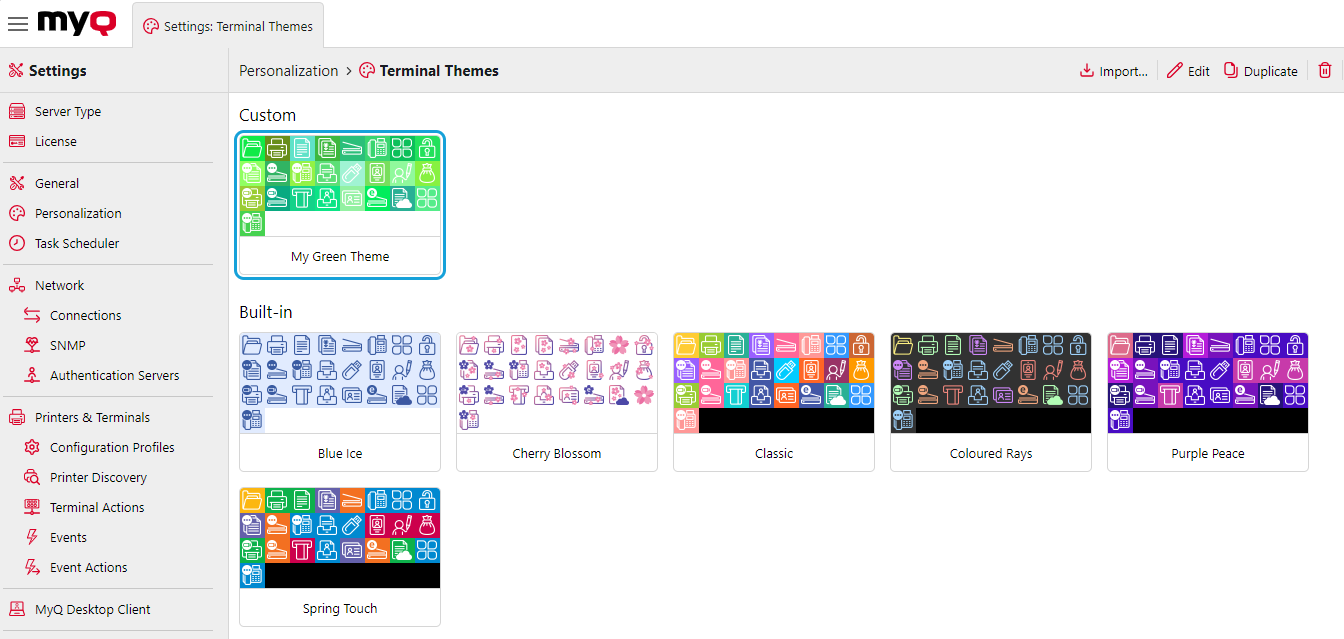
Dall'intestazione della pagina Temi del terminale è possibile:
-
Importare: questa opzione consente di importare un tema creato utilizzando l'app MyQ Theme Editor.
-
Modifica: questa opzione consente di visualizzare ogni elemento di un tema integrato o di modificare uno qualsiasi dei temi personalizzati.
-
Duplica (icona del cestino): questa opzione consente di duplicare un tema personalizzato o integrato. Il duplicato di un tema integrato viene creato come tema personalizzato ed è modificabile.
-
Elimina: questa opzione consente di eliminare un tema integrato.
Temi predefiniti
I seguenti temi predefiniti sono contenuti nei Temi del terminale e non possono essere eliminati o modificati:
-
Blue Ice
-
Cherry Blossom
-
Classic
-
Colored Rays
-
Purple Peace
-
Tocco primaverile
Seleziona un tema predefinito e fai clic su Modifica oppure fai semplicemente doppio clic sul tema. Si aprirà un pannello laterale in cui è possibile visualizzare i dettagli del tema, ma non modificarli.
Seleziona un tema predefinito e fai clic su Duplica per creare un tema personalizzato identico. Questo tema personalizzato potrà poi essere modificato.
Modifica dei temi personalizzati
La modifica dei nodi di azione del terminale di un tema in questa sede imposta l'aspetto predefinito per un'azione del terminale di quel tipo; tuttavia, i nodi di azione del terminale specifici possono essere ulteriormente modificati nelle Impostazionidelle Terminal Actions.
Ad esempio, nell'editor dei temi del terminale è possibile creare un tema in cui, per impostazione predefinita, le azioni Easy Scan sono verdi e presentano un'icona dello scanner. Tuttavia, dopo aver creato un'azione Easy Scan per la scansione su Dropbox, quel nodo di azione può essere modificato nelle Impostazioni delle Terminal Actions per visualizzare il logo di Dropbox e apparire di colore blu.
Una volta creato un tema personalizzato tramite duplicazione o importazione, è sufficiente selezionare quel tema e fare clic su Modifica, oppure fare doppio clic sul tema per aprire il pannello di modifica.
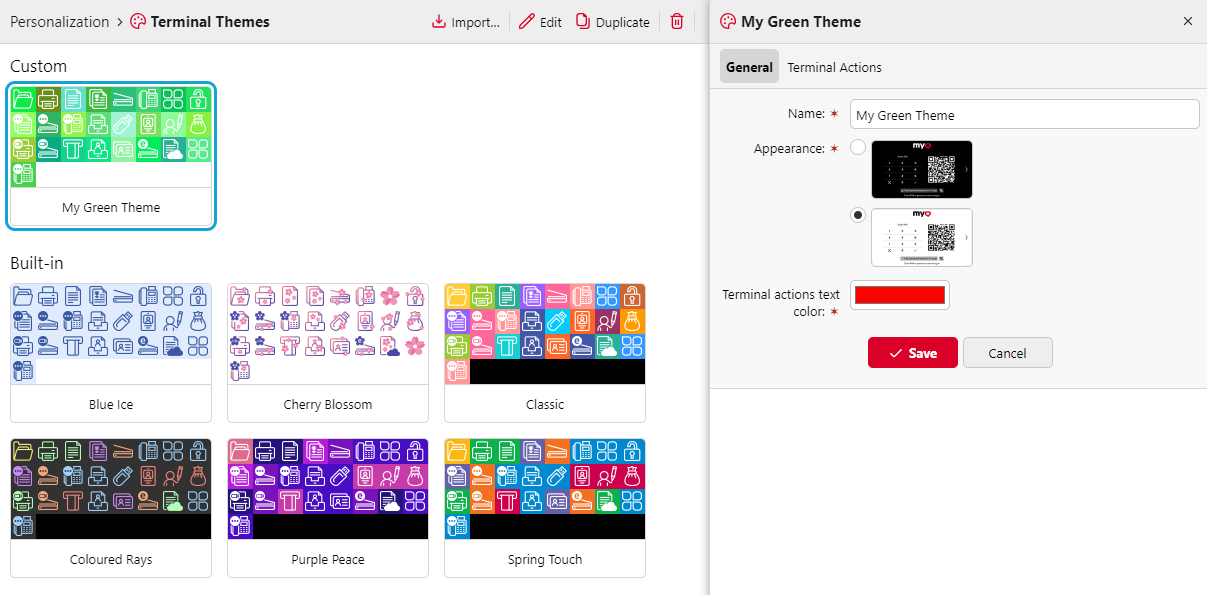
Scheda Generale
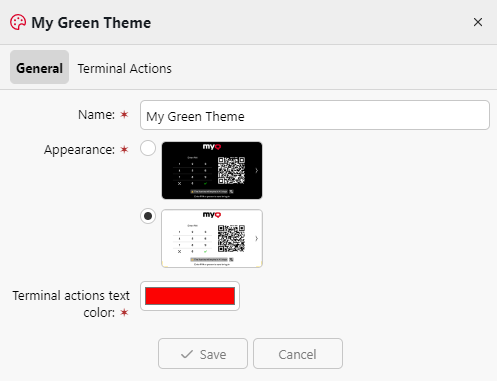
Nella scheda Generale è possibile modificare:
-
Nome: il nome del tema personalizzato.
-
Aspetto: scegli il nero o il bianco come colore di sfondo del tema.
-
Colore del testo delle Terminal Actions: seleziona il colore del testo per i nomi delle Terminal Actions. Assicurati che questo colore sia visibile sullo sfondo delle icone delle Terminal Actions.
Fare clic su Salva per salvare le modifiche.
Scheda Terminal Action
In questa scheda puoi modificare l'aspetto delle tue Terminal Actions. Tutte le Terminal Actions possibili sono elencate in questa scheda, anche quelle che potrebbero non essere impostate per la visualizzazione sui tuoi Embedded Terminals (che possono essere modificate in MyQ>Impostazioni>Stampanti e terminali>Terminal Actions).
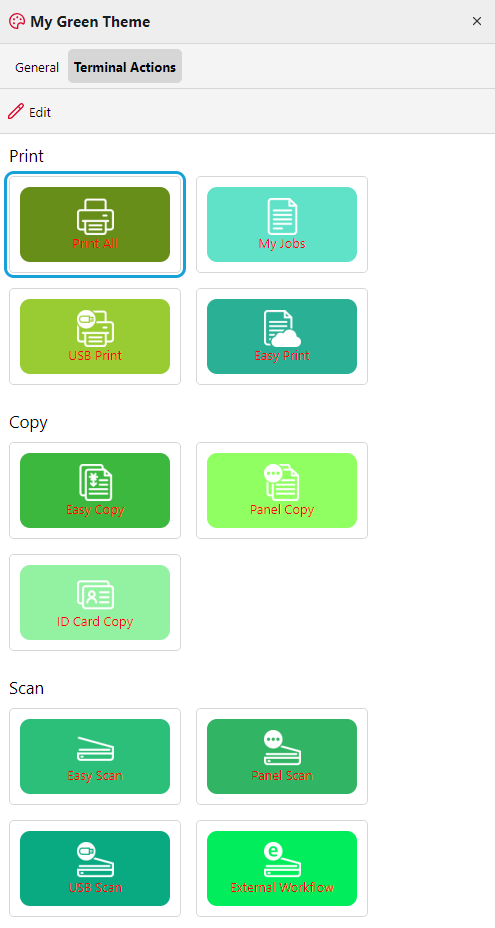
Per modificare l'aspetto di una Terminal Action, seleziona l'azione e clicca su Modifica oppure fai semplicemente doppio clic sulla Terminal Action.
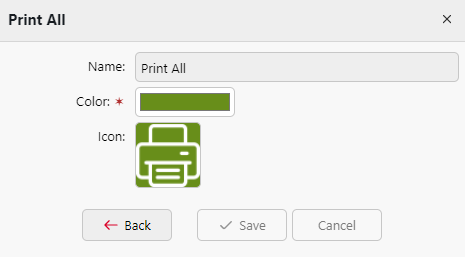
Si aprirà il menu di modifica con le seguenti opzioni:
-
Nome: visualizza il nome dell'azione terminale selezionata; il nome non può essere modificato qui, ma può essere cambiato in MyQ>Impostazioni>Stampanti e terminali>Terminal Actions. I nomi modificati nelle impostazioni delle Terminal Actions non saranno riportati qui, ma saranno visualizzati sull'Embedded Terminal.
-
Colore: consente di modificare il colore di sfondo dell'icona della Terminal Action. Se si utilizza un'icona personalizzata per la Terminal Action, il colore di sfondo potrebbe non essere visibile.
-
Icona: consente di modificare l'icona visualizzata per questa Terminal Action. È possibile cercare un file sul dispositivo, trascinare e rilasciare un file immagine sul selettore o incollare un file dagli appunti. È possibile utilizzare i tipi di file .jpg, .png, .gif e .bmp. L'immagine selezionata verrà ridimensionata automaticamente e, se contiene spazi trasparenti, il colore dell'icona selezionato sarà visibile nelle parti trasparenti dell'immagine.
Fare clic su Salva per salvare le modifiche e su Indietro per tornare al menu precedente e selezionare un'altra Terminal Action da modificare.