
Nella scheda Impostazioni Lavori di Stampa è possibile impostare le proprietà globali dei lavori di stampa nell’ambiente di stampa MyQ.
Generale
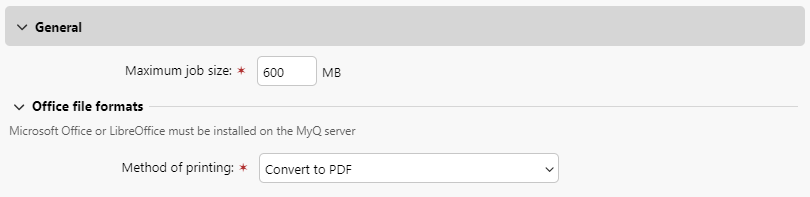
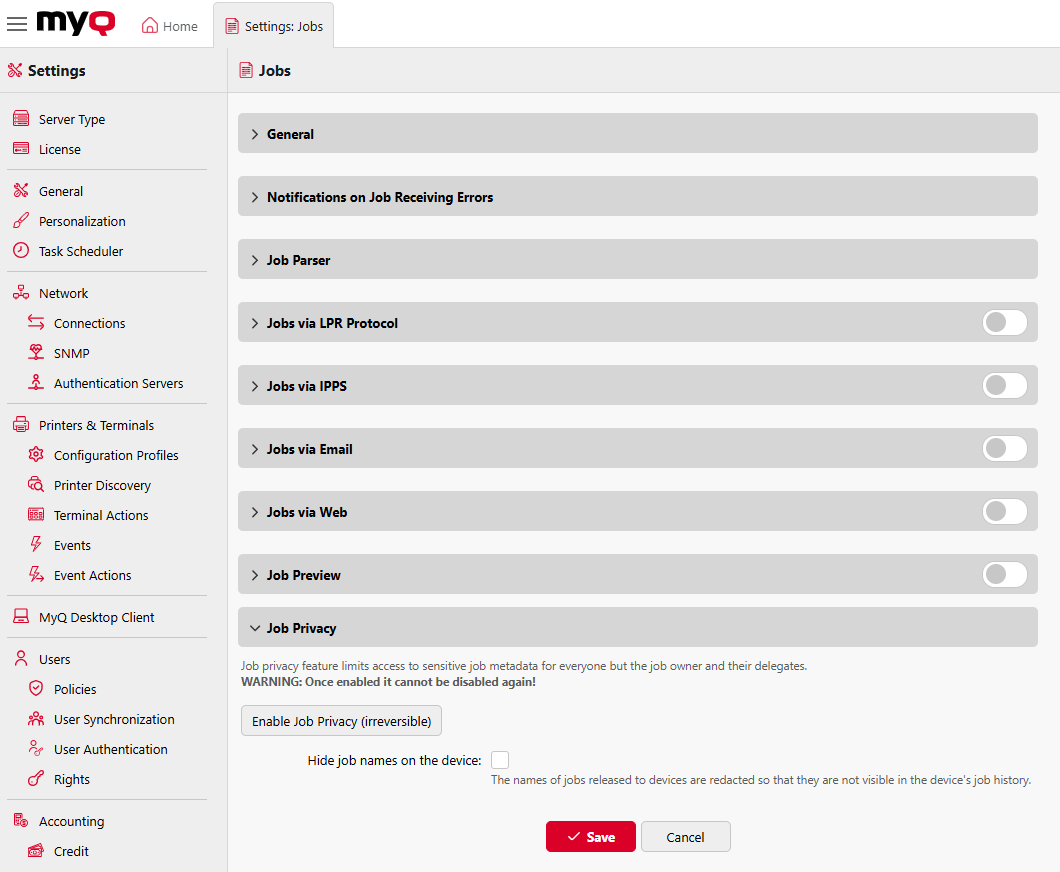
Qui è possibile impostare la Dimensione massima del lavoro (la dimensione predefinita è 600 MB).
Nella sottosezione Formati di file Office, è possibile selezionare il metodo di elaborazione e stampa dei file in formato Office. È possibile scegliere tra "Converti in PDF" (impostazione predefinita) e "Tramite una stampante Windows". Per ulteriori dettagli, consultare la sezione Elaborazione di documenti in formati Office.
Notifiche relative agli errori di ricezione dei lavori

Selezionare le caselle "Notifica all'amministratore via e-mail" e/o "Notifica al mittente del lavoro via e-mail" per inviare e-mail di notifica relative ai lavori rifiutati.
Il mittente del lavoro viene sempre avvisato tramite MyQ Desktop Client, se installato.
Analizzatore di lavori
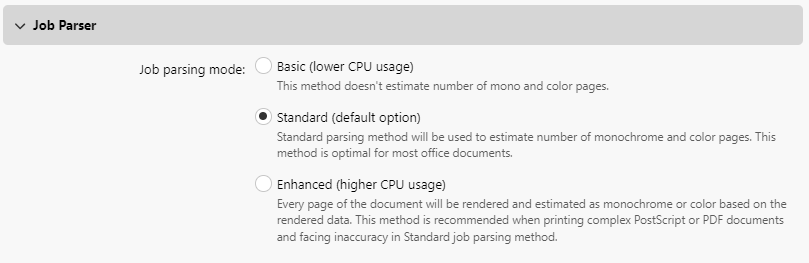
Qui è possibile impostare la modalità di analisi del lavoro, che determina il livello di dettaglio dei lavori che verrà riportato. È necessario attivare l’analizzatore di lavori se si desidera conoscere i dettagli del lavoro (numero di pagine, colore, formato della carta, ecc.) prima che il lavoro venga stampato. È necessario per funzionalità quali credito, quota e scripting PHP. Sono disponibili tre livelli di analisi del lavoro:
-
Base (minor utilizzo della CPU) - Questo metodo non stima il numero di pagine in bianco e nero e a colori.
-
Standard (opzione predefinita) - Questo metodo stima il numero di pagine in bianco e nero e a colori. È la scelta ottimale per la maggior parte dei documenti d’ufficio.
-
Avanzato (maggiore utilizzo della CPU) - Ogni pagina del documento verrà renderizzata e classificata come monocromatica o a colori in base ai dati renderizzati. Questo metodo è consigliato quando si stampano documenti PostScript o PDF complessi e si riscontrano imprecisioni con il metodo di analisi standard.
Lavori di Stampa tramite protocollo LPR

Qui è possibile abilitare la funzione "Lavori di Stampa tramite protocollo LPR" (abilitata di default). Se disattivata, MyQ non può ricevere lavori di stampa tramite LPR.
Il server riconosce il mittente del lavoro (per poter notificare a MyQ Desktop Client l’elaborazione lavori) tramite il nome host inviato dal protocollo LPR. La lunghezza massima del nome host è di 31 caratteri.
La dimensione massima dei lavori ricevuti tramite LPR è di 100 GB. I lavori con una dimensione superiore a 2 GB vengono indicati come: "Più di 2 GB"; per i lavori inferiori a 2 GB, viene visualizzata la dimensione effettiva.
Si consiglia di mantenere abilitata l’opzione “Lavori di Stampa tramite protocollo LPR”. Se disabilitata, i lavori inviati dai Print Drivers non possono essere ricevuti da MyQ.
Qui è anche possibile modificare la porta, sebbene si raccomandi di utilizzare l’impostazione predefinita (515).
Lavori di Stampa tramite IPPS
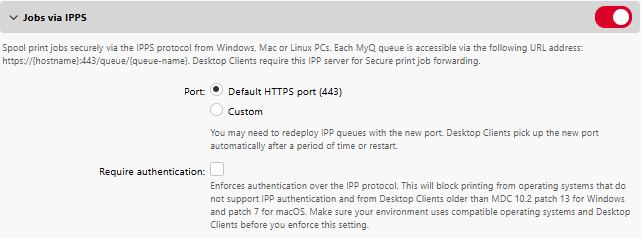
Qui è possibile abilitare i lavori di stampa tramite il protocollo IPPS. È inoltre possibile modificare la porta (il valore predefinito è 443) e abilitare l’opzione “Richiedi autenticazione” per imporre la stampa IPP solo con autenticazione.
Per ulteriori informazioni, consultare la sezione "Lavori di Stampa tramite IPPS".
Lavori di Stampa tramite e-mail
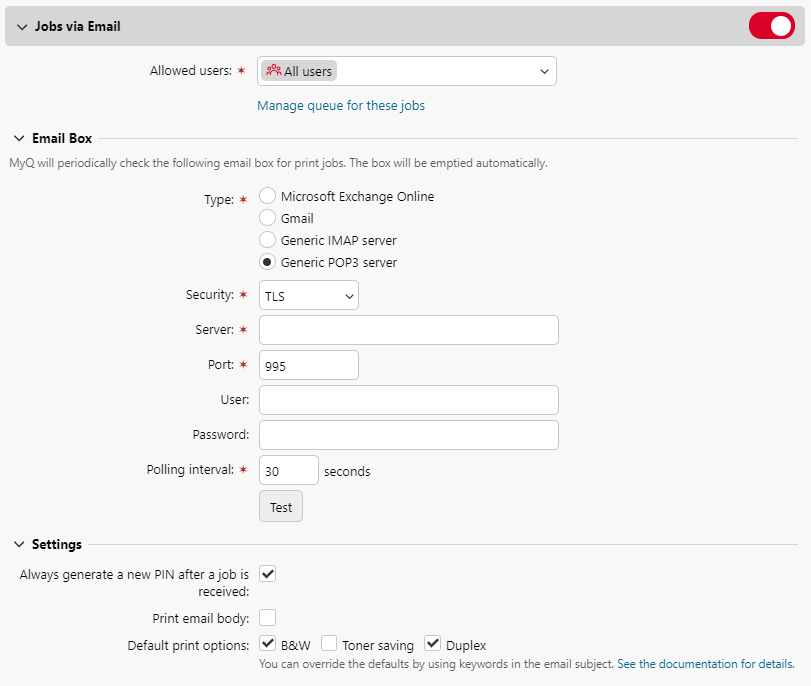
Qui è possibile abilitare o disabilitare la funzione "Lavori di Stampa tramite e-mail", che consente di ricevere lavori di stampa inviati tramite e-mail. L'allegato e-mail viene elaborato e inviato come lavoro di stampa (è possibile elaborare anche il corpo dell'e-mail). Sono supportati i formati PDF/A, TXT e JPEG. Per i formati MS Office, è necessario che MS Office o LibreOffice siano installati sul server MyQ.
È possibile selezionare gli Utenti autorizzati a inviare lavori tramite e-mail e gestire le code da utilizzare per tali lavori.
È possibile configurare una casella e-mail, ovvero un indirizzo e-mail specifico che verrà controllato regolarmente alla ricerca di lavori di stampa; la posta in arrivo verrà svuotata automaticamente. Inserire il tipo di casella (Microsoft Exchange Online, Gmail, server IMAP generico o server POP3 generico), la sicurezza (nessuna, TLS o STARTTLS), il server, la porta, l’utente, la password e l’intervallo di polling in secondi.
Inoltre, nella sezione «Impostazioni» è possibile:
-
Abilitare l’opzione “Genera sempre un nuovo PIN dopo la ricezione di un lavoro”: in questo modo verrà generato un nuovo PIN per l’utente ogni volta che invia un lavoro via e-mail.
-
Abilitare l’opzione «Stampa corpo dell’e-mail», che stamperà il testo principale di un’e-mail oltre agli eventuali allegati.
-
Specificare le opzioni di stampa predefinite per i lavori di stampa inviati tramite e-mail, scegliendo tra "B&N", "Risparmio toner" e "Faccia/retro".
Per ulteriori informazioni, consultare Stampa da e-mail e dall’interfaccia utente web MyQ.
Lavori via Web
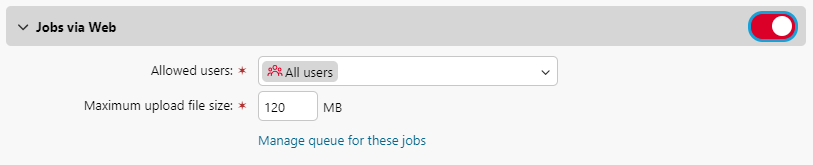
Qui è possibile abilitare o disabilitare la funzione "Lavori di Stampa via Web", che consente agli utenti di ricevere lavori di stampa tramite l’interfaccia web di MyQ. Qui è anche possibile impostare la dimensione massima del file del lavoro tra 20 MB e 120 MB (120 MB per impostazione predefinita).
Selezionare gli Utenti autorizzati e la Dimensione massima del file in upload; il valore predefinito è 120 MB.
Per ulteriori informazioni, consultare la sezione "Stampa da e-mail e dall’interfaccia utente web di MyQ".
Anteprima del lavoro

Qui è possibile abilitare/disabilitare e configurare l’anteprima dei lavori, nonché impostare il numero di pagine (per includere tutte le pagine nell’anteprima, impostare il valore su 0).
Per ulteriori informazioni, consultare Anteprima dei lavori di Stampa.
Privacy dei lavori
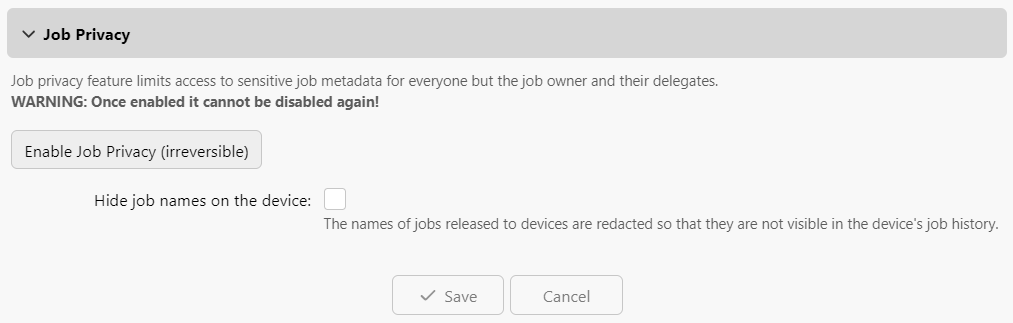
Qui è possibile abilitare la funzione "Privacy dei lavori", che limita l’accesso ai metadati sensibili dei lavori a tutti tranne che al proprietario del lavoro e ai suoi delegati.
Una volta abilitata, la funzione "Privacy dei lavori" non può essere disabilitata.
Inoltre, è possibile abilitare o disabilitare l'opzione per nascondere i nomi dei lavori sul dispositivo. L'abilitazione di questa opzione comporta che i nomi dei lavori inviati ai dispositivi vengano oscurati in modo che non siano visibili nella cronologia dei lavori del dispositivo.
Per ulteriori informazioni, vedere "Privacy dei lavori".
Raccolte di filigrane
Qui è possibile configurare le raccolte di filigrane.
Per ulteriori informazioni, consultare la sezione Filigrane.