Per utilizzare il Print Server come stampante IPP per client Windows, macOS, Linux e Chromebook, abilitare e configurare l’invio dei lavori di stampa tramite IPPS.
La dimensione massima dei lavori ricevuti tramite IPPS è illimitata.
Prerequisiti
-
Il client IPP deve essere abilitato sia sul server su cui è in esecuzione Print Server sia sui computer client.
Su Windows 10, questa opzione dovrebbe essere abilitata per impostazione predefinita, ma sui server Windows è necessario abilitarla esplicitamente. Accedere a Pannello di controllo - Programmi - Attiva o disattiva le funzionalità di Windows. Nella scheda Funzionalità installare "Client di stampa Internet" e riavviare il computer. -
Il certificato MyQ deve essere installato su tutti i computer client che effettueranno la stampa.
Abilitare i lavori tramite IPPS
-
Accedere a MyQ > Impostazioni > Lavori di Stampa > Lavori tramite IPPS.
-
Abilita i lavori tramite IPPS.
-
(Facoltativo) Specificare una porta personalizzata.
Per impostazione predefinita, IPPS utilizza la stessa porta del server Web. -
Fare clic su Salva.
-
Configurare ciascun client IPP con l’URL https://{nome-host}:{porta}/queue/{nome-coda}
Note:
-
Non utilizzare le porte 631 e 717. Queste sono riservate dal server PM rispettivamente per IPP e IPPS.
-
Le modifiche alla configurazione di IPPS hanno effetto quando si fa clic su Salva. A questo punto verrà richiesto di confermare il riavvio del router HTTP. Successivamente, è necessario riconfigurare tutti i client IPP per utilizzare le nuove impostazioni.
Visualizzazione del nome host e della porta IPPS
È possibile visualizzare facilmente l’URL IPPS, con nome host e porta, per il proprio Print Server. Andare su MyQ > Code > Aggiungi coda e selezionare la sezione “Lavori di Stampa tramite IPPS” nella scheda “Ricezione lavori”.
Configurazione di IPPS sui client
Ora sei pronto per utilizzare IPPS per l’invio dei lavori. Passa alla guida all’implementazione sulla stampa IPPS, dove troverai i passaggi per configurare una stampante IPPS su client Windows, macOS, Chromebook e Linux.
Funzionalità supportate
Autenticazione utente
IPP supporta l’autenticazione utente fin da subito. Durante la stampa, il server IPP può richiedere al client di autenticarsi inserendo le credenziali di un account MyQ esistente.
È possibile imporre l’autenticazione per tutti i lavori di stampa IPP e IPPS abilitando l’opzione “Richiedi autenticazione”. Quando è abilitata, il server IPP rifiuta qualsiasi lavoro di stampa che non includa un’intestazione di autenticazione valida.
Quando l’opzione “Richiedi autenticazione” è abilitata:
-
la comunicazione IPP deve includere intestazioni di autenticazione per poter stampare su questo endpoint.
-
Quando si stampa da MyQ Desktop Client, l’autenticazione viene eseguita in modo trasparente utilizzando il token bearer emesso durante l’accesso a MDC.
-
Durante la ricezione del lavoro, il token bearer viene convalidato. Solo l’utente a cui il token è stato precedentemente rilasciato può utilizzarlo per effettuare l’autenticazione della richiesta IPP.
-
L’utente autenticato diventa il proprietario del lavoro. Non vengono utilizzati metodi di corrispondenza del nome utente meno sicuri (come la corrispondenza con il nome di accesso di Windows).
L'abilitazione dell'opzione "Richiedi autenticazione" blocca la stampa da:
-
Sistemi operativi che non supportano l’autenticazione IPP.
-
Versioni di MyQ Desktop Client precedenti alla patch 13 di MDC 10.2 per Windows e alla patch 7 per macOS.
Opzioni di stampa standard
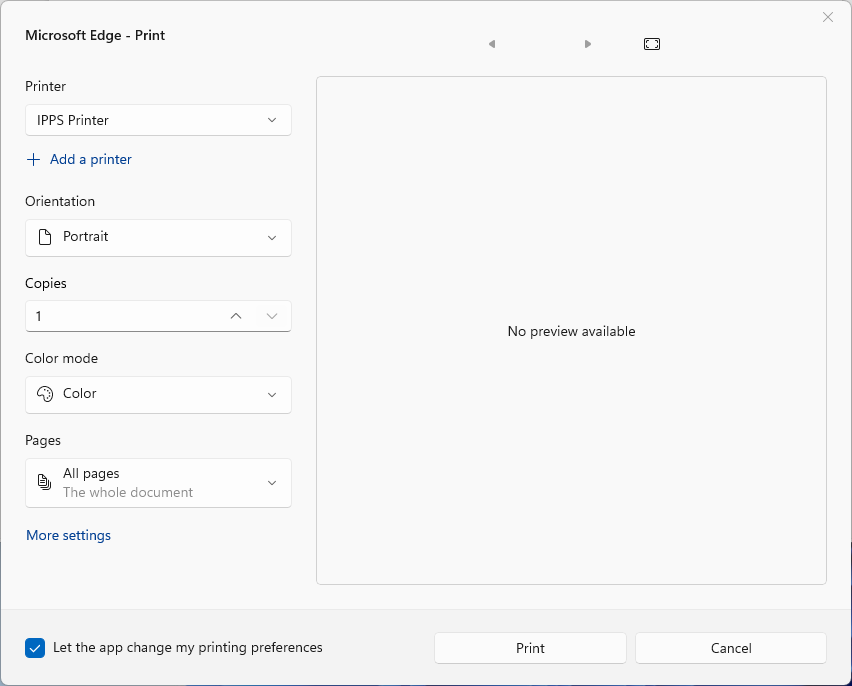
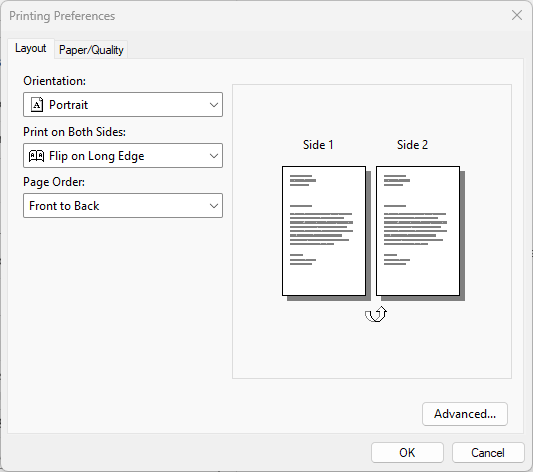
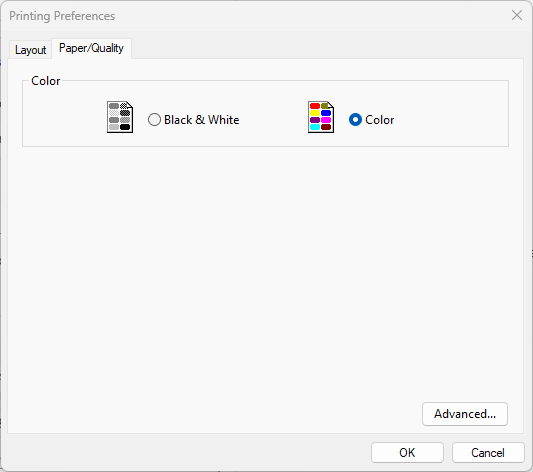
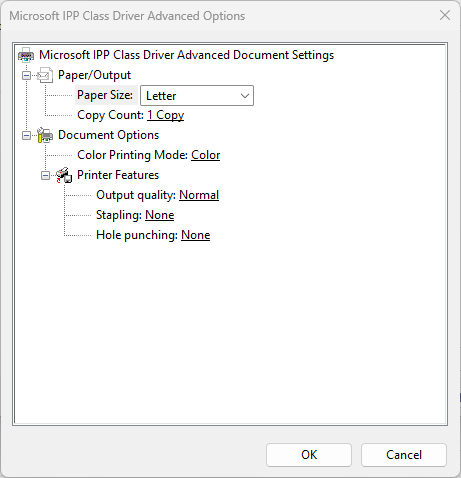
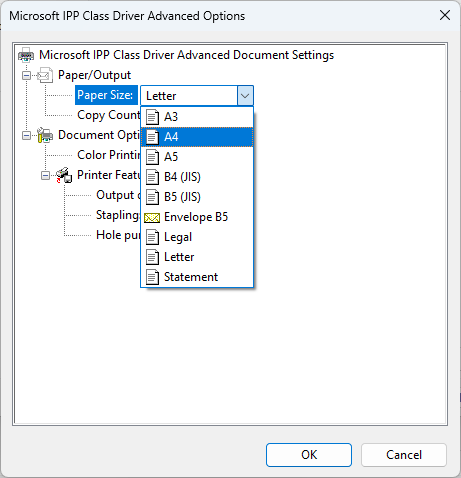
Il server IPPS offre una serie di opzioni di stampa standard che possono essere modificate dagli utenti che esegue la stampa. Poiché il protocollo IPPS è un metodo di stampa senza driver progettato principalmente per garantire la compatibilità, offre le preferenze di stampa di uso comune ma non supporta la finitura avanzata, la selezione dei vassoi e varie altre preferenze presenti nei normali Print Drivers.
Le opzioni di stampa supportate sono le seguenti:
-
Copie
-
Modalità colore: Colore, Monocromatico, Scala di grigi
-
Pagine: Tutte le pagine, Personalizzata (selezione intervallo di pagine)
-
Fronte-retro (Stampa su entrambi i lati): Capovolgimento sul lato lungo, Capovolgimento sul lato corto, Nessuno (Solo fronte)
-
Ordine delle pagine: Da davanti a dietro, Da dietro a davanti
-
Formati carta: A3, A4, A5, B4, B5, Folio, Ledger, Legal, Letter, Statement, Altro (qualsiasi altro formato non riconosciuto)
Le opzioni disponibili e i relativi nomi variano a seconda del sistema operativo utilizzato e dell’applicazione da cui l’utente sta stampando. Alcune app potrebbero visualizzare sempre alcune opzioni di stampa nonostante non siano supportate da MyQ X; tali opzioni verranno ignorate durante l’elaborazione e il rilascio.
Opzioni di finitura
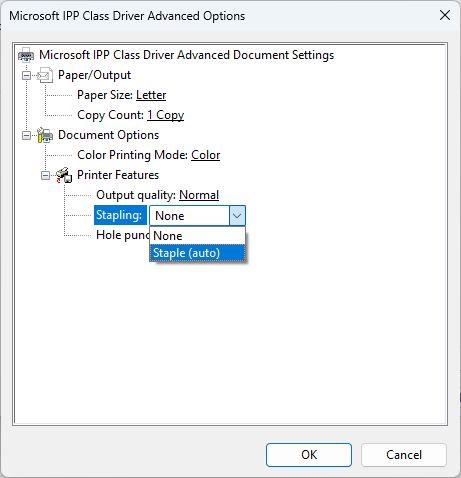
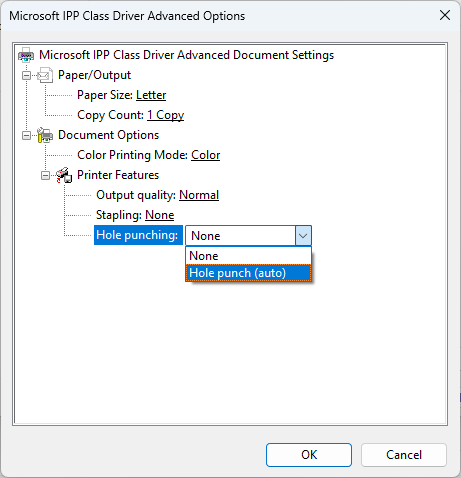
Come accennato in precedenza, il supporto per i parametri di finitura avanzati è limitato. L’IPPS attualmente supporta le opzioni “Pinzatura: Sì (Auto)” e “No”, e “Perforazione: Sì (Auto)” e “No”.
Quando si seleziona "Sì (Auto)", le posizioni finali di pinzatura e perforazione saranno determinate dal dispositivo su cui il lavoro verrà infine rilasciato. Verranno utilizzate le impostazioni predefinite del dispositivo, in base alle impostazioni regionali del dispositivo e al tipo di finitore installato.