
Il modo più semplice per installare il terminale MyQ Canon Embedded è tramite l'installazione remota dall'interfaccia di amministrazione MyQ Web. Questo metodo è molto semplice ed è preferibile, soprattutto quando è necessario installare il terminale su un numero elevato di dispositivi di stampa, poiché consente di installare più dispositivi in batch.
Per farlo, è necessario creare rilevamenti separati delle stampanti e aggiungere un profilo di configurazione a uno qualsiasi di essi. Allo stesso tempo, è possibile assegnare le stampanti rilevate a un gruppo e/o a una coda.
Prima dell'installazione, assicurarsi che il nome host/indirizzo IP del server in MyQ, Impostazioni, Rete sia corretto. In caso contrario, cosa che potrebbe verificarsi dopo un aggiornamento o un upgrade della licenza, la configurazione remota non andrà a buon fine.

Installazione remota tramite rilevamento stampante
-
Seguire le istruzioni nella guida MyQ Print Server per creare e configurare una rilevazione della stampante.
-
Quindi, è necessario creare un profilo di configurazione da allegare alla rilevazione della stampante.
-
La sezione Canon viene visualizzata quando il pacchetto terminale Canon è installato sul server MyQ.
Installazione avviata dal terminale
Un altro metodo per installare un Embedded Terminal consiste nell'utilizzare l'installazione avviata dal terminale. L'applicazione deve essere installata sul dispositivo (Installazione del pacchetto sul dispositivo). Installare l'applicazione nel menu di sistema del dispositivo di stampa, quindi installare il pacchetto sul server, creare una rilevazione della stampante con l'installazione avviata dal terminale e utilizzare questa rilevazione della stampante. Ciò può essere utile se è necessario installare il terminale su un numero limitato di dispositivi a cui si ha accesso fisico.
-
Installare e attivare il pacchetto sul server:
-
Andare su MyQ, Impostazioni, Stampanti e terminali; in Pacchetti terminale fare clic su +Aggiungi e caricare il file del pacchetto MyQ Canon Terminal x.x.x.pkg.
-
Creare un profilo di configurazione.
-
-
Creare una ricerca stampante e attivare la stampante:
-
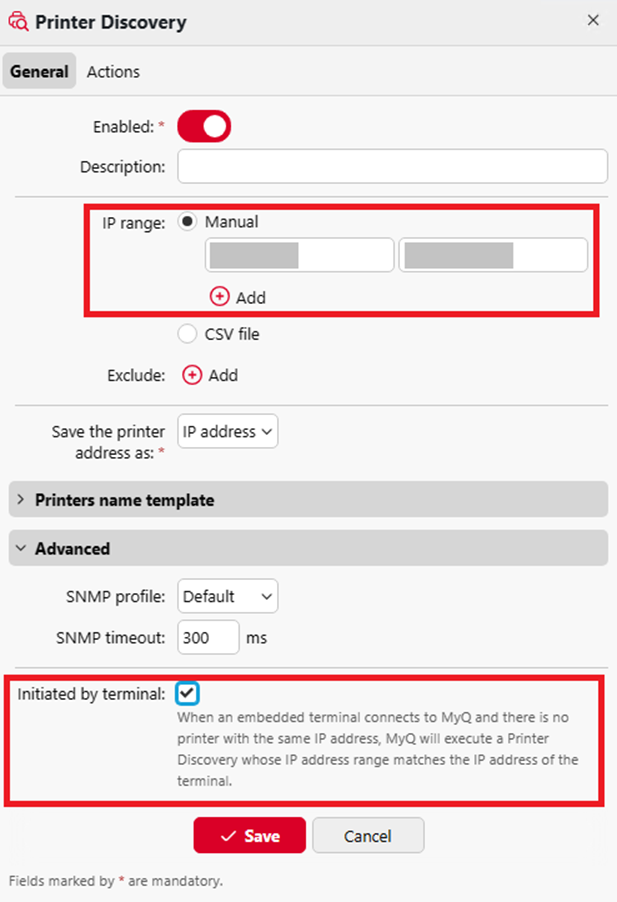
Creare una ricerca stampanti, specificare l'intervallo IP e abilitare l'opzione Avviata dal terminale nella sezione Avanzate.
-
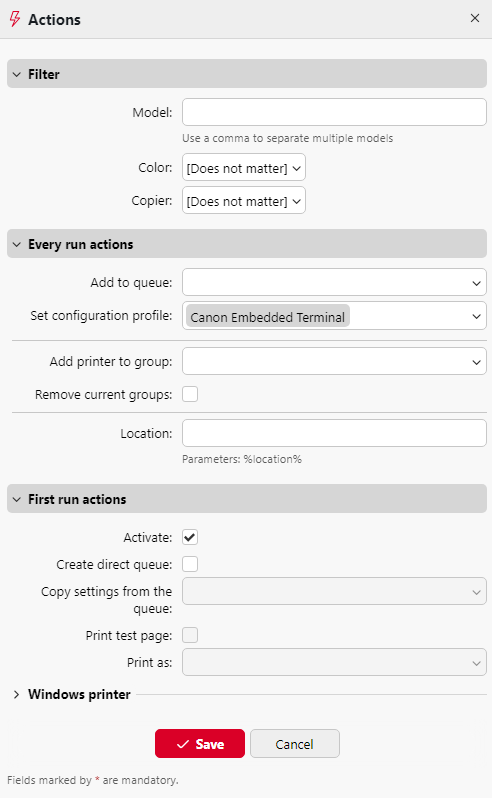
Nella scheda Azioni della Ricerca stampante, aggiungi una nuova azione. Nelle proprietà Azioni, in Imposta profilo di configurazione seleziona il profilo di configurazione assegnato al pacchetto terminale. Nella sezione Azioni al primo avvio, abilita l'opzione Attiva.
-
-
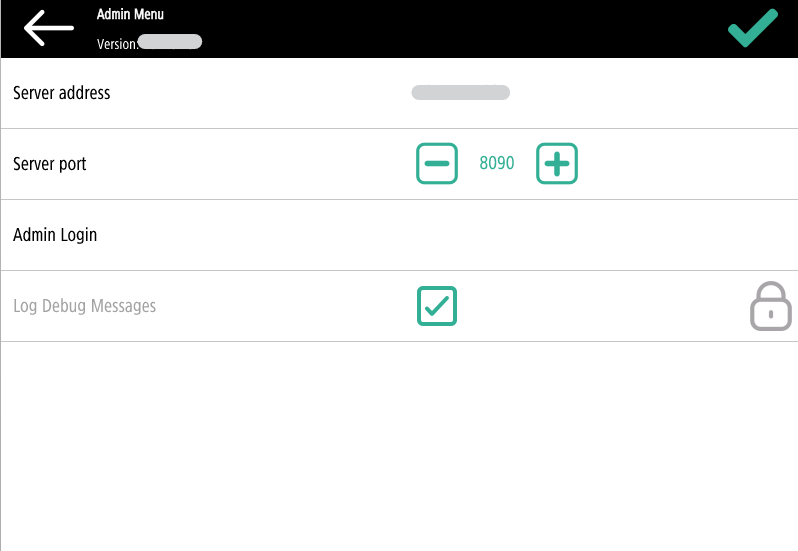
Accedere al menu Admin.
-
Specificare l'indirizzo del server (nome host o indirizzo IP del server) e la porta del server, quindi salvare la configurazione.
-
-
Dopo aver salvato la configurazione nel menu Admin e averlo chiuso, l'attivazione dell'Embedded Terminal dovrebbe avviarsi automaticamente. Sul dispositivo viene visualizzato il messaggio "Connected to server - Configuring" (Connesso al server - Configurazione in corso).

Esecuzione di più versioni del pacchetto
In determinate situazioni, potrebbe essere necessario o utile utilizzare più pacchetti terminali dello stesso fornitore, ad esempio quando si scaglionano gli aggiornamenti su una flotta di grandi dimensioni o perché alcuni dispositivi non sono compatibili con i pacchetti terminali più recenti.
Versioni supportate
-
Print Server: versione 10.2 e successive
-
Terminale EMB Canon: versione 10.1 Patch 4 e successive
Per aggiungere ed eseguire più versioni del pacchetto, consultare la guida Utilizzo di più pacchetti terminali per lo stesso fornitore.