
Affinché MyQ funzioni correttamente, è necessaria una connessione di rete affidabile al 100%. I problemi di connessione possono causare gravi inconvenienti; ad esempio, gli utenti potrebbero non essere in grado di avviare le loro sessioni utente sui dispositivi di stampa ed eseguire operazioni di copia, stampa o scansione. La funzione di accesso offline previene tali situazioni.
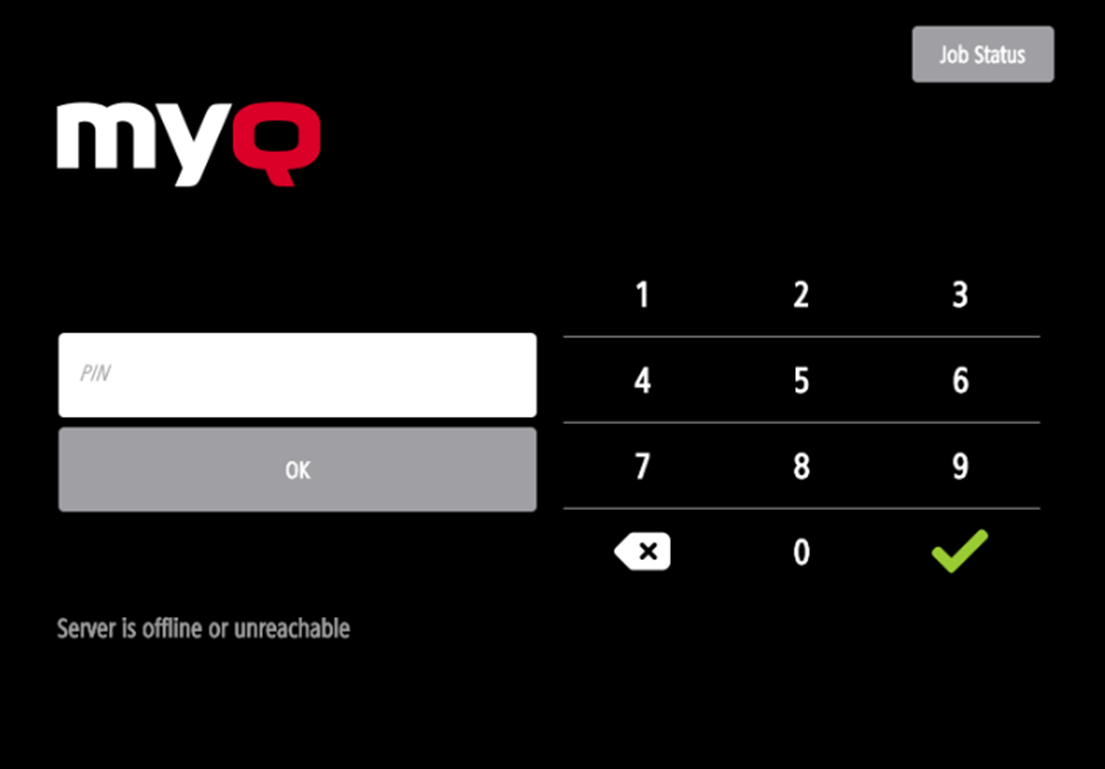
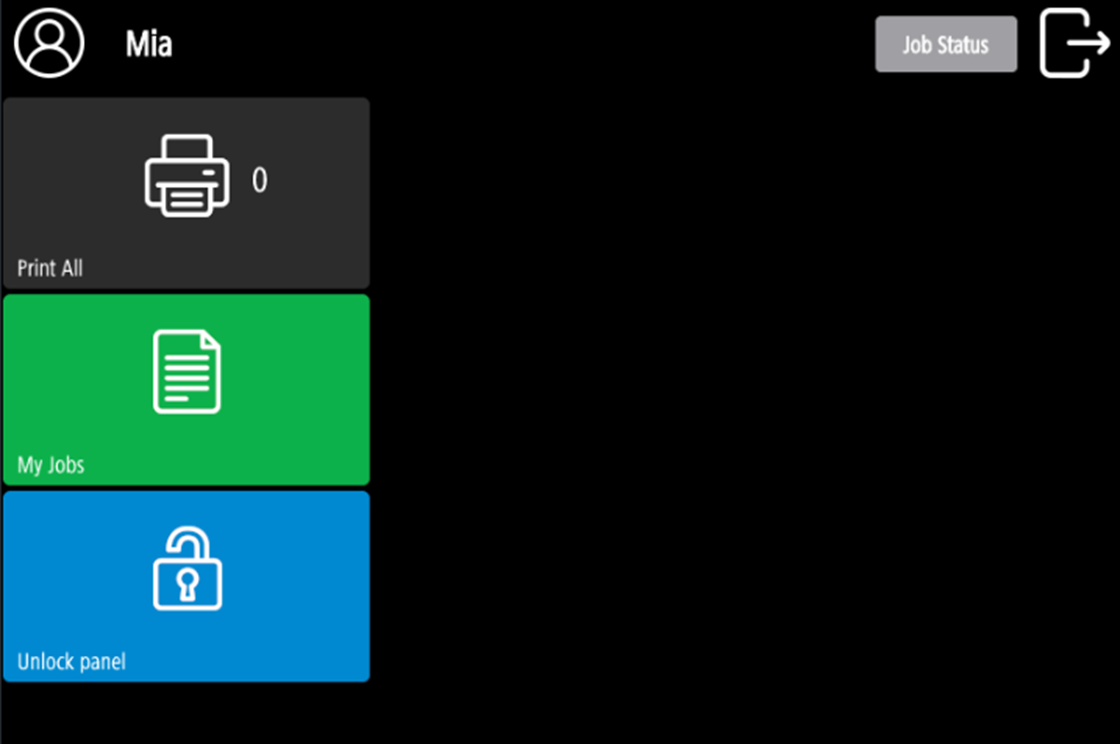
Le informazioni dell'utente, comprese le credenziali, vengono memorizzate nella cache del dispositivo e, se il server non è disponibile, i dati memorizzati nella cache vengono utilizzati per l'autenticazione dell'utente. Gli utenti possono quindi accedere ed eseguire tutte le azioni che non richiedono l'accesso alla rete al server MyQ.
Requisiti
-
Le trasmissioni UDP devono essere abilitate sulla rete.
-
Per un funzionamento ottimale della funzione di accesso offline, è necessario che SSL sia abilitato sul server. SSL è impostato di default durante l'installazione, tuttavia se per qualsiasi motivo lo avete modificato, potete reimpostarlo in MyQ Easy Config, nella scheda Impostazioni.
Limitazioni
-
Sono disponibili solo le operazioni del pannello (copia dal pannello, scansione dal pannello, stampa da USB, scansione da USB).
-
La stampa non è supportata.
-
Il credito non è supportato.
-
La quota non è supportata.
-
I progetti non sono supportati.
Per ulteriori dettagli sull'abilitazione e la configurazione della funzione, consultare la sezione Accesso offline nella guida MyQ Print Server.
Scansione su e-mail in modalità Accesso offline
È possibile consentire agli utenti di eseguire la scansione su e-mail anche quando il server MyQ è offline. In questi casi, gli utenti possono accedere al terminale in modalità offline e utilizzare l'azione Scansione pannello per eseguire la scansione su e-mail. Il terminale memorizza il server SMTP in uscita e invia tutte le e-mail direttamente a questo server. La scansione su e-mail in modalità offline è supportata da tutti i modelli che supportano Embedded Terminal.
Per abilitare questa funzione
-
Accedere all'interfaccia utente web del dispositivo di stampa e impostare l'indirizzo IP del server SMTP (del cliente) nel campo Nome server SMTP.
-
Accedere all'interfaccia utente web della stampante all'indirizzo http://*indirizzo IP della stampante*/.
-
Fornisci le tue credenziali e fai clic su Accedi.
-
Accedere a Impostazioni/Registrazione > Invio > Impostazioni di rete - Impostazioni e-mail/I-Fax.
-
Inserisci l'indirizzo IP del server SMTP o il nome host come indirizzo del server SMTP.
-
Assicurarsi che l'indirizzo e-mail del mittente sia vuoto.
-
Fare clic su OK, quindi su Applica modifiche alle impostazioni.
-
Le variabili email@myq.local e folder@myq.local non possono essere utilizzate in modalità offline per la scansione dal pannello con queste impostazioni, poiché la scansione non viene eseguita tramite il server MyQ.