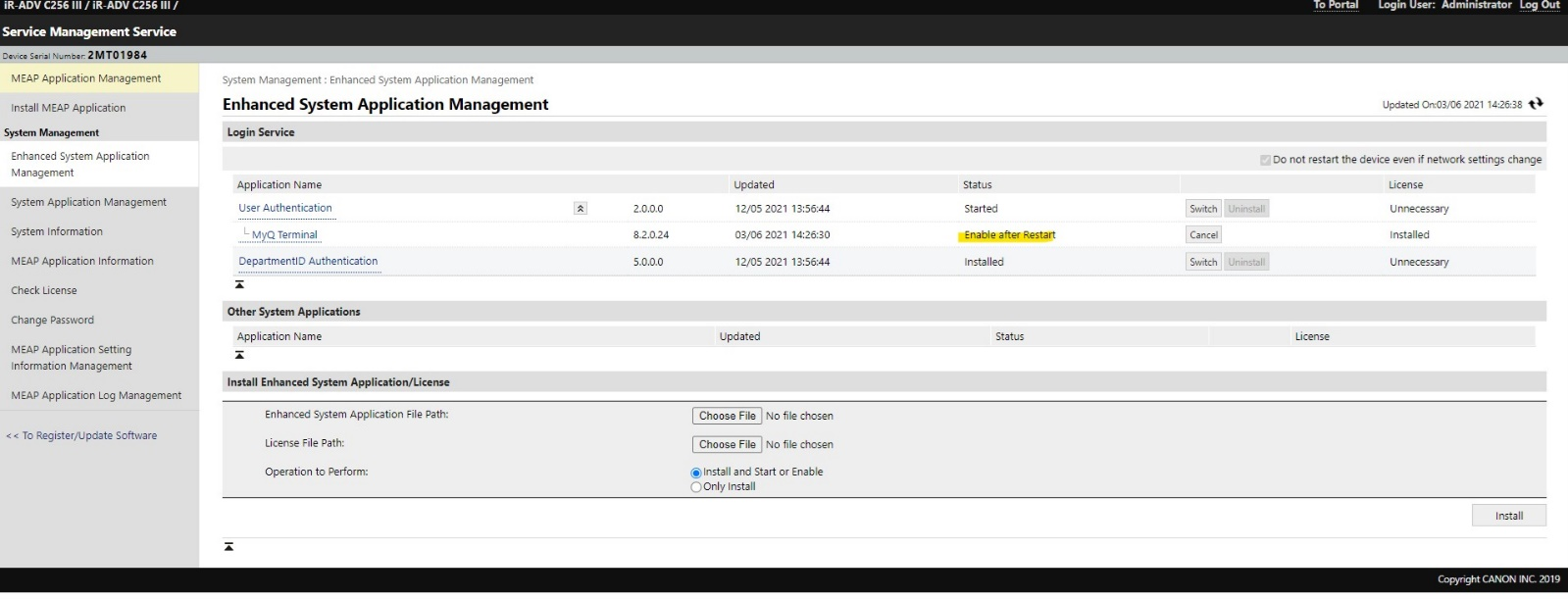
L'installazione del pacchetto sul dispositivo viene eseguita tramite System Management Services (SMS).
Durante l'installazione, è necessaria la comunicazione tra la stampante o il computer da cui viene installata l'applicazione e i server Canon.
Per l'installazione è necessario il numero di accesso alla licenza per generare il file di licenza e l'applicazione MyQ Terminal.jar per l'installazione sull'interfaccia utente web del dispositivo con il file di licenza generato.
-
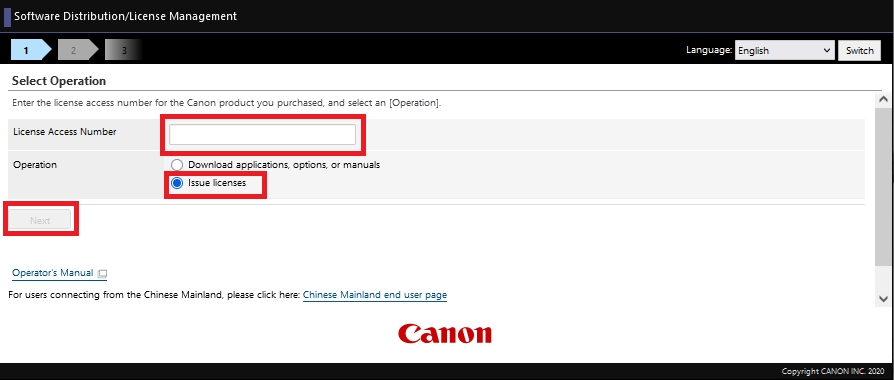
Andare su http://canon.com/meap, inserire il numero di licenza nel campo Numero di accesso alla licenza e fare clic su Avanti.
-
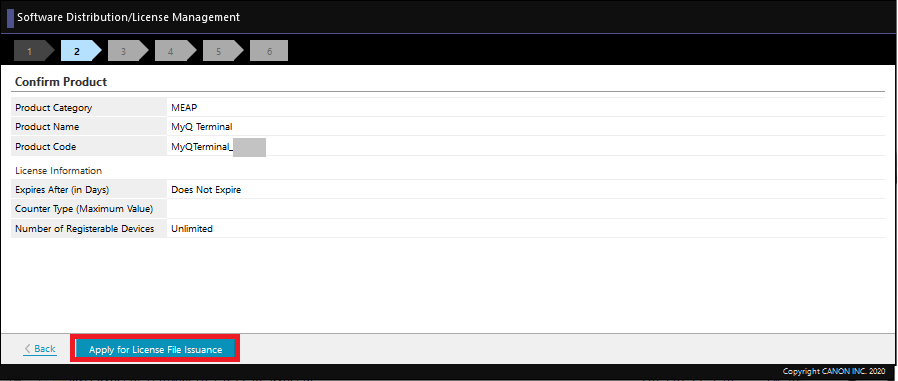
Confermare la selezione dell'applicazione MyQ Terminal facendo clic su Richiedi emissione file di licenza.
-
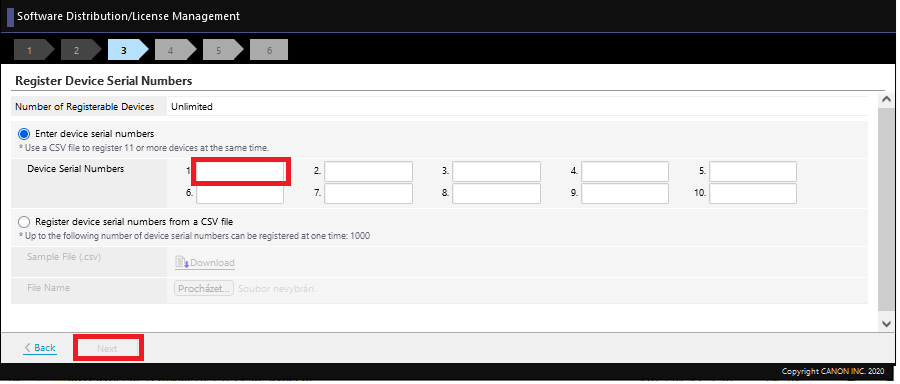
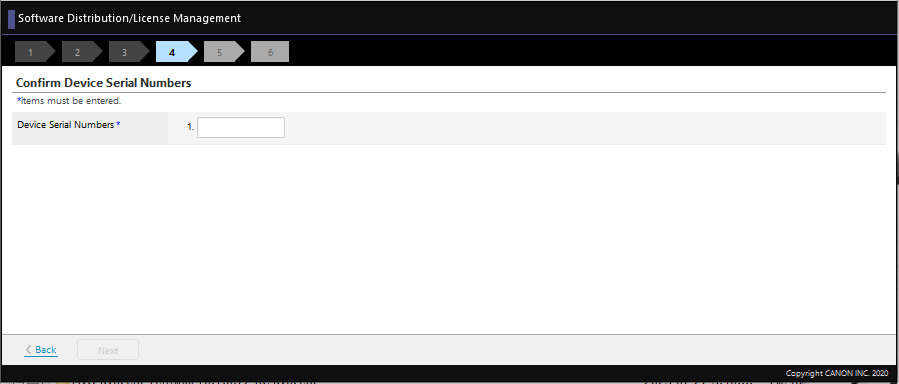
Specificare il numero di serie del dispositivo nel campo Inserisci i numeri di serie dei dispositivi. È possibile aggiungere manualmente i numeri di serie di 10 dispositivi o caricare un file CSV per aggiungere fino a 1000 dispositivi selezionando l'opzione Registra i numeri di serie dei dispositivi da un file CSV. Dopo aver inserito i numeri di serie, fare clic su Avanti.
-
Confermare i numeri di serie e fare clic su Avanti.
-
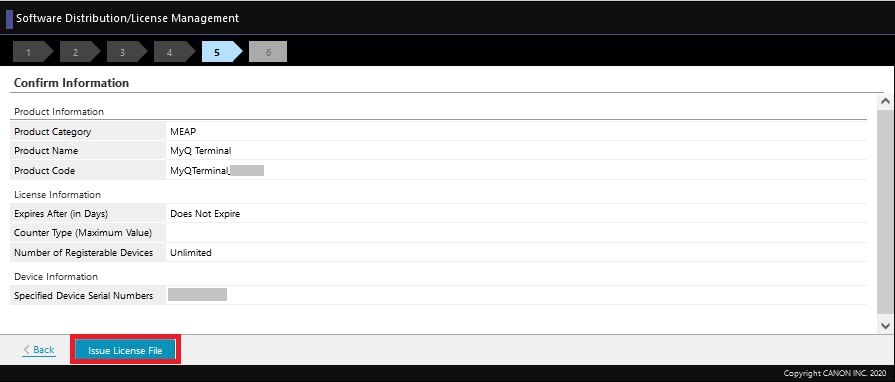
Fare clic su Rilascia file di licenza per generare il file di licenza.
-
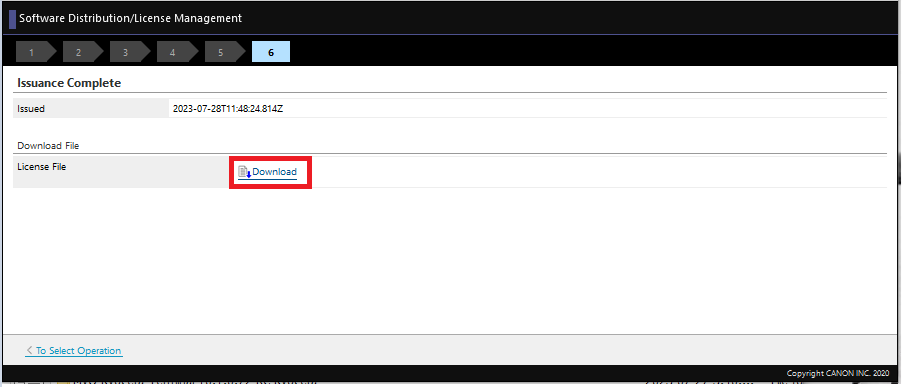
Fare clic su Scarica per scaricare il file di licenza.
-
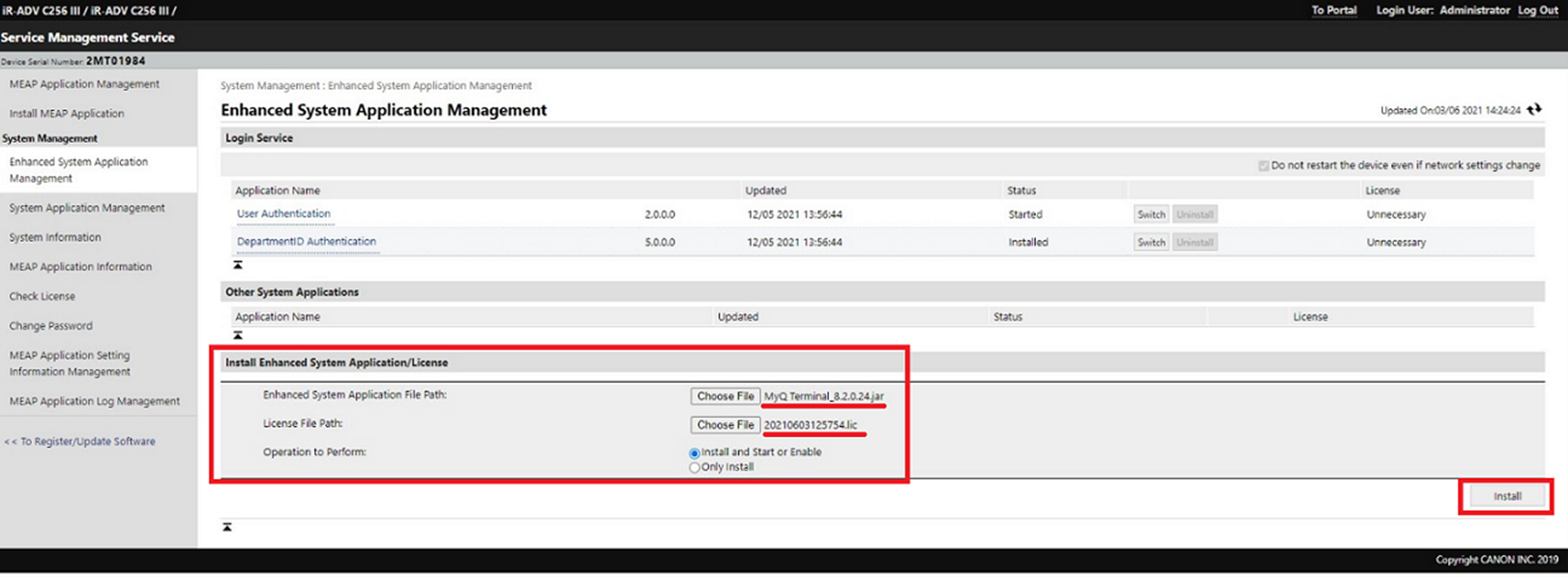
Accedere all'interfaccia utente web del dispositivo (http://*indirizzo IP della stampante*/) come amministratore e andare su Gestione servizi > Gestione applicazioni di sistema avanzate.
-
Nella sezione Installa applicazione di sistema avanzata/Licenza:
-
caricare il file MyQ Terminal.jar nel campo Percorso file applicazione di sistema avanzata.
-
caricare il file di licenza scaricato nel campo Percorso file di licenza.
-
seleziona Installa e avvia o Abilita in Operazione da eseguire.
-
Fare clic su Installa.
-
-
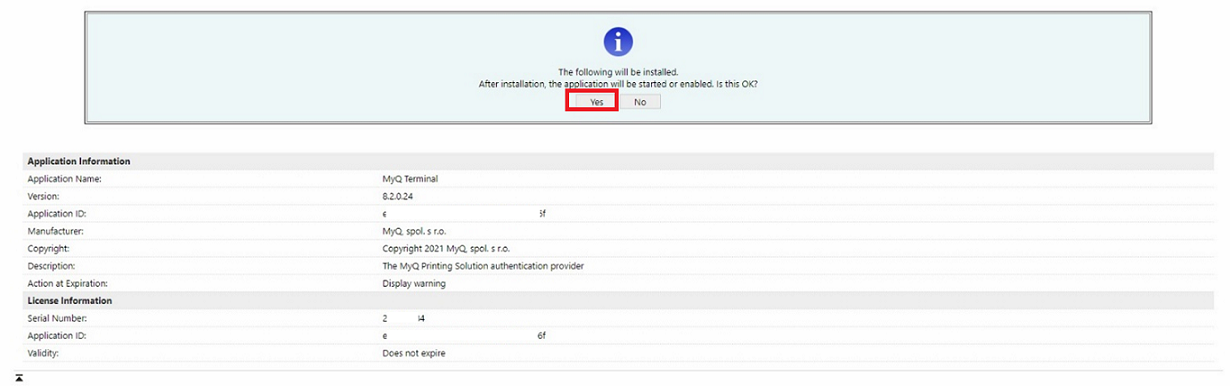
Fare clic su Sì per confermare l'installazione.
-
Quando viene visualizzata questa schermata, riavviare il dispositivo per completare l'installazione e avviare l'applicazione.