
Attualmente esistono pacchetti diversi per la regione EMEA, per la regione degli Stati Uniti (Nord, Centro e Sud America) e per la regione asiatica (Afghanistan, Bangladesh, Bhutan, Brunei, Cambogia, Hong Kong e Macao, India, Indonesia, Laos, Malesia, Maldive, Mongolia, Myanmar, Nepal, Pakistan, Filippine, Singapore, Sri Lanka, Taiwan, Thailandia e Vietnam). Il pacchetto può essere utilizzato solo nella regione definita.
Il pacchetto terminale include quattro file:
-
MyQ Canon Terminal.pkg: questo file deve essere installato sul server (come descritto nella sezione Installazione).
-
MyQ Terminal.jar: questo file deve essere installato sul dispositivo (come descritto nella sezione Installazione tramite SMS).
-
Numero di accesso alla licenza MyQ: chiave di licenza necessaria per generare il file di licenza Installazione del pacchetto sul dispositivonell'installazione tramite SMS.
-
MyQ EULA
Requisiti
-
È obbligatorio che nel dispositivo sia installato un HDD.
-
È necessario installare l'ultimo firmware fornito per il modello del dispositivo.
-
È necessario impostare l'ora e la data corrette sul dispositivo di stampa per evitare problemi con la funzionalità Scan to Me.
-
È necessario installare Microsoft .NET Runtime 6.0. Seguire il link e selezionare Download Hosting Bundle per scaricare il pacchetto.
dotnet-hosting-6.0.36-win. -
MyQ Canon Embedded Terminal 10.1 è supportato su MyQ Print Server 10.1 e versioni successive.
Per informazioni sui protocolli di comunicazione e sulle porte, consultare la guida MyQ Print Server.
Prima di installare il pacchetto MyQ Canon Embedded Terminal sul server MyQ, è necessario eseguire le seguenti operazioni:
Configurazione del dispositivo
-
Accedere all'interfaccia utente web della stampante all'indirizzo http://*indirizzo IP della stampante*/
-
Fornire le proprie credenziali e fare clic su Accedi.
-
Accedere a Impostazioni/Registrazione > Gestione utenti > Gestione autenticazione > Impostazioni pannello di controllo e fare clic su Modifica....

-
Nella sezione Impostazioni di accesso, in Visualizza schermata di accesso, selezionare Visualizza schermata di accesso all'avvio dell'operazione sul dispositivo e fare clic su Aggiorna.
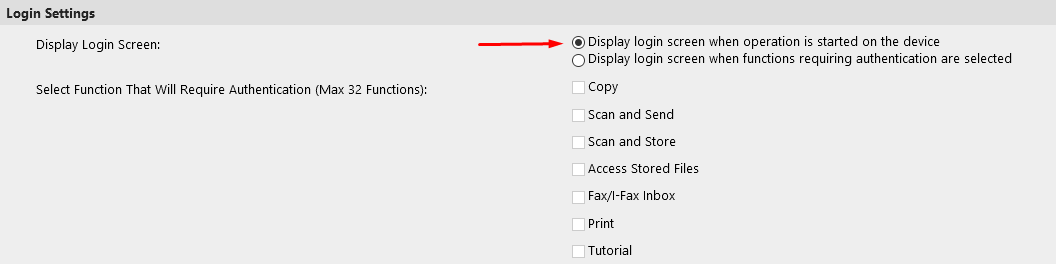
-
Accedere a Impostazioni/Registrazione > Licenza/Altro > Impostazioni SISTEMA DI GESTIONE ACCESSI.
-
Selezionare la casella di controllo Usa SISTEMA DI GESTIONE ACCESSI e fare clic su OK.

-
Fai clic su Applica modifiche alle impostazioni.
Disconnessione per inattività
A causa di una limitazione dei dispositivi Canon, il tempo di disconnessione inattiva impostato nel profilo di configurazione MyQ viene ignorato. Il tempo di disconnessione inattiva può essere impostato nell'interfaccia utente web della stampante in Impostazioni/Registrazione>Impostazioni ora/energia>Impostazioni risparmio energetico>Tempo di ripristino automatico.
Abilitazione dei lettori di schede
Per abilitare un lettore di schede con un dispositivo Canon ImageRunner Advance, abilitare il driver USB MEAP.
-
Accedere all'interfaccia utente web della stampante all'indirizzo http://*indirizzo IP della stampante*/ ed eseguire l'autenticazione se richiesto.
-
Selezionare Impostazioni > Registrazione > Interfaccia esterna.
-
Selezionare le caselle di controllo Usa dispositivo USB e Usa driver MEAP per dispositivo USB.
-
Fare clic su OK e riavviare il dispositivo.