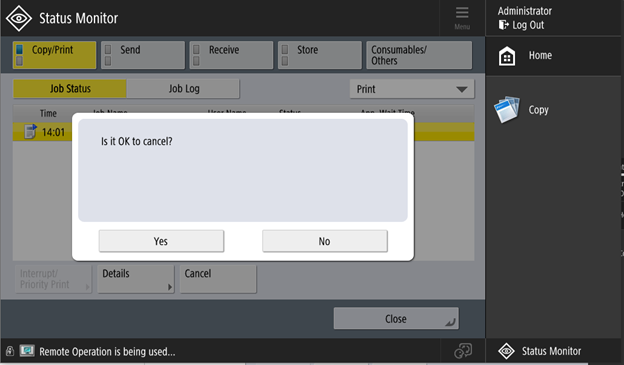
Se un lavoro rimane bloccato a causa di un errore sul dispositivo di stampa, l'utente può comunque disconnettersi. Il lavoro bloccato impedirà ad altri utenti di accedere e terminerà automaticamente dopo la risoluzione dell'errore. Tuttavia, ciò potrebbe comportare problemi di sicurezza.
Se l'impostazione Continua la stampa dopo la disconnessione nella scheda Impostazioni stampanti e terminali è disabilitata, tutti i lavori di stampa verranno annullati dopo la disconnessione.
Esistono tre modi per annullare i lavori bloccati:
-
Annullamento dei lavori tramite il pulsante Stato lavoro.
-
Annullare i lavori di stampa come utente che ha avviato la stampa tramite il monitor di stato Canon nativo.
-
Annullamento dei lavori di stampa come amministratore tramite il monitor di stato Canon nativo.
Annullamento dei lavori tramite il pulsante Stato lavoro
È possibile annullare tutti i lavori in esecuzione nella schermata Stato lavoro. È possibile accedere alla schermata Stato lavoro dalla schermata di accesso o dal menu principale, utilizzando il pulsante Stato lavoro.
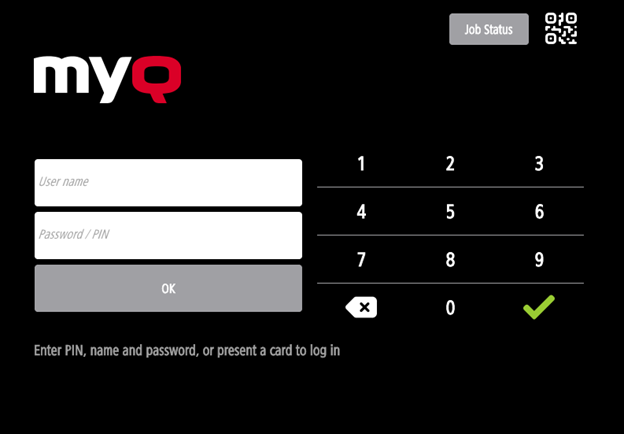
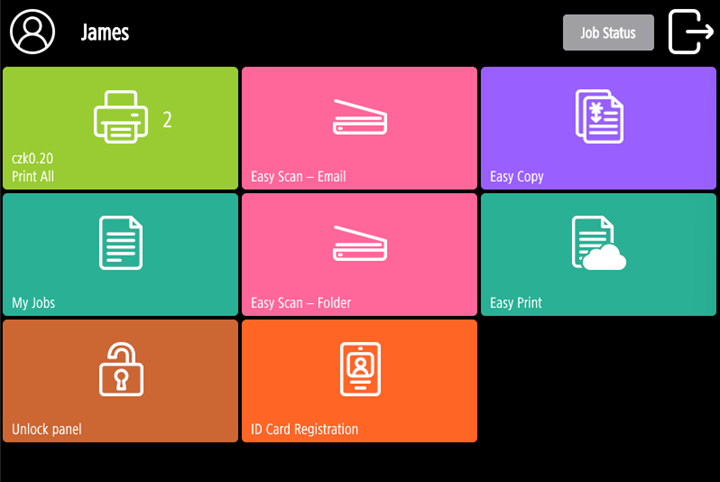
È possibile vedere quanti lavori sono attivi accanto al pulsante Stato lavoro.

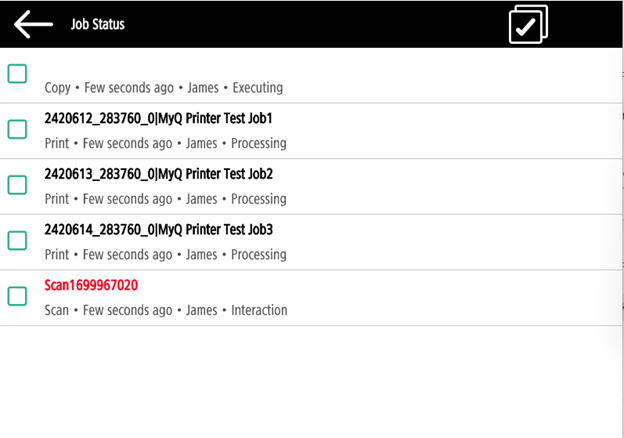
Nella schermata Stato lavoro è presente l'elenco dei lavori attivi con il tipo di operazione, il proprietario del lavoro e lo stato del lavoro. I lavori in stato di errore sono contrassegnati in rosso. Selezionare i lavori che si desidera annullare e toccare il pulsante del cestino.
Annullamento dei lavori di stampa come utente che ha avviato la stampa tramite il Canon Status Monitor nativo
Per annullare i lavori bloccati come utente:
-
Accedere al terminale.
-
Toccare l'azione del terminale Sblocca pannello.
-
Toccare Monitor di stato.
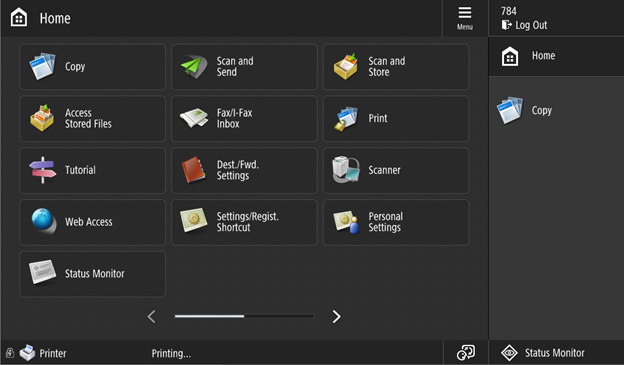
-
Selezionare il lavoro bloccato e toccare Annulla.
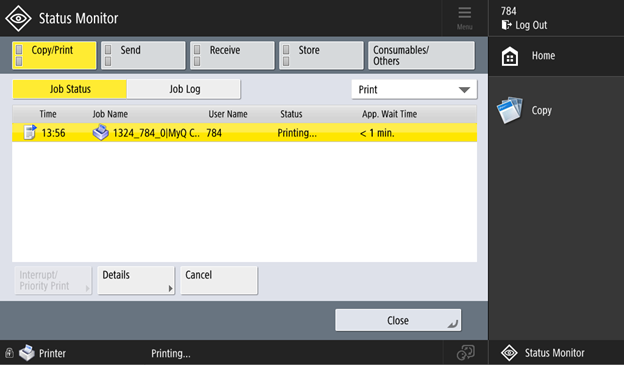
-
Nella finestra pop-up, toccare SÌ. Il lavoro bloccato viene annullato.
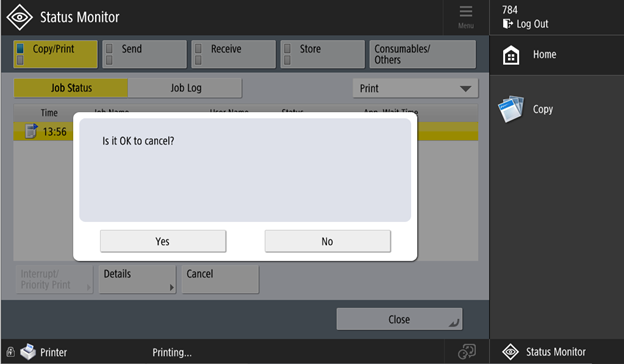
Non è possibile annullare i lavori in corso di altri utenti.
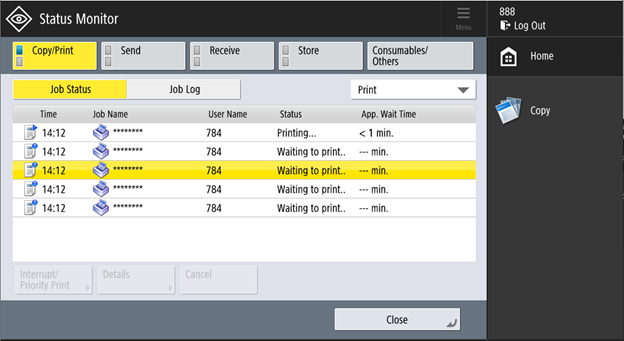
Annullamento dei lavori di stampa come amministratore tramite il monitor di stato Canon nativo
Per annullare i lavori bloccati come amministratore:
-
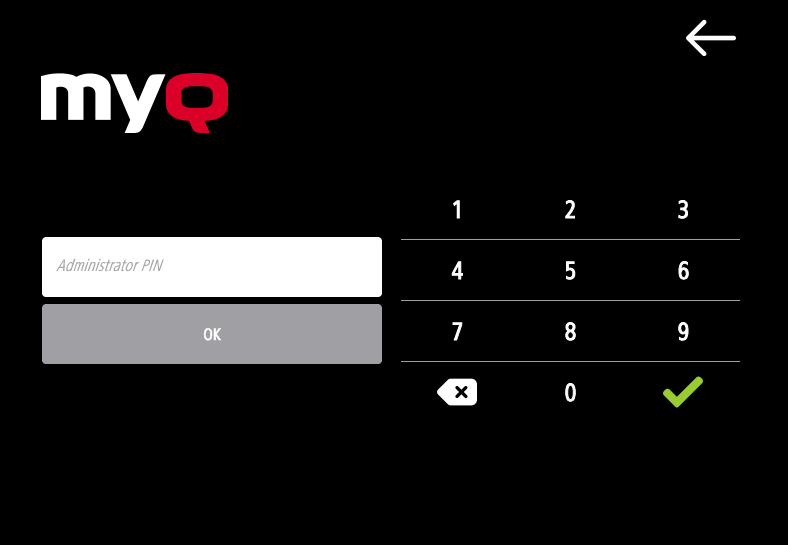
Accedere al terminale come amministratore (toccare il logo MyQ (o il logo personalizzato) e inserire il PIN amministratore (1087 per impostazione predefinita)).
-
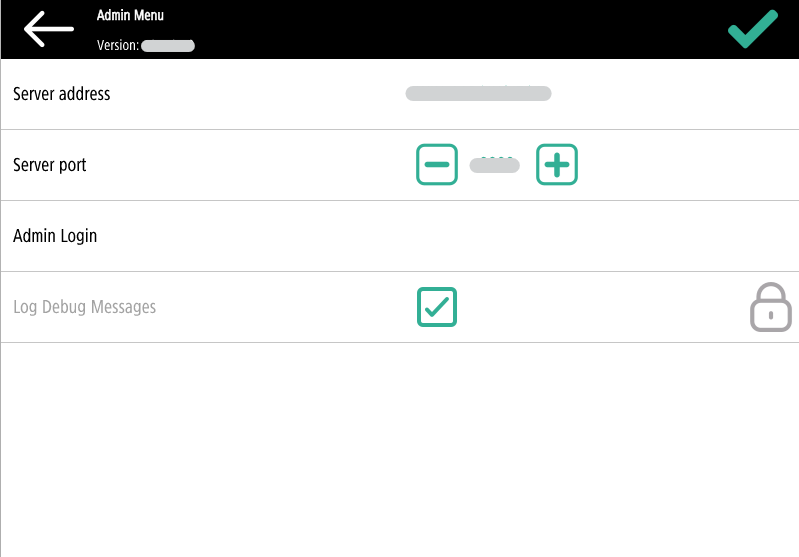
Toccare Accesso amministratore per sbloccare il pannello del dispositivo.
-
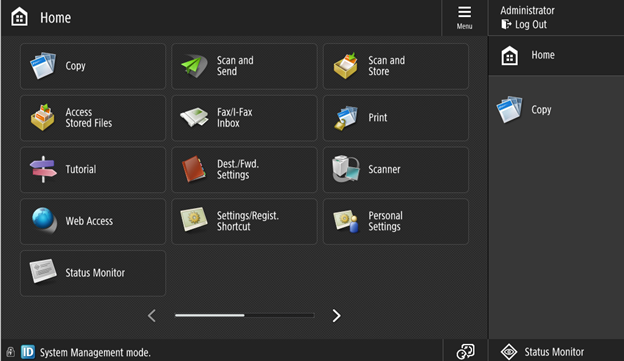
Toccare Status Monitor.
-
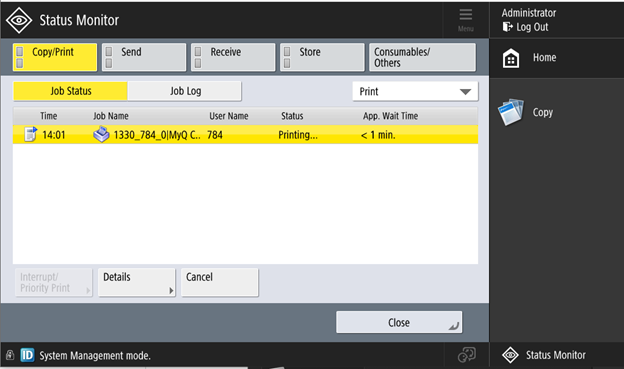
Selezionare il lavoro bloccato e toccare Annulla.
-
Nella finestra pop-up, toccare SÌ. Il lavoro bloccato viene annullato.