-
Connectez-vous à l'interface d'administration Web de MyQ, puis accédez à MyQ, Paramètres, Systèmes externes.
-
Dans la section Systèmes externes, cliquez sur +Ajouter et sélectionnez Microsoft Universal Print dans la liste.
-
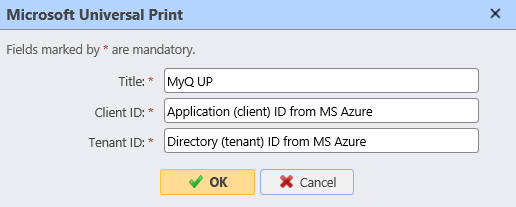
Dans la fenêtre contextuelle, remplissez les champs obligatoires :
-
Titre : ajoutez un nom pour votre système externe Microsoft Universal Print ; par exemple, MyQ UP.
-
ID client : l'ID d'application (client) que vous avez copié lors de la configuration de MS Azure.
-
ID du locataire : l'ID du répertoire (locataire) que vous avez copié lors de la configuration de MS Azure.
-
-
Cliquez sur OK.
-
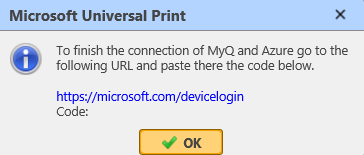
Copiez le code de la fenêtre contextuelle, cliquez sur l'URL, saisissez le code et suivez les instructions. Une fois cette opération terminée, MyQ est connecté à MS Azure Universal Print. (Le délai de confirmation du code est de 15 minutes. Si le code n'est pas confirmé et qu'un utilisateur tente de créer une imprimante dans Azure via MyQ, un message s'affiche dans la colonne Problèmes de la section file d'impression, indiquant qu'il est nécessaire de confirmer le code. Si le délai de confirmation du code est écoulé, lorsqu'un utilisateur tente de créer l'imprimante, la demande de code de périphérique sera générée à nouveau et un message contenant un nouveau code utilisateur s'affichera dans la colonne Problèmes).
-
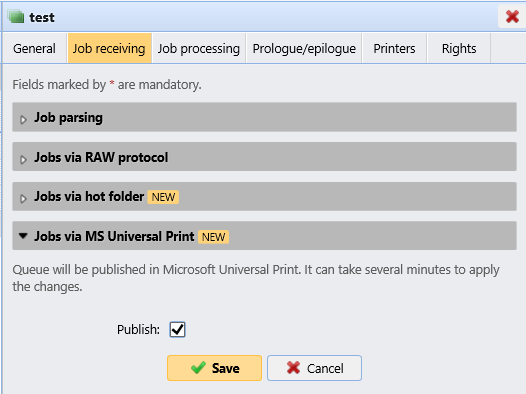
Accédez à MyQ, puis à « Queues » et sélectionnez la ou les files d'impression que vous souhaitez associer à Universal Print. Double-cliquez sur la file d'impression (ou cliquez avec le bouton droit et modifiez, ou sélectionnez la file d'impression, cliquez sur « Tools » puis modifiez) et, dans les propriétés de la file d'impression, cliquez sur l'onglet « Job receiving ». Dans la section « Travaux via MS Universal Print », cochez la case « Publish ». Après quelques minutes, votre file d'impression sera disponible en tant qu'imprimante virtuelle dans MS Azure Universal Print.