Cette rubrique traite des paramètres à configurer en dehors de MyQ pour activer les fonctions essentielles de MyQ, telles que la surveillance des travaux et la détection des utilisateurs.
Les paramètres Microsoft Windows et MacOS sont décrits ci-dessous. Bien que la procédure d'installation et de configuration des pilotes d'impression diffère sur d'autres systèmes d'exploitation, le principe reste le même. Vous devez ajouter une imprimante ou un port d'impression, définir l'adresse IP ou le nom d'hôte du serveur MyQ, et définir le nom de la file d'impression vers laquelle les travaux sont envoyés via ce port.
Paramètres Windows
-
Sous Windows, dans Périphériques et imprimantes, sélectionnez n'importe quelle imprimante, puis cliquez sur Propriétés du Print Server. La boîte de dialogue Propriétés du Print Server s'affiche.
-
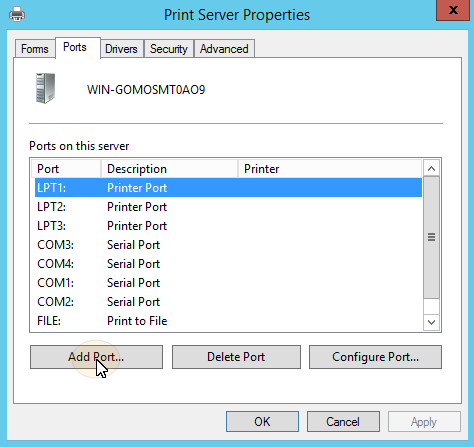
Dans la boîte de dialogue, ouvrez l'onglet Ports, puis cliquez sur Ajouter un port. La boîte de dialogue Ports d'imprimante s'affiche.
-
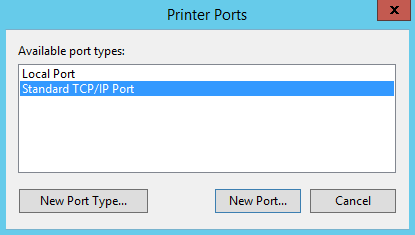
Dans la boîte de dialogue Ports d'imprimante, sélectionnez Port TCP/IP standard.
-
Cliquez sur Nouveau port. La boîte de dialogue Assistant d'ajout de port d'imprimante TCP/IP standard s'ouvre.
-
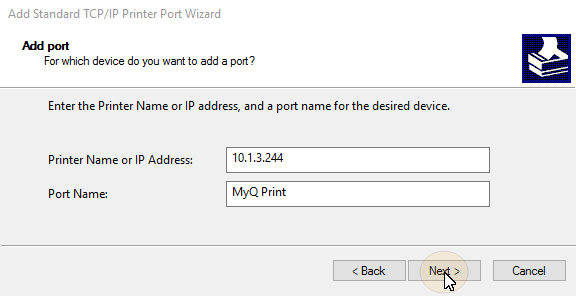
Cliquez sur Suivant.
-
Saisissez l'adresse IP ou le nom d'hôte du serveur MyQ.
-
Vous pouvez modifier le nom du port si vous le souhaitez.
-
Cliquez sur Suivant. Vous êtes invité à fournir des informations supplémentaires sur le port.
-
Sous Type de périphérique, sélectionnez Personnalisé.
-
Cliquez sur Paramètres. La boîte de dialogue Configurer le moniteur de port TCP/IP standard s'affiche.
-
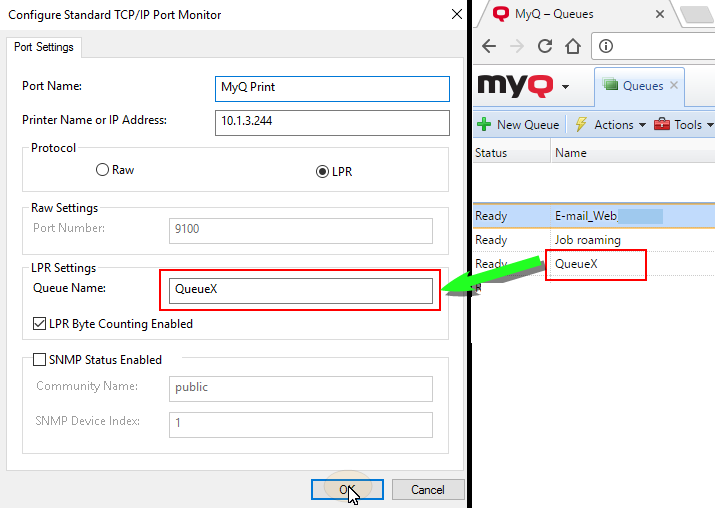
Dans la boîte de dialogue, sous Protocole, sélectionnez l'option LPR. Sous Paramètres LPR, entrez le nom de la file d'impression MyQ vers laquelle vous souhaitez imprimer. Sélectionnez l'option Comptage d'octets LPR activé. Cliquez sur OK une fois les paramètres modifiés.
-
De retour dans la boîte de dialogue Assistant d'ajout de port d'imprimante TCP/IP standard, cliquez sur Suivant. Vous êtes informé des caractéristiques du nouveau port.
-
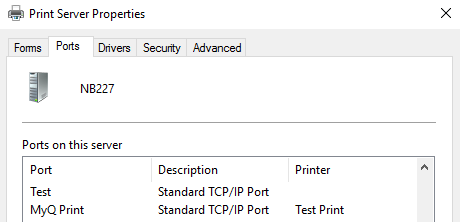
Cliquez sur Terminer. Le nouveau port est ajouté à la liste des ports dans la section Ports de la boîte de dialogue Propriétés du Print Server.
Paramètres MacOS
-
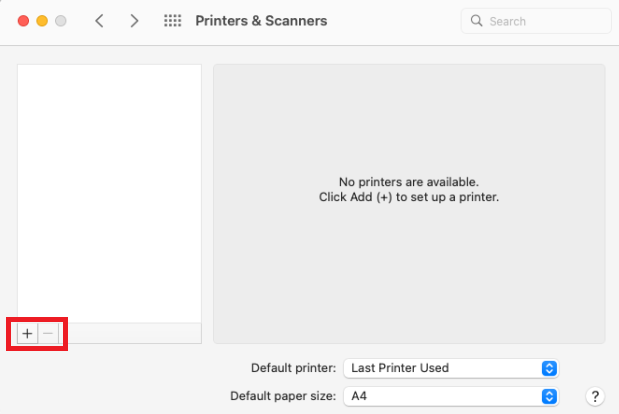
Allez dans le menu Apple > Préférences Système, puis cliquez sur Imprimantes et scanners.
-
Cliquez sur le bouton plus (+) pour ajouter une nouvelle imprimante.
-
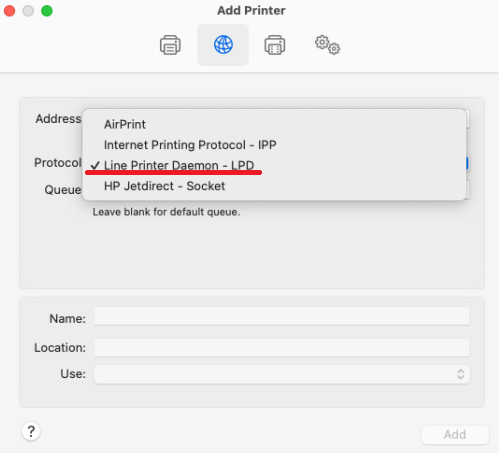
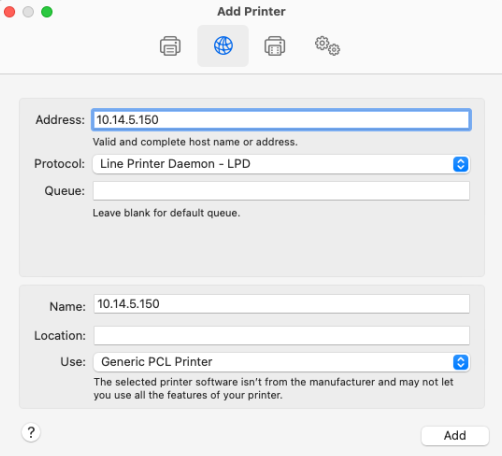
Dans le champ Protocole, sélectionnez Line Printer Daemon - LPD dans la liste.
-
Dans le champ Adresse, ajoutez l'adresse IP ou le nom d'hôte de l'hôte local. Dans le champ File d'impression, ajoutez un nom de file d'impression en fonction du paramétrage du serveur MyQ. Ajoutez un Nom et un Emplacement pour votre imprimante. Dans le champ Utiliser, sélectionnez un pilote d'imprimante dans la liste. Cliquez sur Ajouter pour configurer l'imprimante.
-
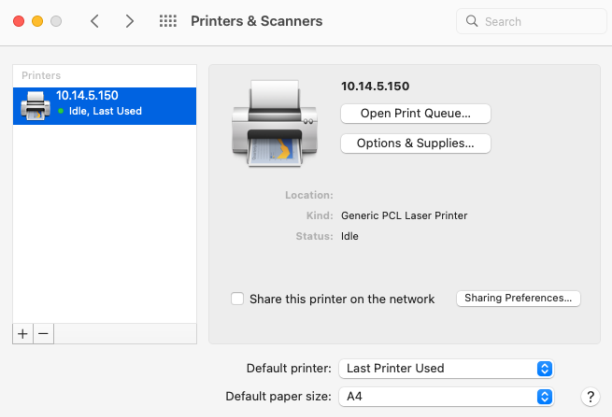
Une fois l'imprimante configurée, elle apparaît dans la liste Imprimantes et scanners.