
Lorsque la fonctionnalité de mise en file d'attente côté client est activée, les travaux d'impression des utilisateurs ne sont pas envoyés au serveur MyQ, mais restent stockés sur l'ordinateur de l'utilisateur. Une fois que l'utilisateur s'est authentifié sur un périphérique d'impression et a sélectionné les travaux à imprimer, ceux-ci sont transférés directement de l'ordinateur vers le périphérique. Cette méthode réduit considérablement le trafic vers le serveur MyQ et convient particulièrement aux petits bureaux disposant d'une connexion réseau limitée au serveur MyQ.
Lorsqu'un utilisateur imprime son travail alors que cette fonctionnalité est activée, seules les métadonnées d'impression sont envoyées au serveur et le travail d'impression proprement dit ne quitte pas l'ordinateur (il y est stocké sous forme de fichier RAW). Il attend que l'utilisateur s'authentifie sur un périphérique d'impression et choisisse d'y imprimer le travail. Ensuite, le périphérique d'impression en informe le serveur, le serveur en informe l'ordinateur et l'ordinateur envoie le travail directement au périphérique d'impression, où il est imprimé.
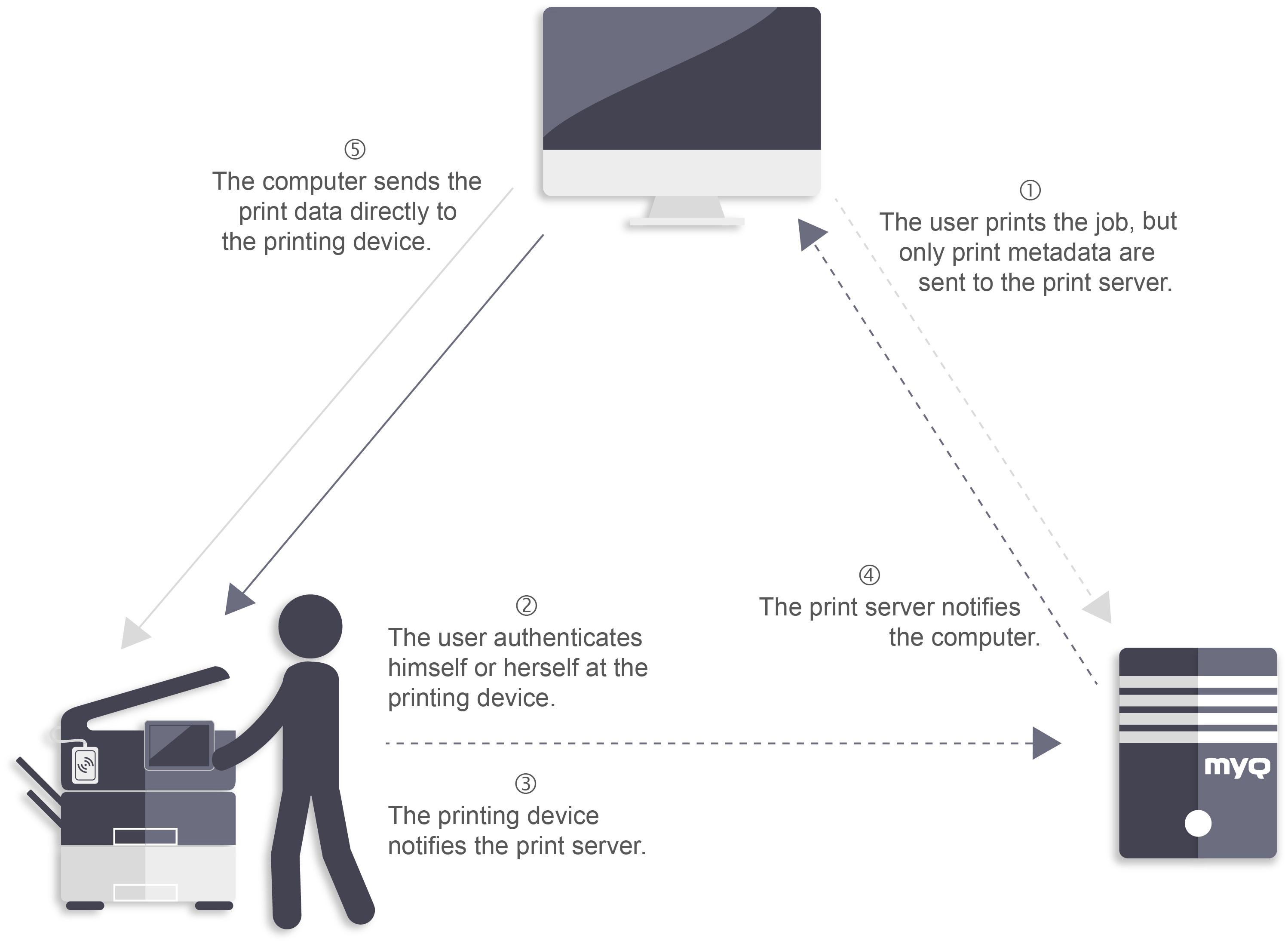
Pour activer cette fonctionnalité, vous devez définir un port TCP/IP pour le service, installer l'application MyQ Desktop Client sur l'ordinateur du client et activer la fonctionnalité Client Spooling. (Pour plus d'informations sur l'installation et la configuration de MyQ Desktop Client sur les ordinateurs des clients, consultez le guide MyQ Desktop Client pour Windows).
Si l'ordinateur de l'utilisateur est éteint pendant l'envoi du travail, celui-ci est mis en attente sur le serveur. L'administrateur peut relancer le travail une fois que l'utilisateur a rallumé son ordinateur.
MyQ Print Server 8.2 est également compatible avec MyQ Smart Print Services 7.6 et toutes ses fonctionnalités client (mise en file d'attente client : activée/désactivée et LPM) ; toutefois, la compatibilité avec SPS 7.6 n'est pas disponible sur les versions supérieures de MyQ Print Server (10/10.1+).
Il est fortement recommandé de mettre à niveau vos clients SPS vers MyQ Desktop Client 8.2+.
Paramètres Windows
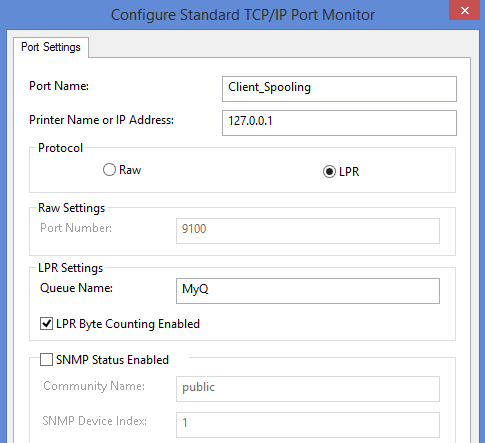
Les paramètres de la boîte de dialogue Configurer le moniteur de port TCP/IP standard (dans les paramètres de l'imprimante) doivent avoir les valeurs suivantes :
-
Nom de l'imprimante ou adresse IP : 127.0.0.1 (adresse IP de l'hôte local sous Windows) ou localhost
-
Protocole : sélectionnez LPR
-
Nom de la file d'impression : nom de la file d'impression conformément au paramètre du serveur MyQ (identique à celui utilisé pour l'impression vers le serveur MyQ)
-
Comptage d'octets LPR activé : sélectionné
-
Statut SNMP activé : désélectionné
Paramètres MacOS
-
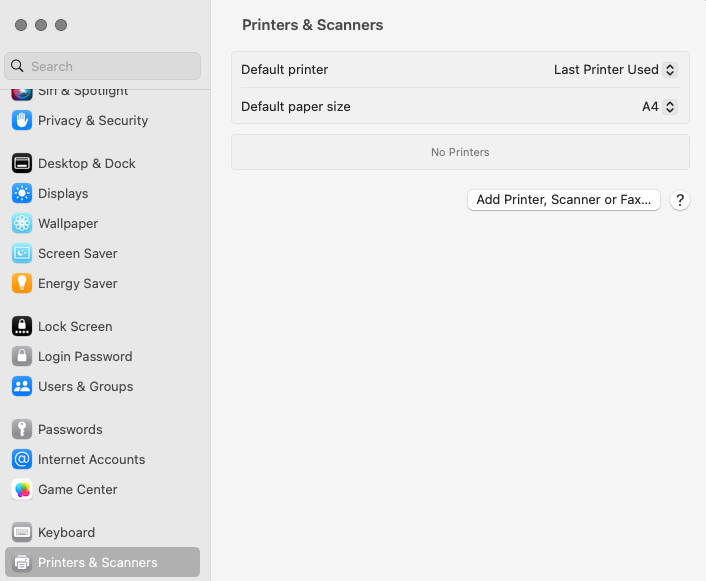
Allez dans le menu Apple > Préférences Système, puis cliquez sur Imprimantes et scanners.
-
Cliquez sur Ajouter une imprimante, un scanner ou un fax pour ajouter une nouvelle imprimante.
-
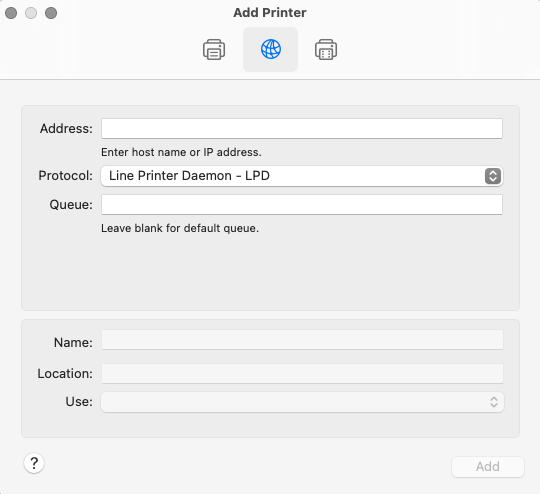
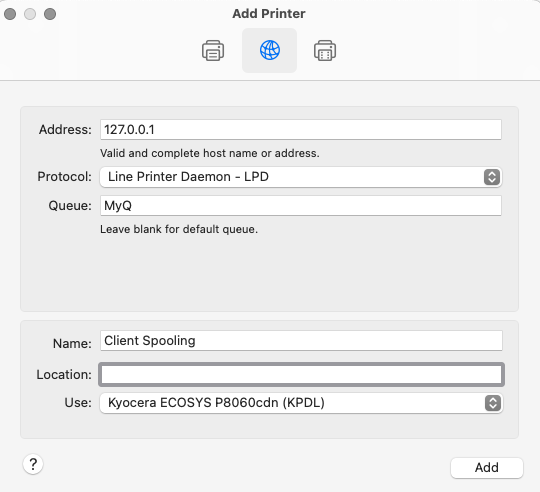
Dans le ruban, sélectionnez l'icône IP. Dans le champ Protocole, sélectionnez Line Printer Daemon - LPD dans la liste.
-
Dans le champ Adresse, ajoutez l'adresse IP ou le nom d'hôte de l'hôte local. Dans le champ File d'impression, ajoutez un nom de file d'impression conformément au paramétrage du serveur MyQ. Ajoutez un Nom et, si vous le souhaitez, un Emplacement pour votre imprimante. Dans le champ Utiliser, sélectionnez un pilote d'imprimante dans la liste. Cliquez sur Ajouter pour configurer l'imprimante.
-
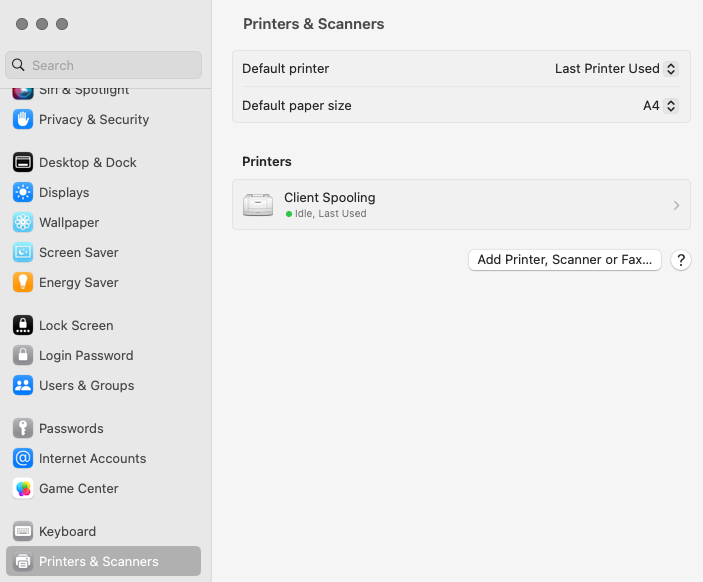
Une fois l'imprimante configurée, elle apparaît dans la liste Imprimantes et scanners.
Pour une description du fonctionnement de la mise en file d'attente côté client et de ses limitations connues, consultez le guide MyQ Desktop Client :