
Une fois MyQ Desktop Client installé et en cours d'exécution sur le poste de travail de l'utilisateur final, vous pouvez sélectionner un périphérique d'impression de secours à utiliser pour l'impression en cas de perte de connexion au serveur MyQ. La fonctionnalité d'impression de secours constitue un outil de secours important en cas de panne du serveur. De plus, elle peut être combinée avec les fonctionnalités de mise en file d'attente sur le périphérique ou sur le client et de connexion hors ligne sur les terminaux MyQ intégrés afin de permettre
l'utilisation de l'impression en attente, de l'impression sécurisée et de l'impression déléguée sur le périphérique d'impression.
Pour plus d'informations sur l'installation et la configuration de MyQ Desktop Client sur les ordinateurs des clients, consultez le guide MyQ Desktop Client pour Windows.
Pour plus d'informations sur la prise en charge et la configuration des fonctionnalités de mise en file d'attente des périphériques et de connexion hors ligne sur un terminal MyQ intégré particulier, consultez le manuel correspondant du terminal MyQ intégré.
Après l'installation, vous devez configurer le port du pilote d'impression pour envoyer les fichiers d'impression à MyQ Desktop Client, qui les transmet ensuite soit au serveur MyQ, soit directement au périphérique d'impression, en fonction de la disponibilité de la connexion au serveur MyQ.
Paramètres Windows
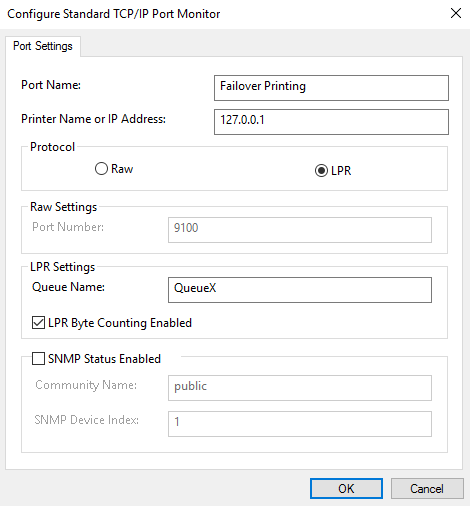
Les paramètres de la boîte de dialogue Configurer le moniteur de port TCP/IP standard doivent avoir les valeurs suivantes :
-
Nom de l'imprimante ou adresse IP : 127.0.0.1 (adresse IP de l'hôte local sous Windows) ou localhost
-
Protocole : LPR
-
Nom de la file d'impression : nom de la file d'impression conformément au paramètre du serveur MyQ (identique à celui utilisé pour l'impression vers le serveur MyQ)
-
Comptage d'octets LPR activé : Sélectionné
-
Statut SNMP activé : désélectionné
Paramètres MacOS
-
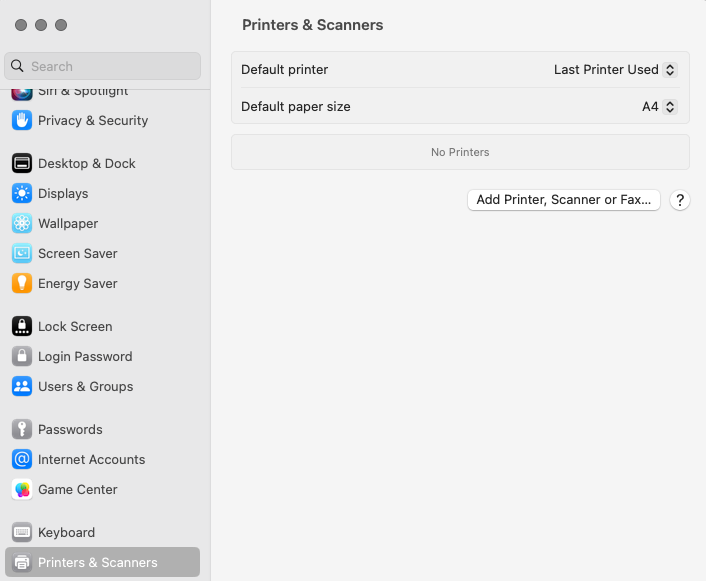
Allez dans le menu Apple > Préférences Système, puis cliquez sur Imprimantes et scanners.
-
Cliquez sur Ajouter une imprimante, un scanner ou un fax pour ajouter une nouvelle imprimante.
-
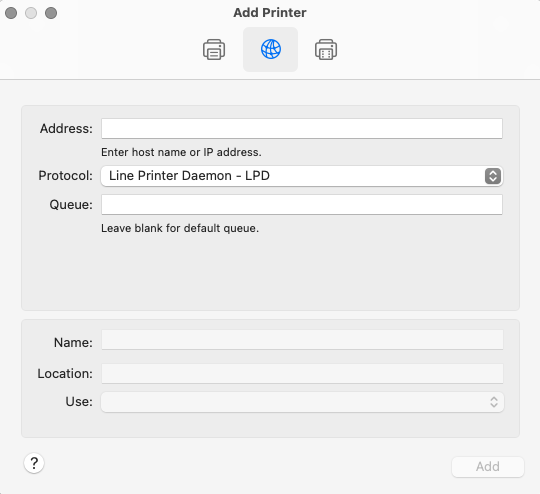
Dans le ruban, sélectionnez l'icône IP. Dans le champ Protocole, sélectionnez Line Printer Daemon - LPD dans la liste.
-
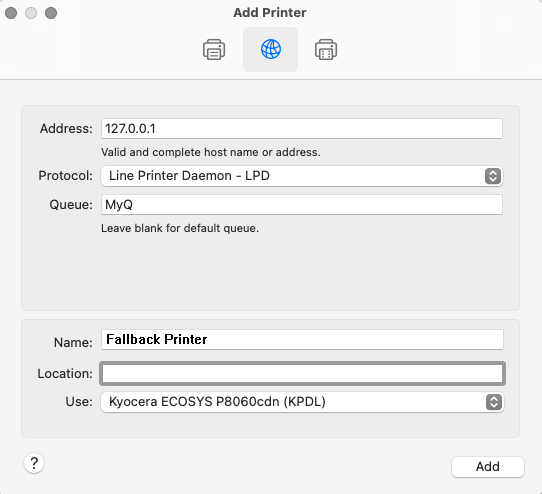
Dans le champ Adresse, ajoutez l'adresse IP ou le nom d'hôte de l'hôte local ou l'adresse IP du serveur MyQ. Dans le champ File d'impression, ajoutez un nom de file d'impression en fonction du paramétrage du serveur MyQ. Ajoutez un Nom et, si vous le souhaitez, un Emplacement pour votre imprimante. Dans le champ Utiliser, sélectionnez un pilote d'imprimante dans la liste. Cliquez sur Ajouter pour configurer l'imprimante.
-
Une fois l'imprimante configurée, elle apparaît dans la liste Imprimantes et scanners.