
Les utilisateurs de MyQ peuvent utiliser l'application MyQ X Mobile Client pour gérer les travaux d'impression et les envoyer au Print Server directement depuis leur téléphone portable, valider les travaux en toute sécurité sur les périphériques d'impression sélectionnés, déverrouiller les périphériques d'impression en scannant un code QR et recharger leur crédit MyQ.
L'administrateur peut également configurer les fonctionnalités suivantes :
-
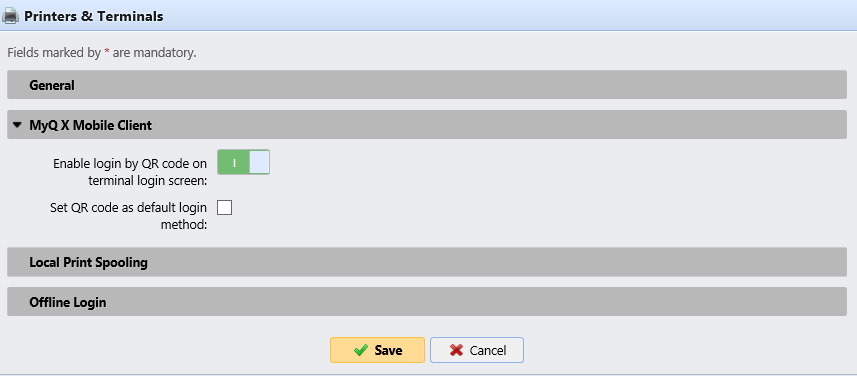
Dans l'interface Web MyQ, ouvrez l'onglet Paramètres des imprimantes et terminaux (MyQ, Paramètres, Imprimantes et terminaux) et accédez à la section MyQ X Mobile Client.
-
Si vous souhaitez permettre aux utilisateurs d'utiliser leur application mobile pour se connecter aux terminaux en scannant un code QR, sélectionnez l'option Activer la connexion par code QR sur l'écran de connexion du terminal. Cette option est activée par défaut.
-
Si vous souhaitez définir le code QR comme méthode de connexion par défaut sur les terminaux intégrés, cochez la case Définir le code QR comme méthode de connexion par défaut.
Dans la section MyQ X Mobile Client de l'onglet Paramètres réseau, vous pouvez définir le nom d'hôte ou l'adresse IP du serveur ainsi que le port de communication (Port sécurisé (SSL)) pour les applications mobiles MyQ qui seront utilisées lors de la génération des codes QR correspondants.

Vous pouvez générer un code QR pour un périphérique d'impression figurant dans la liste des périphériques d'impression de l'onglet principal Imprimantes. Cliquez avec le bouton droit de la souris sur le périphérique d'impression, puis cliquez sur Imprimer le code QR.