
La fonctionnalité doit être activée en trois étapes :
-
Vous devez d'abord fournir à MyQ l'accès à votre Azure AD.
-
Ensuite, vous devez créer et configurer la destination OneDrive Entreprise.
-
Enfin, les utilisateurs doivent connecter leurs comptes MyQ à OneDrive Entreprise.
Configuration de l'accès de MyQ à Azure AD
Pour configurer l'accès, vous devez créer un nouvel enregistrement d'application Azure AD destiné à être utilisé par MyQ, puis saisir l'ID d'application Azure AD et la clé secrète dans l'onglet Paramètres des systèmes externes de l'interface d'administration Web de MyQ.
Dans Azure AD, vous devez créer et configurer un nouvel enregistrement d'application Azure Active Directory destiné à être utilisé par MyQ. Une fois l'enregistrement créé, vous définissez les autorisations et créez une clé secrète. Vous avez besoin de l'ID d'application et de la clé secrète pour créer un système externe pour OneDrive Entreprise dans l'interface Web MyQ. La clé secrète remplit le champ Clé de sécurité.
-
Accédez à https://portal.azure.com/ et connectez-vous avec votre compte d'administrateur global.
-
Dans le tableau de bord Azure, dans le volet de navigation de gauche, cliquez sur Azure Active Directory, puis dans le menu de gauche, cliquez sur Enregistrements d'applications.
-
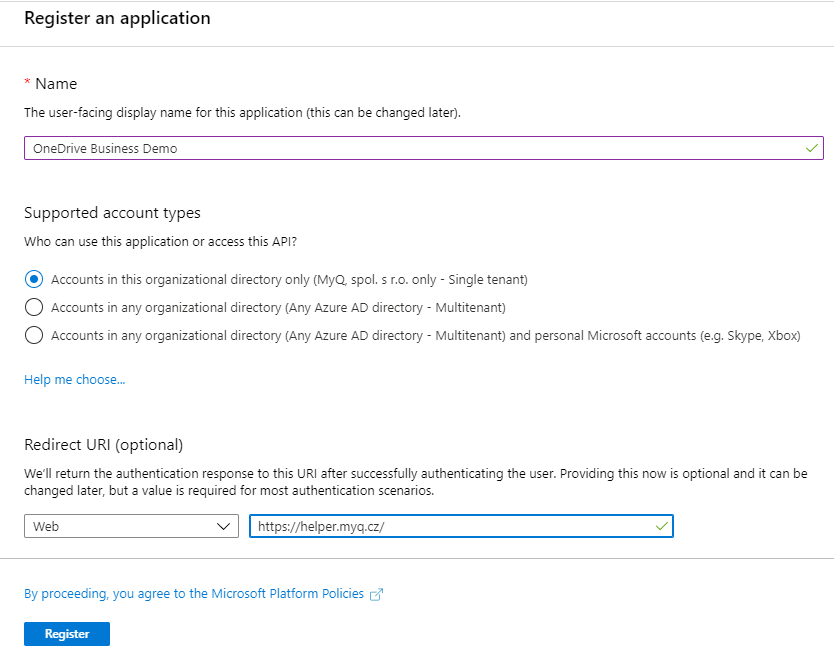
Pour créer une nouvelle application, cliquez sur « Nouvelle inscription ». La page « Enregistrer une application » s'affiche.
-
Dans la zone Nom, saisissez un nom pour l'application.
-
Sélectionnez Types de comptes pris en charge.
-
Dans la zone URI de redirection, sélectionnez Web et https://helper.myq.cz/.
-
Cliquez sur Enregistrer.
-
Définissez les autorisations :

-
Sur l'écran d'aperçu, cliquez sur Afficher les autorisations API.
-
Cliquez sur Ajouter une autorisation. Le volet Demander des autorisations API s'affiche.
-
Les autorisations User.Read sont ajoutées par défaut. Ajoutez les autorisations déléguées Files.ReadWrite pour Microsoft Graph.
-
-
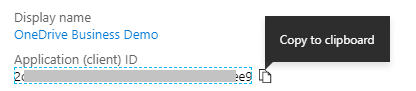
De retour sur l'écran d'aperçu, cliquez sur Aperçu, puis copiez et enregistrez l'ID d'application, car vous en aurez besoin dans les étapes suivantes.
-
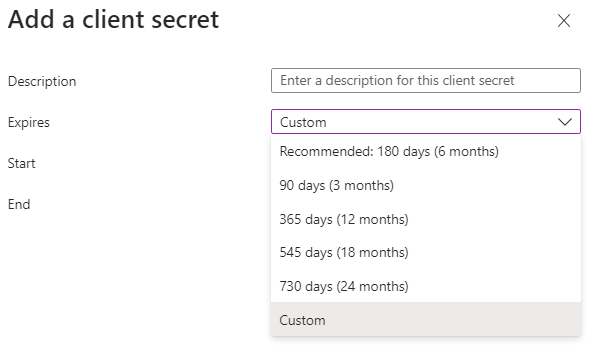
Sur l'écran d'aperçu, cliquez sur Certificats et secrets, puis effectuez les étapes suivantes :
-
Cliquez sur Nouveau secret client.
-
Ajoutez une description.
-
Définissez la date d'expiration de la clé.
-
Cliquez sur Ajouter.
-
Enregistrez la valeur de la clé secrète du client, car vous en aurez besoin dans les étapes suivantes et vous ne pourrez pas la récupérer ultérieurement.
-
-
Ouvrez l'onglet Paramètres des systèmes externes de l'interface Web MyQ (MyQ, Paramètres, Systèmes externes).
-
Cliquez sur +Ajouter et sélectionnez OneDrive Entreprise dans le menu.
-
Ajoutez un titre. Celui-ci servira à identifier la destination de stockage cloud.
-
Ajoutez l'ID du locataire (ou indiquez « common » pour les configurations multi-locataires), l'ID de l'application et la clé secrète que vous avez précédemment copiée et enregistrée en tant que clé de sécurité, puis cliquez sur OK.
Créer et configurer la destination OneDrive Entreprise
-
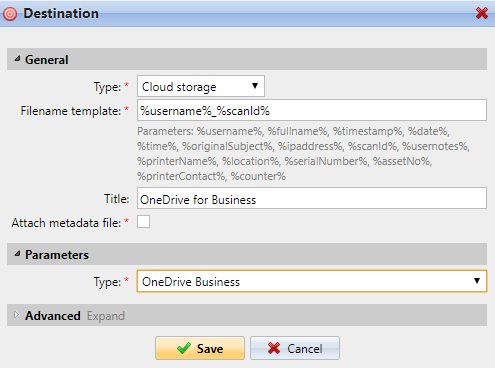
Créez une nouvelle destination (modifiez ou créez une action de terminal Easy Scan ; dans son panneau de propriétés, sous l'onglet Destinations, cliquez sur +Ajouter).
-
Dans le panneau de propriétés de la nouvelle destination, sous Général, sélectionnez l'option Stockage cloud dans le menu déroulant Type.
-
Dans la section Paramètres, dans le menu déroulant Type, sélectionnez OneDrive Entreprise ou tout autre titre que vous avez défini dans les paramètres Systèmes externes lors des étapes précédentes, puis cliquez sur Enregistrer.
Connecter le compte MyQ d'un utilisateur à OneDrive Entreprise
Si les deux conditions suivantes sont remplies, le widget de stockage cloud s'affiche sur l'écran d'accueil de l'utilisateur connecté à l'interface Web MyQ :
-
Il existe au moins une action de terminal Easy Scan avec cette destination.
-
L'utilisateur dispose des droits nécessaires pour voir le bouton Easy Scan ou est connecté au cloud.
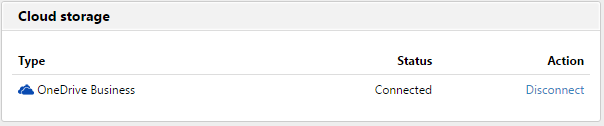
Pour pouvoir stocker le fichier de numérisation sortant sur OneDrive Entreprise, l'utilisateur doit être connecté.
Pour se connecter à OneDrive Entreprise, l'utilisateur doit effectuer les actions suivantes :
-
Connectez-vous à l'interface Web MyQ avec votre compte utilisateur.
-
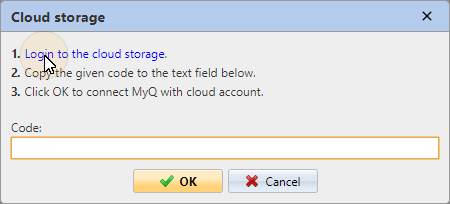
Dans le widget Stockage cloud, cliquez sur Se connecter. La boîte de dialogue Stockage cloud s'affiche.
-
Cliquez sur Se connecter au stockage cloud.
-
Connectez-vous à OneDrive Entreprise et confirmez les autorisations (lorsque vous êtes invité à le faire, cliquez sur Oui).
-
Copiez le code fourni.
-
Collez le code dans la boîte de dialogue de connexion au stockage cloud MyQ.
-
Cliquez sur OK pour connecter le stockage cloud à MyQ. L'état de la connexion OneDrive Entreprise passe à Connecté.