
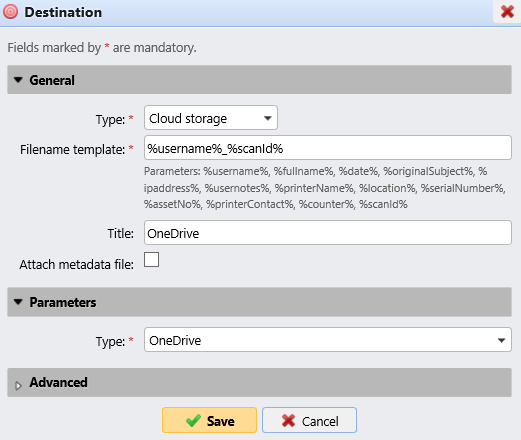
Pour activer la numérisation vers OneDrive :
-
Sélectionnez l'option Stockage cloud dans le menu déroulant Type.
-
Sélectionnez l'option OneDrive dans le menu déroulant Type sous Paramètres, puis cliquez sur Enregistrer.
Si les deux conditions suivantes sont remplies, le widget de stockage cloud s'affiche sur l'écran d'accueil de l'utilisateur connecté à l'interface Web MyQ :
-
Il existe au moins une action de terminal Easy Scan avec cette destination.
-
L'utilisateur dispose des droits nécessaires pour voir le bouton Easy Scan ou est connecté au disque cloud.

Pour pouvoir stocker le fichier de numérisation sortant sur OneDrive, l'utilisateur doit être connecté.
Pour se connecter à OneDrive, l'utilisateur doit effectuer les actions suivantes :
-
Connectez-vous à l'interface Web MyQ avec votre compte utilisateur.
-
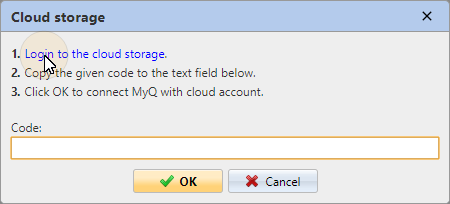
Dans le widget Stockage cloud, cliquez sur Se connecter. La boîte de dialogue Stockage cloud s'affiche.
-
Cliquez sur Se connecter au stockage cloud.
-
Connectez-vous à OneDrive et confirmez les autorisations (lorsque les autorisations vous sont demandées, cliquez sur Oui).
-
Copiez le code fourni.
-
Collez le code dans la boîte de dialogue de connexion au stockage cloud MyQ.
-
Cliquez sur OK pour connecter le stockage cloud à MyQ. L'état de la connexion OneDrive passe à Connecté.