
Dans l'onglet Paramètres des imprimantes et des terminaux, vous pouvez gérer vos packages de terminaux et configurer divers paramètres. Les paramètres sont répartis dans les sections Général, Client mobile MyQ X, Mise en file d'attente d'impression locale, Connexion hors ligne et Packages de terminaux.
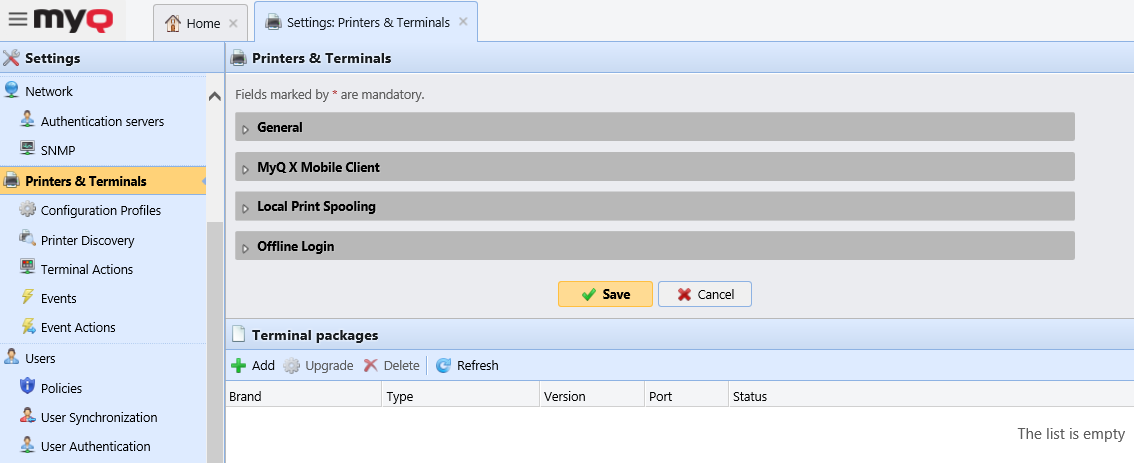
Général
Dans cette section, les paramètres suivants sont disponibles :

-
Continuer l'impression après la déconnexion : si cette option est activée, tous les travaux dont la libération a été demandée seront libérés même si l'utilisateur se déconnecte. Si cette option est désactivée, une fois que l'utilisateur se déconnecte du terminal :
-
la libération des travaux demandés vers l'imprimante sera interrompue.
-
les travaux non encore validés repasseront à l'état Prêt.
-
le terminal tentera également d'arrêter tous les travaux d'impression déjà actifs (si cette opération est prise en charge par le terminal).
-
-
Autoriser un travail en couleur sur une imprimante noir et blanc : si cette option est activée, les travaux en couleur peuvent être imprimés sur des imprimantes noir et blanc.
-
Imprimer tous les travaux après la connexion : si cette option est activée, une case à cocher « Imprimer tous les travaux après la connexion » s'affiche sur l'écran de connexion du terminal et est sélectionnée par défaut. Si l'utilisateur la laisse sélectionnée, tous ses travaux de l'onglet Prêt sont automatiquement imprimés dès qu'il se connecte avec succès. Si l'utilisateur désactive cette option, aucun travail n'est imprimé automatiquement lors de la connexion.
Pour activer l'un de ces paramètres, cochez la case correspondante, puis cliquez sur Enregistrer en bas de l'onglet.
Client mobile MyQ X
Dans cette section, vous disposez des options suivantes :

-
Activer la connexion par code QR sur l'écran de connexion du terminal : si cette option est activée, un code QR s'affiche sur l'écran de connexion du terminal et peut être utilisé pour se connecter (activée par défaut).
-
Définir le code QR comme méthode de connexion par défaut : si cette option est activée, un code QR s'affiche sur l'écran de connexion du terminal et constitue la méthode de connexion par défaut.
File d'attente d'impression locale
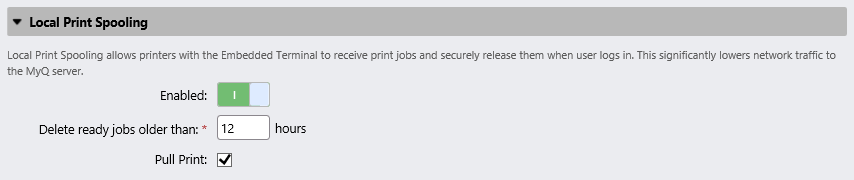
Dans cette section, vous pouvez activer la fonctionnalité de file d'attente d'impression locale pour vos terminaux embarqués et la configurer.
-
Activé : activez/désactivez la fonctionnalité de mise en file d'attente d'impression locale (désactivée par défaut).
-
Supprimer les travaux prêts à imprimer datant de plus de __ heures : durée après laquelle les travaux mis en file d'attente localement sont supprimés. La valeur par défaut est 12 heures, et la plage autorisée va de 1 à 72.
-
Impression sécurisée - si cette option est activée, vous pouvez utiliser l'impression sécurisée.
Connexion hors ligne
La connexion hors ligne permet d'utiliser des imprimantes avec des terminaux embarqués même si la connexion réseau au serveur MyQ n'est pas disponible. Dans cette section, vous disposez des paramètres suivants :

-
Activé - active/désactive la fonctionnalité de connexion hors ligne (désactivée par défaut).
-
Mettre en cache les identifiants de l'utilisateur pendant __ heures : le terminal met en cache les identifiants de l'utilisateur pendant la durée indiquée, ce qui lui permet de se connecter hors ligne. La valeur par défaut est de 72 heures, et la plage autorisée va de 1 à 168.
-
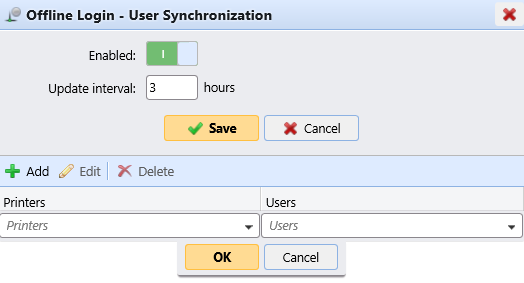
Synchronisation des utilisateurs : si cette option est activée, les informations des utilisateurs peuvent être synchronisées avec les imprimantes sans que l'utilisateur ait besoin de se connecter au préalable à l'imprimante.
-
Activé : active/désactive la synchronisation des utilisateurs pour la connexion hors ligne.
-
Intervalle de mise à jour - définissez l'intervalle de synchronisation des utilisateurs entre 1 et 168 heures.
-
Ajouter, modifier, supprimer des imprimantes et des utilisateurs : configurez les imprimantes et les utilisateurs pour la synchronisation des utilisateurs se connectant hors ligne.
-
Packages de terminaux
Dans cette section, vous pouvez gérer vos paquets de terminaux.
-
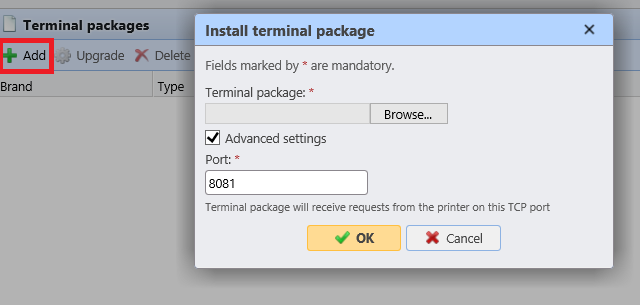
Cliquez sur +Ajouter pour télécharger un package de terminal sur le serveur. Dans la fenêtre contextuelle, recherchez et ouvrez le package de terminal, puis cliquez sur OK. Vous pouvez éventuellement sélectionner Paramètres avancés pour définir un port spécifique pour le terminal. Le package de terminal est téléchargé et installé.
-
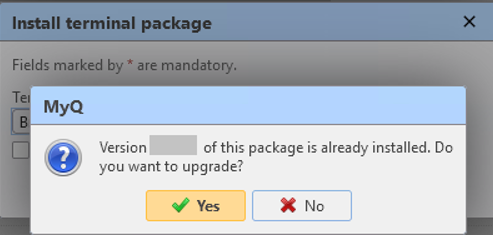
Si vous essayez d'ajouter une version plus récente du même package de terminal, une fenêtre contextuelle vous informe que vous pouvez mettre à niveau votre installation. Cliquez sur Oui pour continuer. Le package de terminal est téléchargé et installé, et l'appareil est automatiquement réactivé. (MyQ Server 8.2 patch 6 ou version supérieure requise)
-
-
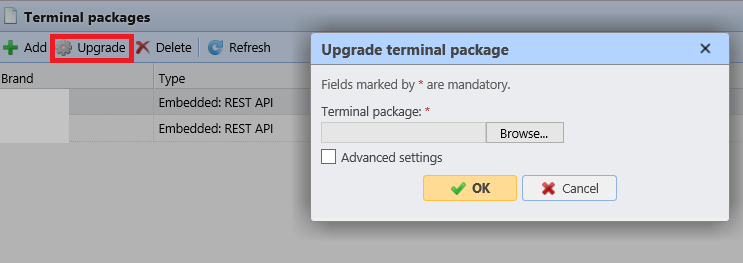
Sélectionnez un paquet de terminal installé et cliquez sur Mettre à niveau pour le mettre à niveau vers la dernière version. Dans la fenêtre contextuelle, recherchez et ouvrez le paquet de terminal, puis cliquez sur OK. Vous pouvez éventuellement sélectionner Paramètres avancés pour définir un port spécifique pour le terminal. Le paquet de terminal est téléchargé et installé, et l'appareil est automatiquement réactivé. (MyQ Server 8.2 patch 6 ou supérieur requis)
-
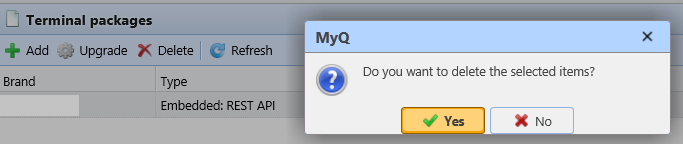
Sélectionnez un package de terminal installé et cliquez sur Supprimer pour le désinstaller du serveur.
Si la taille du fichier du package de terminal est trop importante et que le téléchargement échoue, vous pouvez augmenter la taille maximale des fichiers à télécharger dans l'onglet Paramètres de gestion du système, dans la section Avancé.
Pour obtenir des informations spécifiques sur les paquets de terminaux et leurs limitations, consultez les manuels des terminaux intégrés :