
Un profil de configuration est utilisé pour la configuration de plusieurs imprimantes. C'est là que vous pouvez ajouter un package d'installation et l'associer aux imprimantes afin de les équiper de terminaux intégrés.
Il est recommandé de créer un profil de configuration par type d'imprimante si vous disposez de différents types d'imprimantes.
Pour une configuration plus rapide, vous pouvez cloner vos profils de configuration. Avec un minimum de modifications, vous pouvez ensuite créer un nouveau profil. Les imprimantes ne seront pas clonées vers ce nouveau profil de configuration. Allez dans MyQ, Paramètres, Profils de configuration, sélectionnez un profil de configuration et cliquez sur Cloner dans la barre de menu (ou cliquez avec le bouton droit et sélectionnez Cloner).
Les profils de configuration sont nécessaires à la détection des imprimantes.
Les paramètres suivants peuvent être configurés :
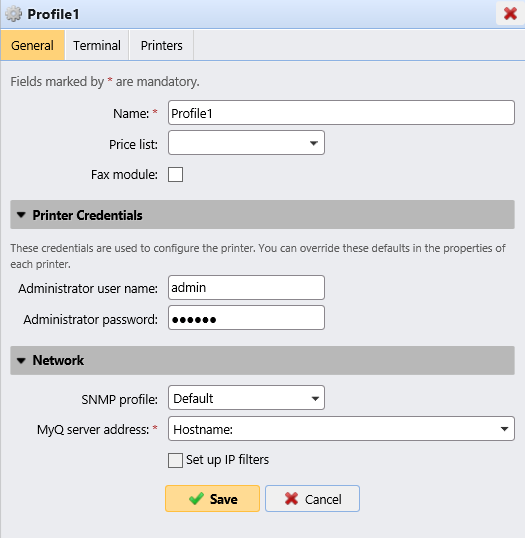
Onglet Général
-
Nom - Il est obligatoire de donner un nom au profil.
-
Liste de prix - Sélectionnez une liste de prix dans le menu déroulant. Pour plus d'informations sur les listes de prix, voir Price List.
-
Module fax - Si cette option est sélectionnée, tous les fax imprimés sont facturés sur le compte utilisateur FAX. Elle n'est disponible que pour les périphériques dotés de l'option FAX. Ne la sélectionnez que si le périphérique dispose d'un module fax.
-
Identifiants de l'imprimante - Les identifiants sont utilisés pour configurer la ou les imprimantes associées au profil. Vous pouvez remplacer les valeurs par défaut par les identifiants de l'imprimante dans les propriétés de chaque imprimante.
-
Réseau - Vous pouvez ajouter ici un profil SNMP : voir Profils SNMP, et dans Adresse du serveur MyQ, sélectionnez si le réseau doit utiliser l'adresse IP ou le nom d'hôte (le nom d'hôte est utilisé par défaut).
Onglet Terminal
-
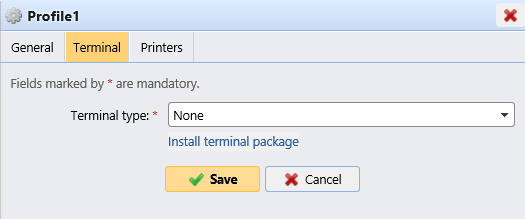
Type de terminal - Sélectionnez un type de terminal dans la liste déroulante. Si le type souhaité n'apparaît pas, cliquez sur Installer le package de terminal. Une fois le package installé, sélectionnez-le dans la liste déroulante.
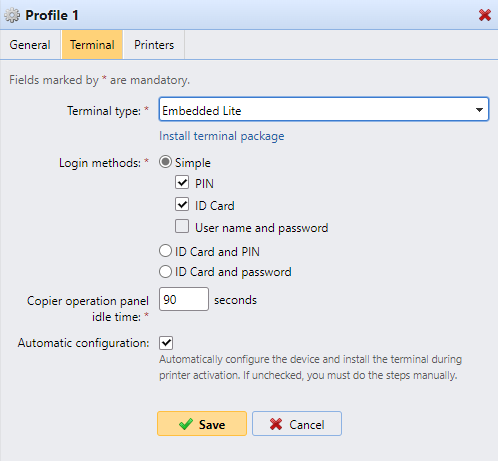
En fonction du type de terminal sélectionné, d'autres options de configuration seront disponibles ; celles-ci peuvent varier selon le type sélectionné.
-
Méthodes de connexion : sélectionnez les méthodes de connexion que vous souhaitez rendre disponibles sur les terminaux pour lesquels ce profil de configuration est sélectionné. Les options sont : Code PIN, Badge et Nom d'utilisateur et mot de passe. Le badge peut également être combiné avec un code PIN ou un mot de passe si une double authentification est requise.
-
Durée d'inactivité du panneau de commande de la photocopieuse : durée (en secondes) avant la déconnexion en cas d'inactivité (champ obligatoire) ; la valeur par défaut est de 90 secondes.
-
Configuration automatique : laissez cette option décochée si vous souhaitez configurer l'appareil manuellement.
Onglet Imprimantes

Cliquez sur Ajouter pour ajouter des imprimantes au profil de configuration à partir de votre liste d'imprimantes.
Sélectionnez les imprimantes ajoutées et cliquez sur Supprimer pour les retirer du profil de configuration.
Options supplémentaires
Les options suivantes sont disponibles en fonction du package de terminal installé. Leur fonctionnement sur votre imprimante dépend de la marque et du modèle :
-
Méthodes de connexion
-
Compte invité
-
Écran Invité
-
Code PIN d'administration locale
-
Sélection de la langue
-
Afficher le pavé numérique
-
Type de lecteur de badge
Options spécifiques au fournisseur
Certaines options deviennent disponibles dans l'onglet Terminal lorsqu'un package de terminal est installé. Pour plus d'informations sur les options spécifiques au fournisseur, consultez les pages suivantes :