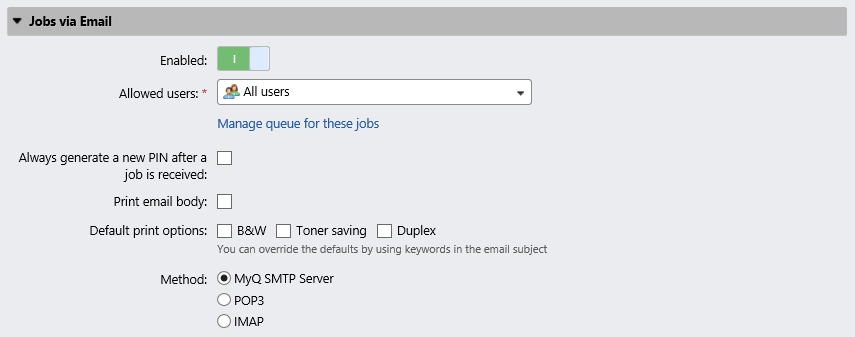
Une fois l'option « Travaux par e-mail » activée, les utilisateurs peuvent imprimer un document en le joignant à un e-mail et en l'envoyant à un compte de messagerie dédié à l'impression. Les travaux envoyés par e-mail sont limités à 500 Mo par message, toutes pièces jointes comprises.
Si vous sélectionnez l'option « Toujours générer un nouveau code PIN après la réception d'un travail », un nouveau code PIN est généré chaque fois qu'un utilisateur envoie un e-mail contenant un travail d'impression. Si l'utilisateur dispose déjà d'un code PIN, celui-ci est remplacé par le nouveau. Si vous sélectionnez cette option, veillez à cocher l'option « Envoyer le nouveau code PIN par e-mail » dans le menu « Paramètres des utilisateurs », sous « Code PIN ». Sinon, les utilisateurs ne recevront pas le nouveau code PIN et ne pourront pas accéder à leurs comptes MyQ.
Vous pouvez permettre aux utilisateurs d’imprimer le corps de l’e-mail et limiter l’impression au mode N&B, Économie de toner et/ou Recto verso en sélectionnant une ou plusieurs options d’impression par défaut.
De plus, les utilisateurs peuvent modifier les paramètres de leur travail d'impression en ajoutant des mots-clés à l'objet de l'e-mail. Ces modifications ont priorité sur les options d'impression par défaut sélectionnées dans MyQ. Les utilisateurs peuvent choisir parmi les mots-clés suivants : #color (impression couleur), #mono (impression monochrome), #duplex (impression recto-verso), #simplex (impression recto), #ecoon (mode d'impression économe en toner activé), #ecooff (mode d'impression économe en toner désactivé). Ils peuvent être utilisés n'importe où dans l'objet et ne doivent pas nécessairement être séparés. Par exemple, un e-mail dont l'objet est MyPrintJob #mono#duplex forcera l'impression du travail en monochrome et en recto-verso.
Il existe deux façons de recevoir les travaux d'impression envoyés par e-mail : vous pouvez soit utiliser MyQ comme serveur SMTP et y transférer tous les e-mails contenant les travaux d'impression, soit utiliser MyQ comme client de messagerie qui récupère tous les e-mails d'un compte de messagerie spécifique sur votre serveur via le protocole POP3 ou IMAP.
Transfert des e-mails vers le serveur SMTP MyQ
Avec cette option, MyQ écoute sur le port du serveur SMTP MyQ défini dans l'onglet Paramètres réseau et considère tout e-mail commençant par « print » comme un e-mail contenant un travail d'impression. Si vous sélectionnez cette option, vous devez suivre les étapes suivantes :
-
Sur le serveur de messagerie de votre entreprise, créez un compte de messagerie destiné à recevoir les travaux d'impression.
-
Redirigez les e-mails envoyés depuis cette adresse vers print@[IP/nom d'hôte], où IP/nom d'hôte correspond soit à l'adresse IP du serveur MyQ, soit à son nom d'hôte. Tout e-mail reçu à cette adresse sera traité comme un travail d'impression et son propriétaire sera identifié par son adresse e-mail.
Réception des travaux d'impression via POP3 ou IMAP
Sur le serveur de messagerie de votre entreprise, créez un compte de messagerie pour recevoir les travaux d'impression.
Dans l'onglet Paramètres des travaux de l'interface Web MyQ, sous Travaux par e-mail :
Sous Méthode, sélectionnez le protocole que vous souhaitez utiliser.
Sélectionnez un type parmi Serveur POP3/IMAP classique, Microsoft Exchange Online ou Gmail.
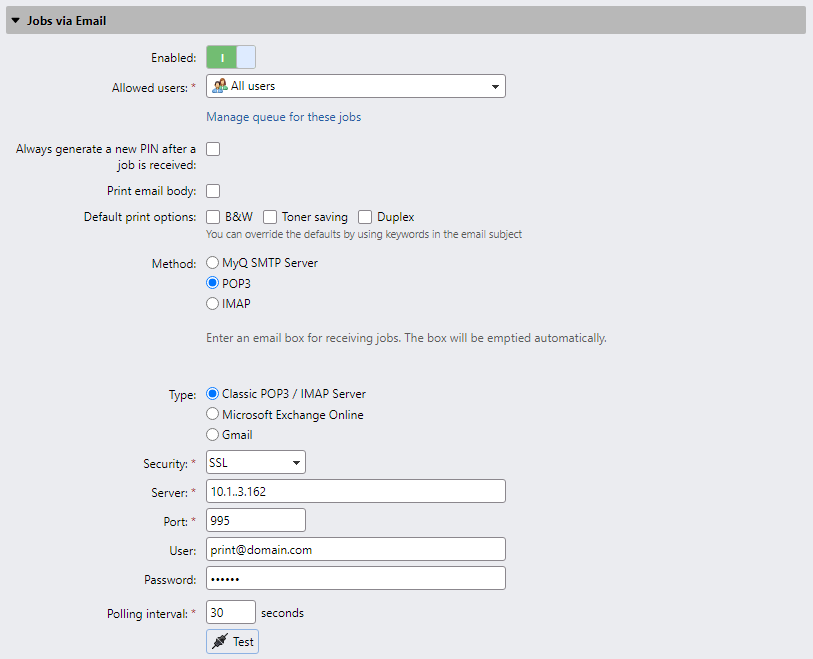
Pour Serveur POP3/IMAP classique :
-
Assurez-vous que le port du protocole est correctement défini dans la zone de texte Port.
-
Si vous souhaitez sécuriser la communication entre MyQ et le serveur de messagerie, sélectionnez l'une des options de sécurité (SSL, STARTTLS).
-
Saisissez l'adresse IP ou le nom d'hôte du serveur de messagerie dans la zone de texte Serveur.
-
Saisissez l'adresse du compte de messagerie qui recevra les travaux d'impression dans le champ Utilisateur.
-
Saisissez le mot de passe du compte de messagerie dans la zone de texte Mot de passe.
-
En modifiant la valeur du paramètre Intervalle d'interrogation, vous pouvez modifier l'intervalle après lequel MyQ récupère les nouveaux e-mails sur le serveur de messagerie.
-
En cliquant sur Tester, vous pouvez tester la connexion au serveur de messagerie, puis cliquez sur Enregistrer pour enregistrer vos modifications.
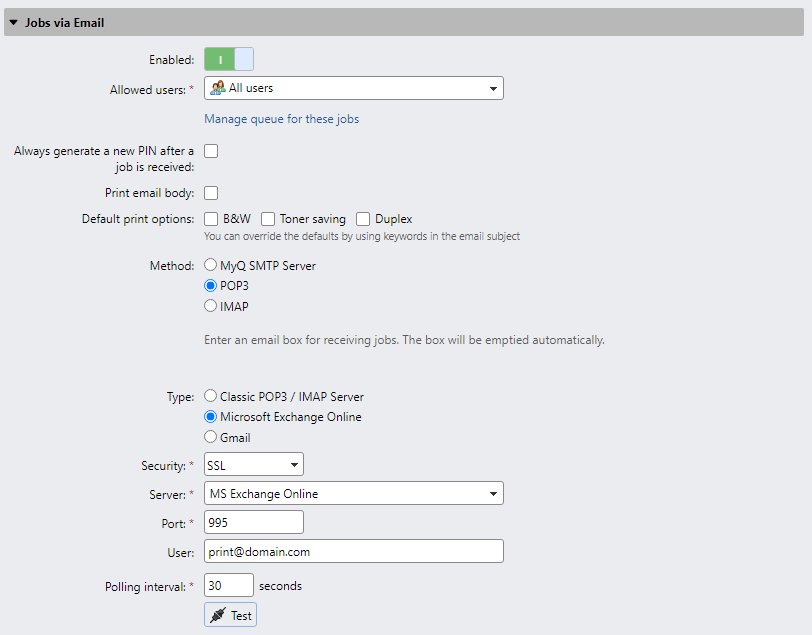
Pour Microsoft Exchange Online :
-
Si vous avez déjà configuré un serveur Microsoft Exchange Online dans les paramètres Systèmes externes, ce serveur est sélectionné dans le champ Serveur. Sinon, vous pouvez cliquer sur le champ Serveur, puis sur Ajouter pour ajouter votre serveur Microsoft Exchange Online. Dans la fenêtre contextuelle, ajoutez un Titre pour votre serveur, l'ID client et l'ID de locataire, puis cliquez sur OK. Pour plus d'informations, consultez la configurationde Microsoft Exchange Online.
-
Définissez le paramètre Port sur la valeur correcte que le serveur de messagerie écoute. Vous trouverez les paramètres Microsoft par défaut ici : https://support.microsoft.com/en-us/office/pop-imap-and-smtp-settings-8361e398-8af4-4e97-b147-6c6c4ac95353.
-
Choisissez entre les options de sécurité SSL et STARTTLS.
-
Saisissez l'adresse du compte de messagerie qui recevra les travaux d'impression dans la zone de texte Utilisateur.
-
En modifiant la valeur du paramètre Intervalle d'interrogation, vous pouvez modifier l'intervalle après lequel MyQ récupère les nouveaux e-mails sur le serveur de messagerie.
-
Cliquez sur Tester pour tester la connexion au serveur de messagerie, puis cliquez sur Enregistrer pour enregistrer vos modifications.
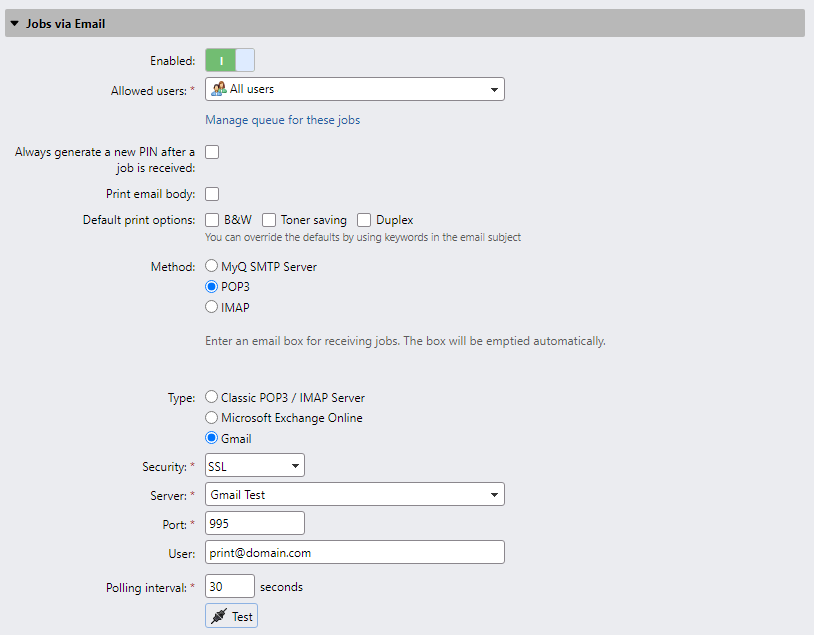
Pour Gmail :
-
Si vous avez déjà configuré un serveur Gmail avec OAuth2 dans les paramètres Systèmes externes, ce serveur est sélectionné dans le champ Serveur. Sinon, vous pouvez cliquer sur le champ Serveur, puis sur Ajouter pour ajouter votre serveur Gmail. Dans la fenêtre contextuelle, ajoutez un Titre pour votre serveur, l'ID client et la clé de sécurité, puis cliquez sur OK. Pour plus d'informations, consultez la configurationde Gmail avec OAuth2.
-
Définissez le paramètre Port sur la valeur correcte à laquelle le serveur de messagerie est à l'écoute.
-
Choisissez entre les options de sécurité SSL et STARTTLS.
-
Saisissez l'adresse du compte de messagerie qui recevra les travaux d'impression dans la zone de texte Utilisateur.
-
En modifiant la valeur du paramètre Intervalle d'interrogation, vous pouvez modifier l'intervalle après lequel MyQ récupère les nouveaux e-mails sur le serveur de messagerie.
-
Cliquez sur Tester pour tester la connexion au serveur de messagerie, puis cliquez sur Enregistrer pour enregistrer vos modifications.